


同时按侧边按钮 + 音量减小按钮 (最常用)
这是目前绝大多数iPhone(iPhone X及之后所有型号)的标准截图方法。
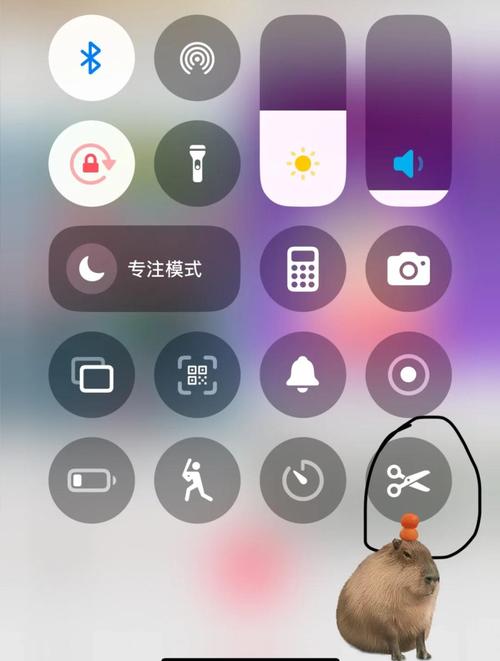
(图片来源网络,侵删)
- 找到您想截取的画面。
- 同时快速按下 侧边按钮(也叫电源键)和 音量减小按钮(右侧的音量键)。
- 听到“咔嚓”一声,并看到屏幕左上角或右上角出现一个缩略图,就说明截图成功了。
- iPhone 15 Pro/Pro Max: 侧边按钮改为“操作按钮”(Action Button),但截图方法不变,仍然是同时按“操作按钮”和“音量减小键”。
同时按主屏幕按钮 + 顶部/侧边按钮 (适用于老款iPhone)
如果您使用的是iPhone 8或更早的型号,请使用这个方法。
- 找到您想截取的画面。
- 同时快速按下 主屏幕按钮(屏幕下方的圆形Home键)和 顶部按钮(或侧边按钮,取决于您的型号)。
- 听到“咔嚓”一声,并看到屏幕左上角出现一个缩略图,就说明截图成功了。
截图后可以做什么?(关键步骤)
截图成功后,屏幕左上角会出现一个缩略图,您可以立即进行编辑和分享。
- 点击缩略图:进入截图编辑界面。
- 在编辑界面,您可以:
- 裁剪: 拖动四角或四边来调整截图大小。
- 标记: 使用画笔、箭头、文字、形状等工具在截图上做标记。
- 滤镜: 为截图添加黑白、棕褐色等滤镜效果。
- 调整: 轻微调整亮度和色彩。
- 完成: 编辑完成后,点击右上角的“完成”按钮。
- 选择保存或删除:
- 存储到“照片”: 点击左下角的“存储到‘照片’”。
- 存储到文件: 点击右上角的“存储到文件”,可以选择保存到iCloud Drive或其他文件夹。
- 删除: 点击左下角的“废纸篓”图标,可以选择“删除截图”。
如果截图后您没有点击缩略图,它会在屏幕左上角停留几秒钟后自动消失,并直接保存到“照片”App的“屏幕快照”相册里。
使用“辅助功能”菜单截图
如果您因为某些原因不方便使用实体按键,或者习惯使用辅助功能,可以通过以下方式设置一个虚拟的截图按钮。
(图片来源网络,侵删)
第一步:设置快捷指令
- 打开手机的 “设置” App。
- 向下滑动,找到并点击 “辅助功能”。
- 点击 “触控”。
- 点击 “后台操作”。
- 点击 “轻点背面” 或 “连按背面”(根据您的喜好选择)。
- 在“轻点背面”的设置中,选择 “截屏”,这样,您只需轻点手机背面两次即可截图。
第二步:使用辅助功能菜单
- 打开 “设置” > “辅助功能” > “触控”。
- 打开 “辅助触控” 开关。
- 点击“自定顶层菜单”,在弹出的菜单中点击“+”号,然后选择 “截屏”,这样您就可以通过悬浮菜单来截图了。
如何查找所有截图?
所有截图都会自动保存在 “照片” App中。
- 打开 “照片” App。
- 点击底部的 “相簿”
- 找到并点击 “屏幕快照” 相簿,这里汇集了您所有的截图。
| 您的iPhone型号 | 截图方法 |
|---|---|
| iPhone X, iPhone 11, iPhone 12, iPhone 13, iPhone 14, iPhone 15 等 | 同时按侧边按钮 + 音量减小按钮 |
| iPhone 8, iPhone 8 Plus 及更早型号 | 同时按主屏幕按钮 + 顶部/侧边按钮 |
| 不方便按实体键 | 在 设置 > 辅助功能 > 触控 中,开启 “轻点背面” 截图功能 |
希望这些信息能帮到您!


