


第一部分:设置动态壁纸的详细步骤
使用系统自带的动态壁纸
苹果系统内置了多种精美的动态壁纸,比如天气、星云、行星等,它们会随时间或你的操作而变化。
(图片来源网络,侵删)
-
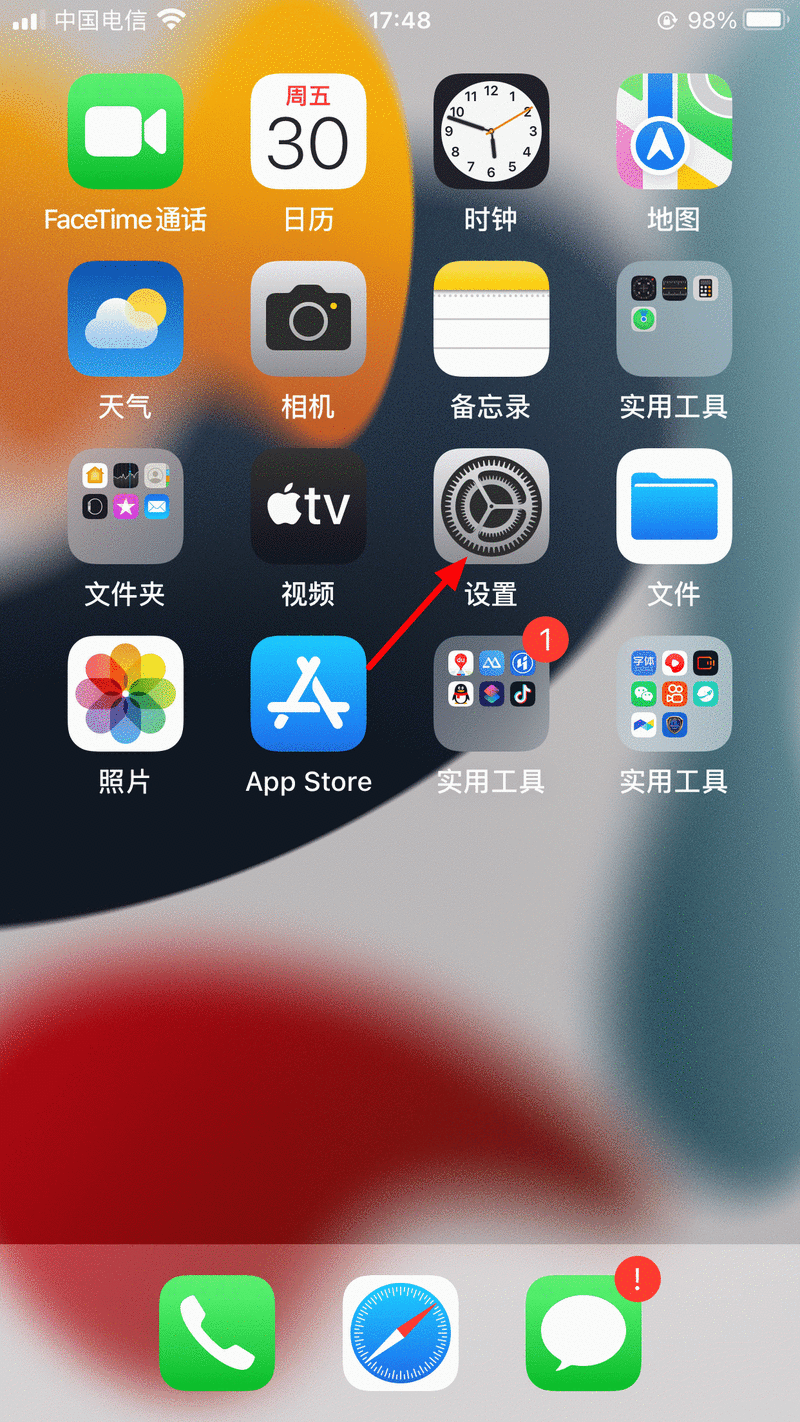
打开「设置」:在你的 iPhone 主屏幕上找到并点击「设置」图标(齿轮状)。
-
进入「壁纸」:在设置菜单中,向下滑动并点击「壁纸」选项。
-
选择「添加新壁纸」:在壁纸设置页面,点击「添加新壁纸」。
-
选择壁纸类型:你会看到几个分类,点击「动态」。
 (图片来源网络,侵删)
 -
挑选你喜欢的壁纸:这里会列出所有系统自带的动态壁纸,你可以上下滑动浏览,点击任意一个进行预览。
- 预览效果:点击后,壁纸会全屏显示,你可以晃动手机来预览动态效果(星云会缓慢旋转,水波会荡漾)。
- 注意天气壁纸:如果你选择了「天气」或「天气照片」壁纸,它会根据你当前的位置实时显示天气情况(晴天、多云、下雨等)。
-
设置「锁定屏幕」和「主屏幕」:
- 预览满意后,屏幕左上角会出现两个按钮:「设定锁定屏幕」和「设定主屏幕」。
- 锁定屏幕:就是当你按下侧边(或顶部)按钮唤醒屏幕时看到的部分。
- 主屏幕:就是你在手机主界面看到的部分。
- 你可以根据喜好选择:
- 只设定锁定屏幕:动态效果只在锁屏时显示。
- 设定锁定屏幕和主屏幕:锁屏和主屏都会使用这个壁纸,但主屏的壁纸通常没有动态效果,会变成静态图。
- 设定主屏幕:单独设置主屏壁纸。
-
点击「添加」:选择好后,点击屏幕右下角的「添加」按钮,完成设置。
使用「实况照片」作为动态壁纸
你可以将自己拍摄的「实况照片」(Live Photos)设置为动态壁纸,效果非常个性化。
(图片来源网络,侵删)
-
拍摄一张实况照片:
- 打开「相机」应用。
- 在屏幕顶部找到 「实况」 图标(三个同心圆),确保它是黄色高亮状态。
- 拍摄照片,拍摄时按住快门不放几秒钟,效果会更好。
-
设置实况照片为壁纸:
- 打开「照片」应用,找到你刚才拍摄的实况照片。
- 点击左下角的 「分享」 按钮(一个方框向上箭头的图标)。
- 在分享菜单中,向左滑动,找到并点击 「用作壁纸」。
- 接下来的步骤就和设置系统动态壁纸一样了:你可以选择「动态」效果(比如循环播放、来回播放),然后设定是用于锁定屏幕、主屏幕还是两者,最后点击「添加」。
第二部分:进阶技巧与注意事项
如何管理或更换壁纸?
如果你想更换或删除现有的壁纸,可以按照以下步骤操作:
- 进入「设置」 > 「壁纸」。
- 在页面最上方,你会看到当前正在使用的「锁定屏幕」和「主屏幕」的缩略图。
- 点击你想要更换的那个(锁定屏幕」)。
- 你会看到当前的壁纸,点击它下方的「更改」按钮,就可以重新选择新的壁纸了。
为什么我的动态壁纸不动态了?
这是一个非常常见的问题,通常由以下几个原因导致:
-
低电量模式:这是最常见的原因,为了省电,当 iPhone 处于低电量模式时,动态壁纸会自动切换为静态图片。
- 解决方法:从屏幕右上角下滑出控制中心,确保低电量模式是关闭状态(图标为红色)。
-
使用暗色模式:在某些情况下,当系统设置为暗色模式时,部分动态壁纸可能会失效。
- 解决方法:尝试切换到亮色模式,看看动态效果是否恢复。
-
机型限制:如开头所说,iPhone 6 及更早机型不支持动态壁纸。
-
壁纸本身问题:如果你是下载的第三方壁纸,可能文件格式或兼容性有问题,建议优先使用系统自带或官方渠道的壁纸。
如何获取更多动态壁纸?
苹果系统内置的壁纸虽然精美,但数量有限,如果你想获得更多选择,可以通过以下方式:
-
使用「快捷指令」App:
- 在 App Store 搜索并安装一些壁纸快捷指令,Wallpaper Wizard 2」、「Zedge」等。
- 这些 App 会提供大量高质量的动态壁纸,你可以通过快捷指令直接将它们设置为壁纸。
-
第三方壁纸 App:
- 像 Unsplash、Pexels 这类免费图库 App 提供了许多高质量的动态壁纸。
- 一些专门的壁纸 App,如 Zedge,也提供丰富的动态壁纸资源。
注意:从第三方 App 下载壁纸时,请确保来源可靠,注意保护个人隐私和安全。
| 功能 | 操作路径 | 备注 |
|---|---|---|
| 设置系统动态壁纸 | 设置 > 壁纸 > 添加新壁纸 > 动态 |
iPhone 6s及以上支持 |
| 设置实况照片壁纸 | 照片 > 选择实况照片 > 分享 > 用作壁纸 |
需提前拍摄实况照片 |
| 更换/管理壁纸 | 设置 > 壁纸 > 点击当前壁纸 > 更改 |
可分别设置锁屏和主屏 |
| 解决不动态问题 | 关闭「低电量模式」 | 最常见的原因 |
希望这份详细的指南能帮助你轻松设置出心仪的动态壁纸,让你的 iPhone 更加生动有趣!


