


通过手机设置进行更新
这是最常用、最官方的升级方法,适用于所有三星手机。
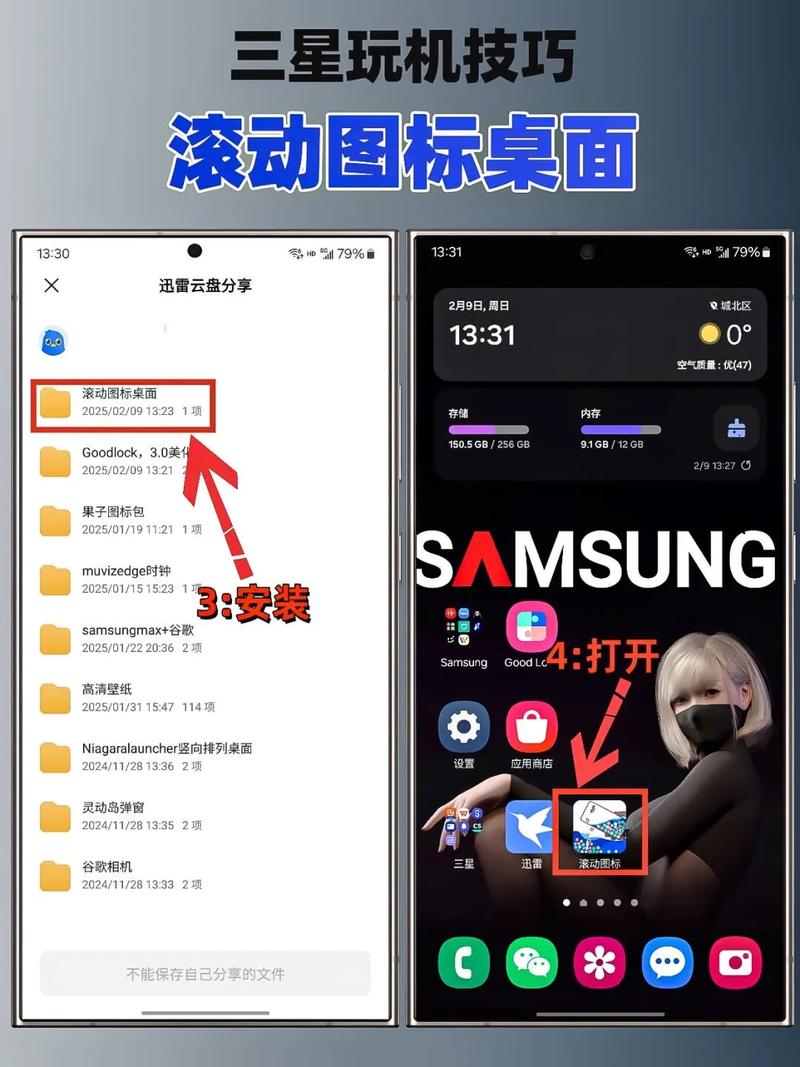
(图片来源网络,侵删)
详细步骤:
-
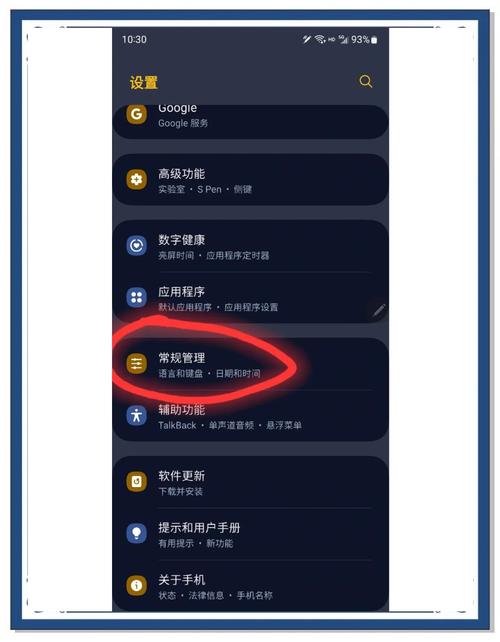
打开【设置】
- 在手机桌面上找到并点击齿轮形状的 “设置” 图标。
-
进入【软件更新】
- 向下滑动设置菜单,找到并点击 “软件更新” (Software update) 选项,如果你的系统版本较新,它可能显示为“软件更新”或“One UI 软件更新”。
-
检查更新
- 在“软件更新”页面,点击 “下载并安装” (Download and install) 或 “检查更新” (Check for updates)。
- 手机将自动连接到三星服务器,检查是否有可用的最新系统更新。
-
下载并安装
 (图片来源网络,侵删)
- 如果发现新版本:
- 手机会显示新系统的版本号、更新内容(Android 版本从 13 升级到 14,或 One UI 版本从 5.0 升级到 6.0)以及更新包的大小。
- 点击 “下载” (Download),建议在 Wi-Fi 环境下进行,因为更新包可能很大。
- 下载完成后,点击 “安装” (Install) 或 “立即安装” (Install now)。
- 重要: 安装过程需要重启手机,并会花费一些时间(10-30 分钟不等),请确保手机电量在 50% 以上,或直接连接充电器,以防中途关机。
- 如果没有新版本:
系统会提示“您的系统软件已是最新版本”。
- 如果发现新版本:
其他升级途径
使用三星电脑智能软件 (Samsung Smart Switch) (推荐)
如果你觉得手机上操作不方便,或者想一次性备份和更新数据,可以使用电脑端的 Smart Switch。
-
适用场景:
- 电脑网络速度比手机快。
- 希望在升级前完整备份手机数据。
- 手机无法正常进入系统,但能被电脑识别。
-
操作步骤:
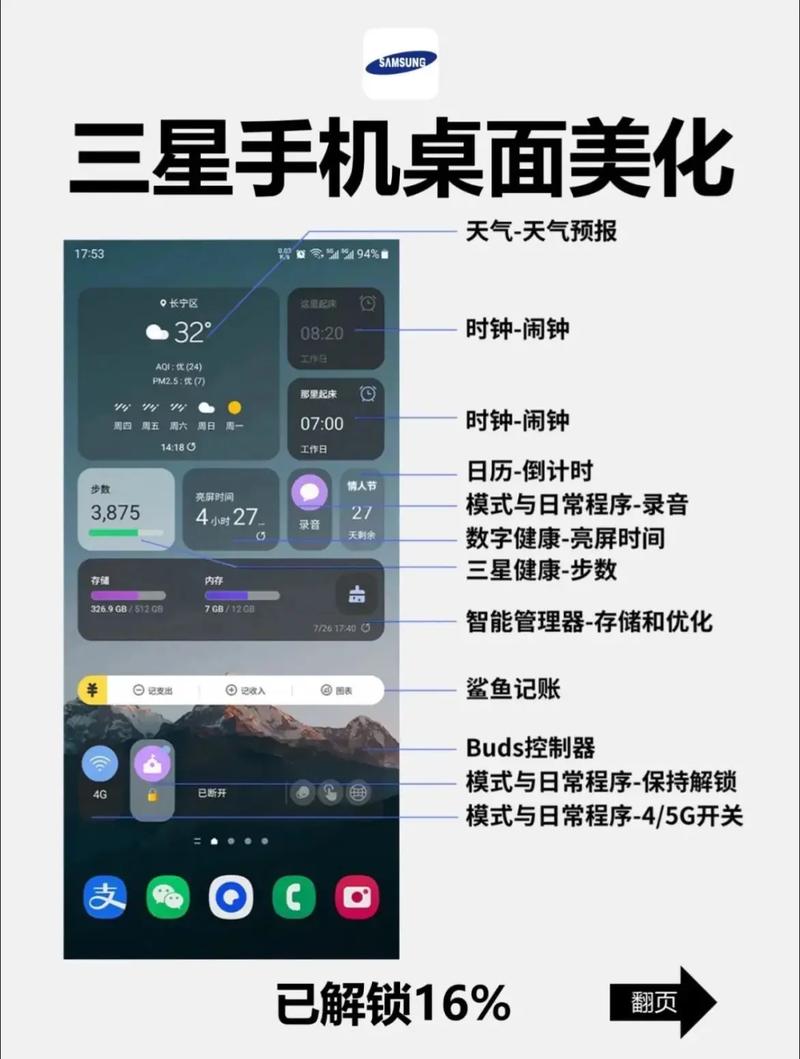 (图片来源网络,侵删)
- 在你的电脑上下载并安装 三星电脑智能软件 (Samsung Smart Switch),你可以从三星官网或各大软件下载站获取。
- 用 USB 数据线将你的三星手机连接到电脑。
- 打开电脑上的 Smart Switch 软件,它会自动识别你的手机。
- 在软件主界面,点击 “更新” (Update) 选项。
- 软件会自动检查并下载最新的固件,并引导你完成安装过程,此过程同样会清空手机数据,所以它会提示你先进行备份。
手动下载固件 (高级用户)
对于喜欢折腾或官方推送延迟的用户,可以从第三方网站手动下载固件并通过 Odin 等工具进行刷机。
- 警告: 此方法有风险,操作不当可能导致手机变砖(无法启动)。强烈建议普通用户不要尝试,除非你完全了解风险和操作步骤。
- 常用网站: SamMobile, XDA Developers 等。
- 工具: 需要使用电脑端的刷机工具,如 Odin。
升级前的准备工作 (非常重要!)
在点击“下载”或“安装”之前,请务必做好以下几点,以免数据丢失或升级失败:
-
备份数据!备份数据!备份数据!
- 三星云: 进入【设置】>【账户和备份】>【备份】,开启你需要备份的项目(如联系人、信息、照片、应用数据等)。
- 电脑备份: 使用 Samsung Smart Switch 或其他文件管理工具,将手机内的照片、视频、文档等重要文件复制到电脑或移动硬盘。
- 第三方云服务: 确保你的照片、通讯录、备忘录等已同步到 Google Drive、Google Photos、iCloud 等云端。
-
确保电量充足
- 将手机电量充至 50% 以上,最好保持在 80% 以上,连接充电器进行升级是最稳妥的选择。
-
连接稳定的 Wi-Fi 网络
系统更新包可能非常大(从几百MB到数GB不等),使用稳定的 Wi-Fi 可以避免下载中断。
-
检查存储空间
确保手机有足够的可用存储空间(通常至少需要 5-10GB 的可用空间)来存放下载的更新包,如果空间不足,请先清理一些不用的文件或应用。
-
记住密码/密码
系统升级后,首次开机可能需要你输入锁屏密码、PIN 或图案,请务必提前记牢。
升级后可能出现的问题及解决方法
-
升级后手机变慢或发热?
这是正常现象,系统后台需要重新索引文件、优化应用,可能会消耗较多资源,建议升级后让手机静置一段时间(半小时到一小时),并重启一次。
-
耗电速度变快?
同样,系统需要重新学习和适应用户习惯,可以尝试进入【设置】>【电池】>【电池使用情况】,关闭一些不必要的后台应用权限。
-
某些应用不兼容或闪退?
- 新系统可能不兼容旧版本的应用,请打开 Google Play 商店,检查是否有可用的应用更新,如果问题依旧,可以尝试卸载后重新安装。
-
升级失败怎么办?
- 重启手机: 最简单的办法,重启后再次尝试检查更新。
- 清除缓存分区: 如果手机仍能开机,可以尝试进入恢复模式清除缓存,具体操作方法因机型而异,通常是在关机状态下,长按“电源键”+“音量上键”/“音量下键”进入 Recovery 模式,然后选择 "Wipe cache partition"。
- 恢复出厂设置: 如果以上方法无效,且问题严重,可以考虑备份数据后恢复出厂设置,这会清除手机所有数据,请务必提前备份!路径:【设置】>【常规管理】>【重置】>【恢复出厂设置】。
希望这份详细的指南能帮助你顺利完成三星手机的系统升级!


