


核心摘要(最快速的方法)
- 插入U盘:将制作好的启动U盘插入电脑的USB接口。
- 重启电脑:在惠普开机画面出现时,连续、快速地按
F9键。 - 选择启动项:在出现的启动菜单中,使用方向键选择你的U盘,然后按
Enter键确认。
详细图文步骤指南
如果上面的快速方法不成功,或者你想了解更详细的原理,请看下面的完整步骤。
(图片来源网络,侵删)
第一步:准备工作(非常重要!)
在开始之前,请确保你已经完成了以下准备工作:
-
制作一个可启动的U盘:
- 你需要一个容量至少为 8GB 的U盘。
- 使用可靠的工具(如 微软官方的“媒体创建工具”、Ventoy、Rufus 等)将你的系统镜像文件(如 Windows 10/11 的 ISO 文件)写入U盘,使其成为可引导的安装盘。
- 注意: 此过程会清空U盘中的所有数据,请提前备份重要文件。
-
插入U盘:
将制作好的启动U盘插入电脑上任何一个可用的USB 2.0或USB 3.0接口,USB 3.0接口通常颜色为蓝色或标记着 "SS"。
 (图片来源网络,侵删)
 -
获取电脑信息(可选但推荐):
了解你的惠普电脑具体型号,有助于查找正确的BIOS/UEFI设置路径,可以在电脑背面的标签、原装包装盒或电池仓(针对笔记本)上找到型号信息。
第二步:进入启动菜单(Boot Menu)
这是最简单、最推荐的方法,因为它不需要进入复杂的BIOS设置。
-
重启电脑:保存所有工作并重启你的惠普电脑。
-
按键时机:在惠普的 HP Logo 惠普标志或 HP Invent 惠普发明界面出现时,立刻、连续地按下
F9键。- 提示:如果错过了这个时机,电脑就会正常进入操作系统,此时只需再次重启电脑并重试即可。
-
进入启动菜单:成功的话,你会看到一个蓝色的 "Boot Menu" 界面,列出了所有可用的启动设备,
UEFI: SanDisk Cruiser Blade(你的U盘名称)UEFI: HP Notebook(你的硬盘)UEFI: Network(网络启动)UEFI: USB CD/DVD ROM(光驱)
-
选择U盘启动:
- 使用键盘的 和 方向键,高亮显示你的U盘,通常它会以
UEFI:开头。 - 选中后,按下
Enter键。 - 电脑会立即从U盘启动,接下来你就可以看到Windows安装程序的界面了。
- 使用键盘的 和 方向键,高亮显示你的U盘,通常它会以
第三步:如果F9无效,进入BIOS/UEFI设置修改启动顺序
如果你的电脑 F9 键无法进入启动菜单,或者你想将U盘设置为永久性的第一启动项(每次开机都从U盘启动),那么就需要进入BIOS/UEFI进行设置。
-
重启电脑:保存所有工作并重启惠普电脑。
-
按键时机:在惠普Logo出现时,连续、快速地按下
F10键。- 提示:一些较新的惠普机型可能使用
Esc键进入启动菜单,然后再选择Enter Setup进入BIOS,但F10是最通用的。
- 提示:一些较新的惠普机型可能使用
-
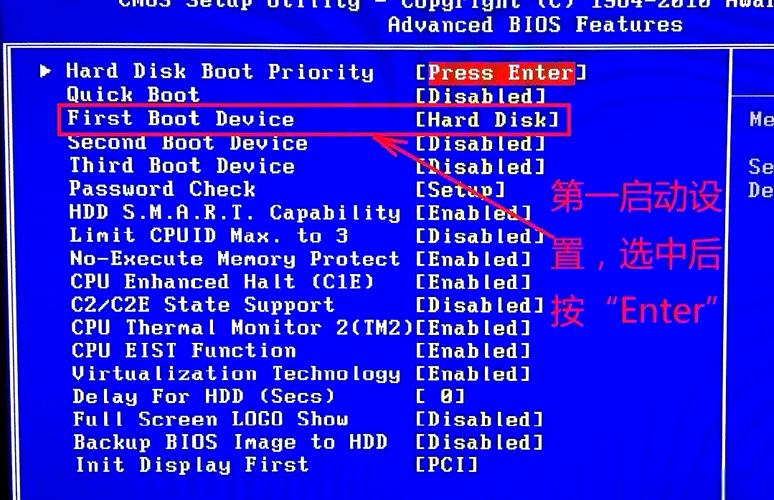
进入BIOS/UEFI界面:你会看到一个蓝色的、类似于老式软件的界面,这就是BIOS/UEFI设置。
-
修改启动顺序:
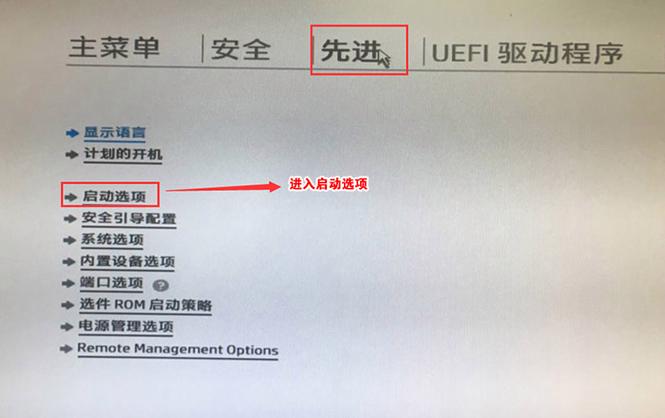
- 在BIOS主界面,使用方向键找到 "Advanced" (高级) 或 "System Configuration" (系统配置) 选项卡,然后按
Enter。 - 在子菜单中,找到 "Boot Options" (启动选项) 或 "Boot Order" (启动顺序) 并进入。
- 在BIOS主界面,使用方向键找到 "Advanced" (高级) 或 "System Configuration" (系统配置) 选项卡,然后按
-
设置U盘为第一启动项:
- 你会看到一个设备列表,
Internal SSD(内置固态硬盘),USB SanDisk(你的U盘) 等。 - 使用方向键选中你的 U盘。
- 按下 键(或
F5/F6键,具体看屏幕下方的提示)将其移动到列表的 最顶端。 - 确保U盘是
#1或排在第一位。
- 你会看到一个设备列表,
-
保存并退出:
- 按下
F10键。 - 屏幕会提示你是否保存更改并退出,选择 "Yes" 并按
Enter。 - 电脑会立即重启,并这次会从你的U盘启动。
- 按下
重要提示:UEFI vs. Legacy 模式
在设置启动项时,你可能会看到两种模式:
- UEFI (统一可扩展固件接口):这是现代电脑的标准启动模式,启动更快,安全性更高(支持安全启动)。强烈推荐使用此模式。
- Legacy (传统模式):这是较旧的启动模式,兼容性更好,但启动较慢。
如何选择?
- 制作U盘时就要注意:如果你的电脑是 64位 系统,并且你的U盘是 8GB或更大,请务必使用 UEFI模式 来制作启动盘。
- 在BIOS中设置:在 "Boot Options" 里,确保 "Boot Mode" (启动模式) 设置为 "UEFI",如果设置为 "Legacy",那么你在启动菜单里看到的设备名称就不会有 "UEFI:" 前缀。
- 安全启动:在UEFI模式下,你可能会看到 "Secure Boot" (安全启动) 选项,如果你要安装的操作系统是官方原版的Windows,建议保持开启,如果安装的是Linux或其他特殊系统,可能需要先将其关闭。
总结与排错
| 问题现象 | 可能原因 | 解决方法 |
|---|---|---|
| 按F9/F10没反应 | 按键时机不对;键盘问题;BIOS设置不同 | 在开机画面出现时立刻按;检查键盘连接;尝试 Esc 键。 |
| 进入BIOS后找不到U盘 | U盘未正确制作;U盘接口问题;BIOS中禁用了USB | 重新用官方工具制作U盘;换一个USB接口;在BIOS中检查 "USB Legacy Support" 是否开启。 |
| 从U盘启动后黑屏或报错 | U盘制作失败;系统文件损坏;BIOS模式不匹配(UEFI/Legacy) | 重新制作U盘;换一个系统镜像文件;在BIOS中切换启动模式(UEFI和Legacy之间切换)。 |
| 安装过程中找不到硬盘 | 硬盘是NVMe SSD,但未加载对应驱动;BIOS模式不匹配 | 在安装界面按 Shift + F10 打开命令提示符,输入 diskpart 和 list disk 查看硬盘是否存在。 |
希望这份详细的指南能帮助你成功设置惠普电脑的U盘启动!如果在操作中遇到任何问题,欢迎随时提问。


