


Windows 系统
Windows 系统的默认快捷键主要有两种,你可以根据你的习惯选择一种。
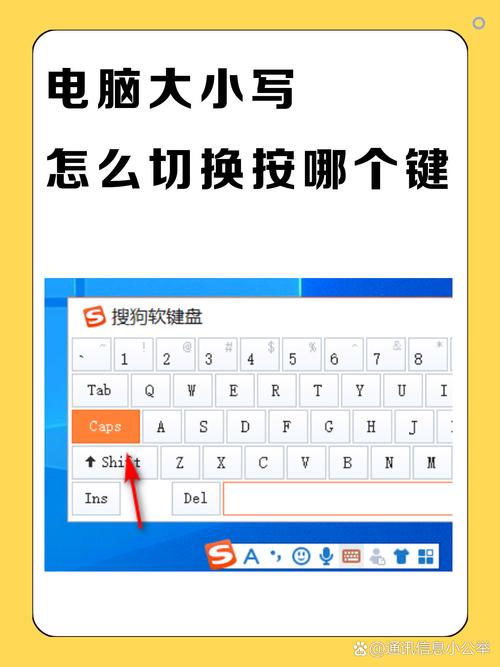
(图片来源网络,侵删)
默认快捷键一(最常见)
这个快捷键组合是 Ctrl + Shift。
- 操作方法:按住
Ctrl键不放,再按一下Shift键,输入法就会在已安装的输入法之间循环切换。 - 优点:对于习惯了早期 Windows 版本的用户来说非常自然。
- 缺点:在玩游戏或使用某些全屏软件时,
Ctrl和Shift键可能是其他功能的快捷键,容易冲突。
默认快捷键二(推荐)
这个快捷键组合是 Win + 空格键。
- 操作方法:按住
Windows徽标键(就是键盘上带窗口图标的那个键)不放,再按一下空格键。 - 优点:
Win键在游戏中通常不会冲突。- 切换非常迅速,视觉上会有一个漂亮的输入法选择器弹出。
- 这是目前 Windows 10 和 Windows 11 推荐的现代化快捷键。
如何查看和修改快捷键?
如果你觉得默认的快捷键不方便,可以自己设置一个。
- 打开设置:点击 “开始”菜单 或 “Windows 徽标”键,然后选择 “设置” (齿轮图标)。
- 进入语言设置:在设置窗口中,选择 “时间和语言”。
- 选择输入法:在左侧菜单中点击 “语言和区域”,然后向下滚动找到 “键盘” 部分,点击 “添加键盘” 可以安装新的输入法。
- 修改快捷键:
- 在 “键盘” 部分,点击 “高级键盘设置”。
- 在弹出的窗口中,找到 “输入语言的热键” 或类似的选项,点击 “更改语言栏热键”。
- 你可以看到当前切换输入法的快捷键设置,你可以选择一个项目(切换输入语言”),然后点击 “更改按键顺序...” 来为你喜欢的键(
Alt + Shift或Ctrl + Alt)分配新的快捷键。
macOS 系统
macOS 的默认快捷键非常固定和统一。

(图片来源网络,侵删)
默认快捷键
这个快捷键组合是 Control + 空格键。
- 操作方法:按住
Control键不放,再按一下空格键,屏幕上就会弹出输入法选择菜单,你可以用鼠标点击,或者继续按空格键在菜单中上下选择,按回车键确认。 - 优点:macOS 系统原生支持,稳定可靠,与 Windows 的
Win + 空格类似,同样避免了游戏冲突。
如何查看和修改快捷键?
- 打开系统设置:点击屏幕左上角的 苹果菜单 ,选择 “系统设置” (System Settings)。
- 进入键盘设置:在左侧的边栏中找到并点击 “键盘”。
- 修改输入法快捷键:
- 在“键盘”设置页面,找到 “输入法” (Input Sources) 部分。
- 你会看到 “打开输入法菜单” 的快捷键就是
Control + 空格键。 - 点击它,会弹出一个菜单,你可以选择其他预设的快捷键,或者选择 “其他...” 来自定义一个你喜欢的组合键。
Linux 系统
Linux 发行版的快捷键差异较大,因为桌面环境不同(如 GNOME, KDE, XFCE 等),但通常也遵循一些常见模式。
常见快捷键
Alt + Shift:这是非常常见的一种,尤其是在 GNOME 桌面环境(如 Ubuntu 默认)中。Super/Win + 空格键:在一些较新的 Linux 发行版中,为了与 Windows/macOS 保持一致,也采用了这个快捷键。Ctrl + Shift:在一些传统的桌面环境中也能看到。
如何查看和修改快捷键?
由于 Linux 的多样性,修改方法也因发行版而异,通常在系统设置的“区域和语言”或“键盘”设置里可以找到。
总结表格
| 操作系统 | 默认快捷键 (推荐) | 其他常见快捷键 | 如何修改 |
|---|---|---|---|
| Windows | Win + 空格键 |
Ctrl + Shift |
设置 > 时间和语言 > 语言和区域 > 高级键盘设置 |
| macOS | Control + 空格键 |
- | 系统设置 > 键盘 > 输入法 |
| Linux | Alt + Shift 或 Win + 空格键 |
Ctrl + Shift |
系统设置 > 区域和语言 / 键盘 (因发行版而异) |
小贴士
- 记住一个即可:选择一个你觉得最顺手、最不容易误触的快捷键,然后坚持使用它。
- 检查软件冲突:如果你设置了快捷键但没反应,可能是你正在使用的软件(尤其是游戏或专业设计软件)占用了这个快捷键组合。
- 鼠标切换:如果实在记不住快捷键,也可以点击任务栏(Windows)或菜单栏(macOS)上的输入法图标,用鼠标点击切换,虽然慢一点,但绝对可靠。
希望这个详细的解答能帮到你!


