


“我的电脑”在 Windows 7 中有一个更正式的名字,叫做 “计算机”(Computer),但很多人还是习惯叫它“我的电脑”。
(图片来源网络,侵删)
下面我将为您提供几种最简单、最有效的解决方法,您可以从第一种开始尝试。
通过桌面图标设置(最常用、最直接)
这是最标准、最推荐的方法,专门用来控制桌面图标的显示。
-
在桌面的空白处,单击鼠标右键。
-
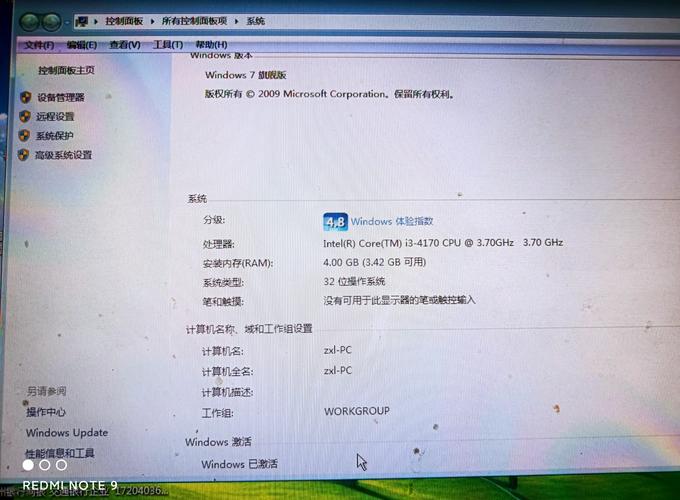
在弹出的菜单中,选择 “个性化”(Personalize)。
 (图片来源网络,侵删)
 -
在打开的“个性化”窗口中,点击左下角的 “更改桌面图标”(Change desktop icons)。
-
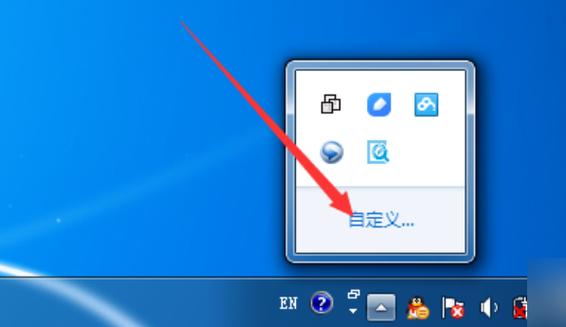
在弹出的“桌面图标设置”窗口中,找到 “计算机”(Computer)这一项。
-
勾选 “计算机”前面的复选框。
-
点击 “应用”(Apply),然后点击 “确定”(OK)。
 (图片来源网络,侵删)
完成以上步骤后,您的桌面上就会出现“计算机”图标了。
如果方法一无效,尝试系统文件检查
这个问题可能是由系统文件损坏引起的,我们可以运行一个系统自带的工具来修复它。
- 点击 “开始” 菜单。
- 在搜索框中输入
cmd。 - 在搜索结果中,找到 “命令提示符”(Command Prompt)。
- 非常重要的一步: 右键点击“命令提示符”,选择 “以管理员身份运行”(Run as administrator)。
- 在弹出的黑色命令提示符窗口中,输入以下命令,然后按回车键:
sfc /scannow - 系统会自动扫描并尝试修复损坏的系统文件,这个过程可能需要一些时间,请耐心等待它完成。
- 扫描结束后,重启您的电脑,然后再次尝试 方法一,看看“计算机”图标是否出现。
创建一个快捷方式(备选方案)
如果以上方法都无法解决问题,您可以手动创建一个“计算机”的快捷方式到桌面上,效果和原图标几乎一样。
-
点击 “开始” 菜单。
-
右键点击 “计算机”(在开始菜单的右侧)。
-
在弹出的菜单中,选择 “发送到”(Send to) -> “桌面快捷方式”(Desktop (create shortcut))。
-
一秒钟后,您的桌面上就会出现一个名为“计算机 - 快捷方式”的图标,您可以右键点击它,选择“重命名”,把“快捷方式”几个字删掉,只保留“计算机”。
总结与建议
| 方法 | 优点 | 缺点 | 推荐指数 |
|---|---|---|---|
| 桌面图标设置 | 最简单、最直接、最根本的解决方法 | 无 | ★★★★★ |
| 系统文件检查 | 能修复因系统文件损坏导致的问题 | 步骤稍多,耗时较长 | ★★★☆☆ |
| 创建快捷方式 | 简单快捷,立竿见影 | 不是系统原生图标,属性可能略有不同 | ★★☆☆☆ |
我的建议是:
请首先尝试 方法一,对于超过90%的这种情况,方法一都能完美解决,如果方法一没有用,再尝试 方法二,如果只是想快速解决问题,方法三 也是一个不错的备选。
希望这些信息能帮到您!


