


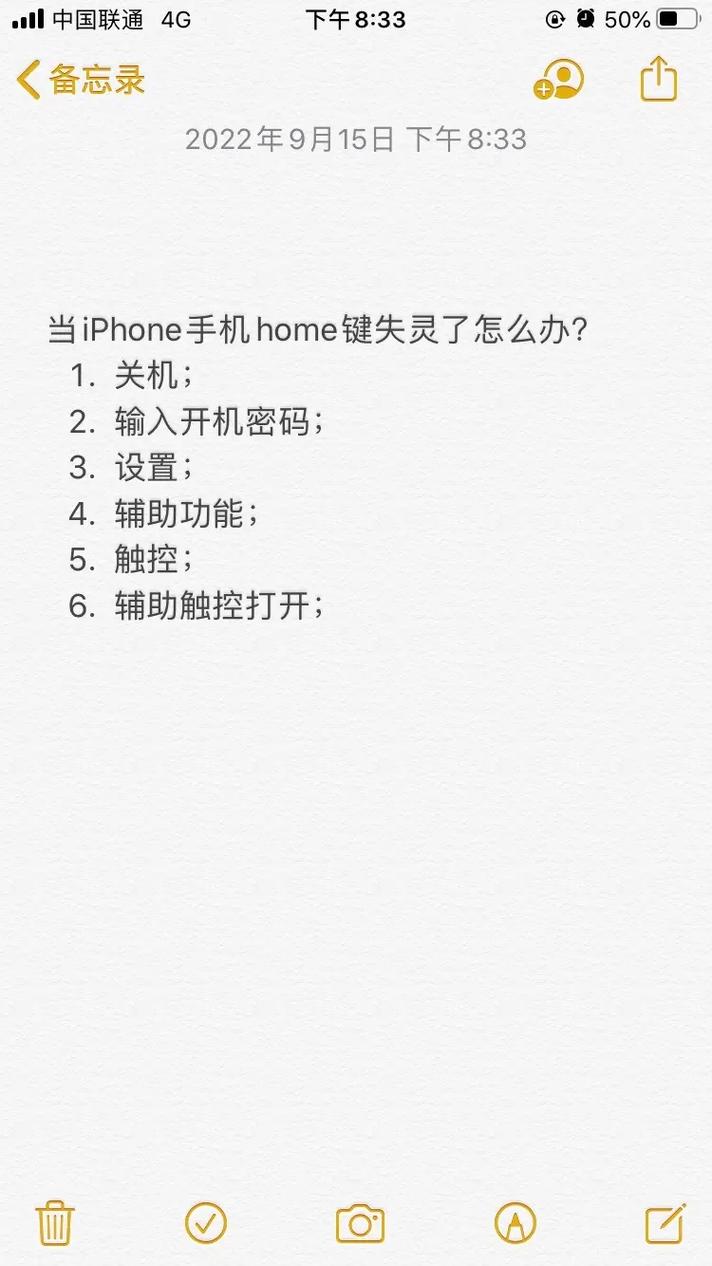
请确认一下您的设备是 带实体Home键 的老款iPhone(如iPhone 8及更早型号、iPad Home键),还是 带触控ID功能的无Home键 的新款iPhone(如iPhone SE 2/3、iPhone 8及更早型号的横屏模式)或iPad Pro,解决方法略有不同。
(图片来源网络,侵删)
第一步:基础排查(适用于所有设备)
这些方法简单快捷,可以解决大部分临时性失灵问题。
重启设备
这是解决大部分电子设备小毛病的“万能钥匙”。
- iPhone 8 及更新机型(包括 iPhone SE 2/3):
- 快速按一下“音量+”键。
- 快速按一下“音量-”键。
- 长按侧边(电源)按钮,直到看到苹果标志出现,再松手。
- iPhone 7/7 Plus:
- 同时长按“侧边(电源)按钮”和“音量-”键。
- 直到看到苹果标志出现,再松手。
- iPhone 6s 及更早机型:
- 同时长按“Home键”和“顶部(或侧边)电源按钮”。
- 直到看到苹果标志出现,再松手。
检查屏幕和Home键是否有污垢或异物
屏幕保护膜、手机壳边缘或口袋里的灰尘、碎屑可能会卡在Home键周围,导致其无法正常响应。
- 方法: 用干燥、柔软的布(如眼镜布)轻轻擦拭屏幕和Home键周围,如果怀疑有碎屑,可以关机后,用一张薄薄的塑料卡片(如会员卡)轻轻沿着Home键边缘刮一下,将异物推出。切勿使用尖锐物体或大力按压!
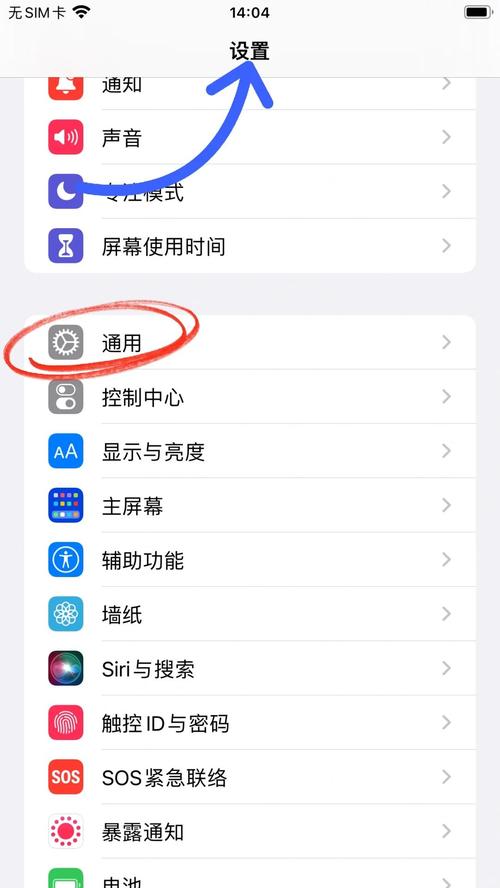
检查是否开启了“辅助功能”
并非Home键坏了,而是系统功能将其“替换”了。
(图片来源网络,侵删)
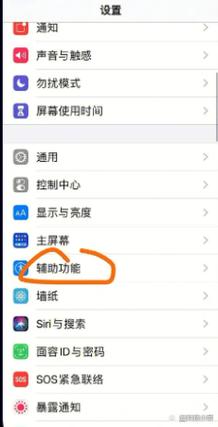
- 路径: 前往 “设置” > “辅助功能” > “触控”。
- 检查项目:
- 主屏幕按钮: 确保这个功能是关闭状态,如果开启了,点击屏幕底部区域会触发Home键功能,而物理Home键本身就会失效。
- 轻点背面: 检查是否误开启了此功能,并设置了轻点两下或三下触发主屏幕,如果是,可以暂时关闭测试。
第二步:针对不同设备的进阶修复
情况A:对于带实体Home键的设备(iPhone 8及更早型号)
重新校准Home键
如果Home键时灵时不灵,可能是需要重新校准。
- 打开一个自带的App,如“备忘录”或“时钟”。
- 用一根干净、干燥的牙签,轻轻插入Home键旁边的耳机孔(如果您的设备有)或充电孔,轻轻按压一下,不要用力过猛,这个动作只是为了模拟一次物理按压,帮助传感器重新校准。
- 按下Home键,看看是否恢复正常。
检查并更新iOS系统
系统Bug也可能导致Home键失灵。
- 路径: 前往 “设置” > “通用” > “软件更新”,如果有可用更新,请下载并安装。
情况B:对于带触控ID(无实体Home键)的设备
重新校准触控ID
触控ID和Home键功能绑定,失灵时可以尝试重新录入。
- 前往 “设置” > “触控ID与密码”。
- 选择您录入的指纹(如“指纹-1”)。
- 点击“删除指纹”,将其删除。
- 重新按照屏幕提示,录入您的指纹,确保在录入时,用不同的角度和力度按压传感器,覆盖整个区域。
第三步:硬件检查与最终解决方案
如果以上所有方法都试过了,Home键依然失灵,那么很可能是硬件问题。
(图片来源网络,侵删)
检查是否在保修期内
- AppleCare+: 如果您购买了AppleCare+服务,可以享受不限次数的维修服务,但可能需要支付服务费。
- 标准保修: 如果设备在一年标准保修期内,且非人为损坏,可以享受免费维修。
- 消费者法: 在很多国家/地区,消费者权益法可能将保修期延长至两年,您可以联系Apple支持咨询。
使用“屏幕访问”(AssistiveTouch)作为临时替代方案
在送去维修前,您可以通过开启“辅助触控”功能,在屏幕上虚拟一个Home键,以便继续使用手机。
- 路径: 前往 “设置” > “辅助功能” > “触控” > “辅助触控”。
- 操作: 打开后,屏幕上会出现一个半透明的小圆点,您可以:
- 单击:模拟Home键轻点。
- 长按:模拟Home键长按(多任务界面)。
- 自定义顶层菜单:您可以将“主屏幕”设为单击动作,方便快速返回。
联系Apple官方支持或前往授权服务商
这是解决硬件问题的最终途径。
- Apple支持官网: 在Apple官网可以在线预约天才吧或通过电话支持进行诊断。
- Apple Store零售店: 直接前往“天才吧”,让技术专家为您进行检测。
- 授权服务提供商: 如果附近没有Apple Store,可以寻找官方授权的维修点。
重要提示:
- 切勿自行拆机! 非专业人士拆机会导致失去官方保修资格,并可能损坏内部元件。
- 描述问题: 在联系Apple或前往维修时,详细说明您尝试过的解决步骤,这有助于工程师快速判断问题所在。
希望这些步骤能帮您解决问题!


