


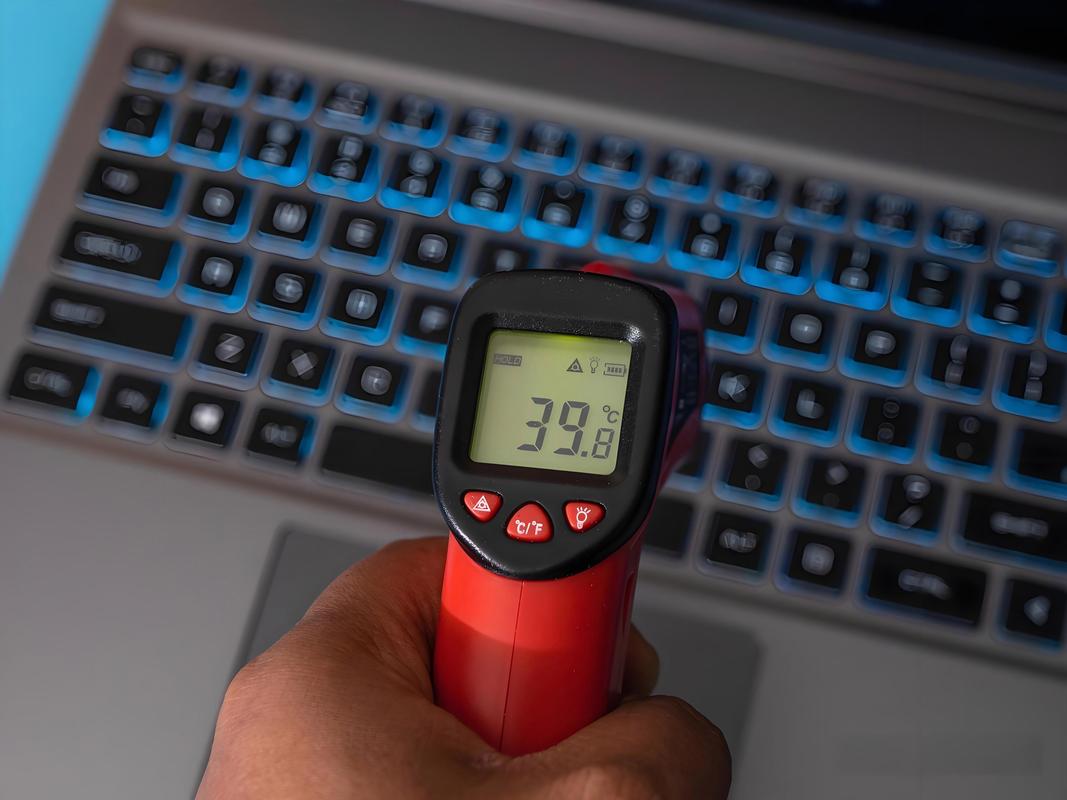
笔记本电脑温度过高是一个非常普遍且需要重视的问题,长时间高温不仅会导致电脑性能严重下降(卡顿、死机),还会缩短硬件(尤其是CPU和GPU)的寿命,甚至可能损坏内部元件。
(图片来源网络,侵删)
别担心,这个问题通常可以通过一系列从易到难的步骤来解决,你可以按照以下方法逐一尝试:
第一部分:应急处理与基础保养(立即见效)
这些方法最简单,也最有可能解决大部分问题。
改善物理散热环境(最重要!)
- 确保通风口通畅: 这是最基本也是最重要的一步。千万不要在床上、沙发、膝盖等柔软表面上使用笔记本,这些物体会堵住底部的进风口,导致电脑“窒息”。
- 使用散热支架: 将笔记本垫高,可以增加底部空气流通,显著提高散热效率,这是性价比最高的投资之一。
- 远离热源: 不要把笔记本放在暖气片、阳光直射的地方。
- 环境降温: 尽量在凉爽、通风的环境中使用电脑,夏天开空调或风扇能有效辅助降温。
清理内部灰尘(长期有效)
- 为什么重要: 长时间使用后,风扇和散热鳍片会积累大量灰尘,就像给电脑盖了一层棉被,严重影响散热。
- 如何清理(DIY):
- 准备工具: 一把十字螺丝刀、吹气球(皮老虎)或压缩空气罐。
- 操作步骤:
- 关机并断电: 完全关机,拔掉电源适配器和所有外接设备。
- 拆后盖: 翻到笔记本背面,找到并拧下后盖的螺丝,有些笔记本可能有保修贴,
- 吹尘: 使用吹气球或压缩空气罐,对准风扇、散热鳍片和出风口进行吹气。注意: 如果用压缩空气罐,要短促地按压,并且不要让罐子倒置(液态喷出会损坏元件),风扇可能会被吹得反向转动,这是正常的。
- 清洁风扇: 用手轻轻按住风扇叶片防止它高速空转,然后用吹气球清理扇叶上的灰尘。
- 装回: 检查所有螺丝都已归位,然后装回后盖。
- 何时寻求专业帮助: 如果你不熟悉拆机,或者电脑还在保修期内,强烈建议送到官方售后或专业的电脑维修店进行清理。
检查并优化软件设置
- 关闭不必要的后台程序: 按
Ctrl + Shift + Esc打开任务管理器,查看哪些程序占用了大量CPU或内存资源,如果不需要,右键结束任务。 - 更新显卡驱动: 过时的显卡驱动可能导致GPU工作效率低下,温度升高,访问NVIDIA、AMD或Intel的官网,下载并安装最新的官方驱动。
- 更新操作系统: 确保Windows或macOS是最新版本,系统更新通常包含性能和散热方面的优化。
- 使用电源模式:
- Windows: 在“设置” -> “系统” -> “电源和电池”中,选择“更佳能效”模式。
- macOS: 在“系统设置” -> “电池”中,勾选“优化电池充电”并选择“自动”或“延长电池续航时间”选项。
第二部分:进阶调整与硬件升级
如果基础方法效果不佳,可以尝试以下进阶方案。
重新涂抹导热硅脂
- 为什么重要: CPU和GPU芯片与散热器之间靠一层导热硅脂传递热量,时间长了,硅脂会干涸、失效,导致热量无法有效传导。
- 操作步骤:
- 拆机: 首先需要像清理灰尘一样拆开后盖。
- 拆卸散热模组: 断开风扇电源线,拧下固定散热模组的螺丝,小心地将整个散热铜管和风扇取下。
- 清洁旧硅脂: 用无水酒精和高纯度棉签或无尘布,彻底擦拭干净CPU和GPU芯片表面以及散热器底座上的旧硅脂。
- 涂抹新硅脂: 在芯片中央挤一颗米粒大小的硅脂(不要太多),然后轻轻装回散热模组,拧紧螺丝,安装时会自然均匀地涂抹开。
- 注意: 这项操作需要一定的动手能力和耐心,如果不确定,建议找专业人士处理。
考虑硬件升级
- 更换散热硅脂: 除了更换硅脂,还可以选择导热性能更好的硅脂(如含银、液金等)。
- 更换散热模组/升级散热器: 对于游戏本或高性能笔记本,可以更换为第三方的高性能散热模组,通常有更粗的散热管和更大的散热鳍片,散热能力更强。
- 加装散热底座: 如果笔记本的进风口在底部,一个带风扇的散热底座可以强制吹入冷空气,效果显著。
第三部分:特殊情况的检查
如果以上方法都尝试了,温度依然过高,可能是硬件问题。
- 风扇故障: 进入BIOS或在系统内监控风扇转速,如果风扇完全不转或转动声音异常(如卡顿、异响),可能是风扇损坏,需要更换。
- 传感器故障: 极少数情况下,温度传感器本身可能故障,导致系统误报温度,但这通常伴随着其他奇怪的现象。
如何监控温度?
在采取任何措施前,最好先了解温度到底有多高,你可以使用以下免费软件来监控:
- Windows:
- HWMonitor: 简单直观,显示各个硬件的实时温度。
- Core Temp: 专注于CPU核心温度,非常轻量。
- MSI Afterburner: 不仅用于超频,其监控功能非常强大,可以监控CPU、GPU、主板温度,并支持在屏幕上显示(OSD)。
- macOS:
- iStat Menus: 在菜单栏中显示详细的系统信息,包括温度、风扇转速等,非常方便。
温度参考标准(以英特尔CPU为例):
- 待机/轻度使用: 40°C - 55°C
- 中度使用(如网页、视频): 55°C - 75°C
- 重度使用(如游戏、渲染): 75°C - 85°C(部分高性能CPU在满载下可能达到90°C以上)
- 危险区域: 持续95°C以上,系统会因过热而降频(俗称“降频”或“过热保护”),此时必须立即处理。
总结与行动建议
- 立即行动: 检查使用环境,确保通风通畅,尝试使用散热支架。
- 软件排查: 关闭后台程序,更新驱动和系统,切换到节能模式。
- 深度清洁: 如果电脑使用超过一年,强烈建议进行一次内部清灰。
- 进阶优化: 如果清灰后问题依旧,可以考虑更换导热硅脂。
- 寻求专业帮助: 如果自己不敢动手,或者怀疑是风扇等硬件故障,请立即送修。
良好的散热习惯是保持电脑健康和性能的关键。


