


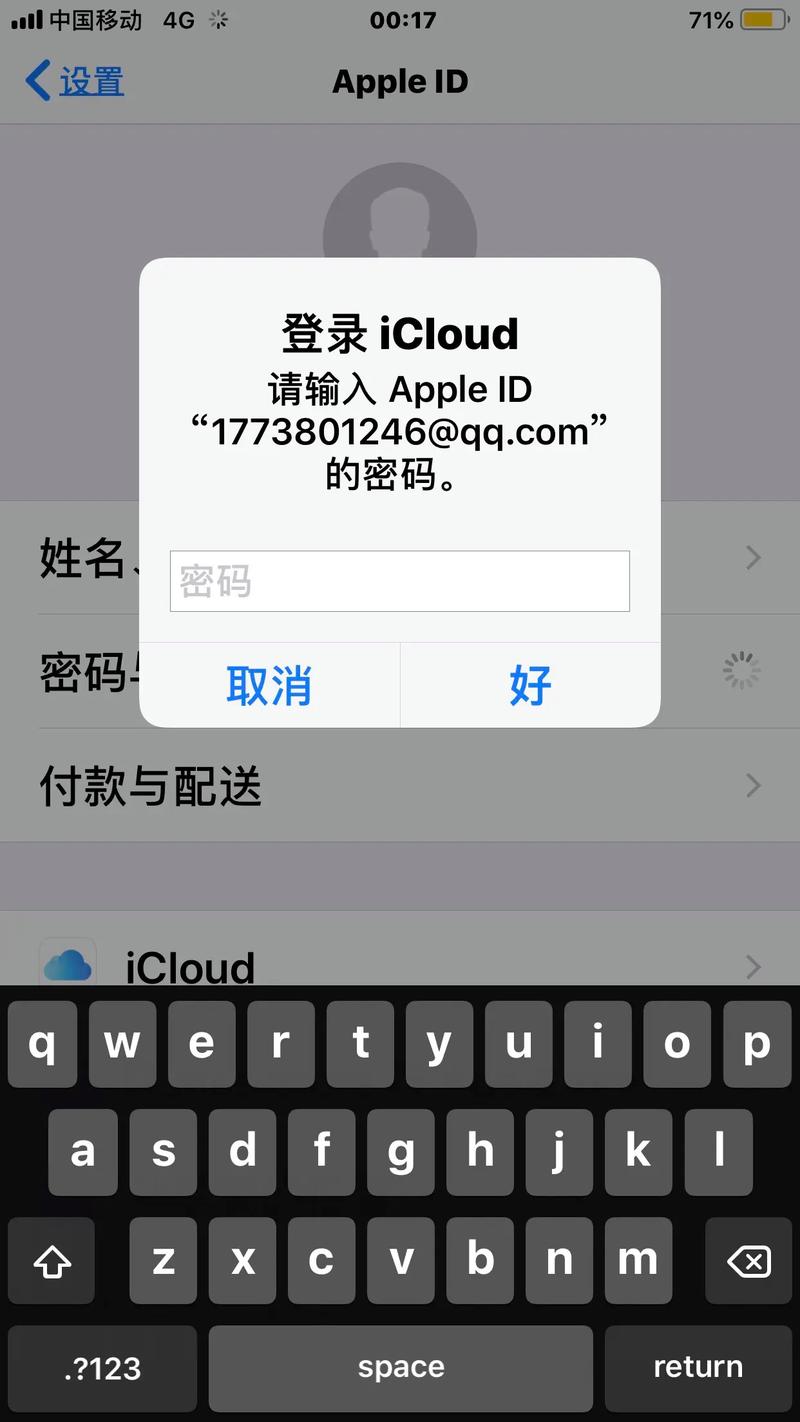
别担心,忘记iCloud密码是苹果用户可能会遇到的情况,苹果提供了一些方法来帮你找回或重置密码,请根据你的具体情况,按照以下步骤操作。
(图片来源网络,侵删)
重要前提:你需要准备什么?
在开始之前,请确保你能够提供以下至少一项信息,这是成功重置密码的关键:
- 你的Apple ID:通常是你的邮箱地址。
- 你的密码提示:当初设置时留下的提示问题。
- 你的受信任设备或联系人:
- 一台你登录了同一Apple ID的iPhone、iPad或iPod touch(设备上已开启“查找我的”)。
- 一台你登录了同一Apple ID的Mac电脑(系统偏好设置 > iCloud中已登录)。
- 一个你设置为“恢复联系人”的手机号码或另一邮箱地址。
通过你的Apple ID账户页面在线重置(最推荐)
这是最直接、最常用的方法,适用于所有设备。
- 打开浏览器,访问苹果官方的 iCloud账户恢复页面:https://iforgot.apple.com
- 输入你的 Apple ID(你的邮箱地址),然后点击“继续”。
- 系统会要求你进行身份验证,你会看到几种验证方式,选择最适合你的一种:
- 通过受信任设备验证(首选):
- 如果你有一台可以用的iPhone、iPad或Mac,并且上面登录了你的Apple ID,选择这个选项。
- 系统会向你的设备发送一个6位数验证码。
- 在你的设备上输入这个验证码,即可验证成功。
- 通过恢复联系人验证:
- 如果你设置了恢复联系人(手机号或另一邮箱),选择这个选项。
- 系统会向你的恢复联系人发送一个验证码。
- 输入收到的验证码即可。
- 通过回答安全问题验证:
- 如果你既没有受信任设备也没有恢复联系人,只能选择这个。
- 输入你当初设置的密码提示问题的答案。
- 通过受信任设备验证(首选):
- 验证成功后,你就可以创建一个新的iCloud密码了。
- 输入新密码(建议使用强密码,大小写字母+数字+符号组合)。
- 再次输入新密码以确认。
- 点击“重置密码”。
完成之后,你就可以用新密码登录iCloud了。
通过你的iPhone、iPad或Mac设备重置
如果你手头有一台登录了该Apple ID的苹果设备,操作会更简单。

(图片来源网络,侵删)
在iPhone或iPad上操作:
- 前往 “设置” > 点击顶部的你的 “姓名”。
- 选择 “密码与安全性”。
- 点击 “更改密码”。
- 系统会要求你输入你当前的设备锁屏密码,输入后,就可以设置新的iCloud密码了。
在Mac电脑上操作:
- 点击屏幕左上角的 苹果菜单 > 选择 “系统设置”(旧版macOS是“系统偏好设置”)。
- 在左侧边栏中,点击 “Apple ID”。
- 选择 “密码与安全性”。
- 点击 “更改密码”。
- 系统会要求你输入你的Mac登录密码,输入后,即可设置新的iCloud密码。
如果你无法通过以上方式恢复(情况比较复杂)
如果你连密码提示都忘了,也没有任何受信任设备或恢复联系人,情况会棘手一些,但仍有希望。
- 访问iCloud账户恢复页面:https://iforgot.apple.com
- 输入你的Apple ID,点击“继续”。
- 在验证页面,选择 “无法访问以上选项?” 或类似的链接。
- 系统会引导你进入一个更严格的身份验证流程,可能需要你提供:
- 旧密码的详细信息(如果你还记得一部分)。
- 过去登录过的设备信息。
- 与你Apple ID关联的付款方式信息(如信用卡的最后四位数字)。
- 你曾经用该Apple ID购买过的App列表等。
- 这个过程旨在通过其他方式证明你是账户的合法所有者,如果你能提供足够的信息,苹果支持团队可能会帮你重置密码。
如果以上所有方法都失败了,怎么办?
如果你真的无法通过任何方式证明身份,最后的办法是联系 Apple官方支持。
- 访问Apple支持页面:https://getsupport.apple.com
- 选择你需要帮助的产品(iPhone”)。
- 选择“iCloud”。
- 选择“Apple ID账户安全”。
- 选择“忘记Apple ID密码”。
- 根据提示,选择“仍然需要帮助”或“与其他Apple支持专家联系”。
- 你可以通过在线聊天或电话联系到技术支持专家,他们可能会要求你提供账户购买凭证、身份证明文件等来验证你的身份,过程会比较严格,但这是最后的解决途径。
如何预防未来再次忘记密码?
为了避免再次发生这种情况,建议你:
- 开启双重认证:这是保护账户安全最重要的措施,开启后,即使别人知道了你的密码,没有你的受信任设备也无法登录。
- 设置恢复联系人:在“设置” > “[你的姓名]” > “密码与安全性”中,添加一个你信任的手机号或邮箱作为恢复联系人。
- 使用密码管理器:将你的Apple ID密码和其他重要密码保存在一个安全的密码管理器中。
- 写下密码并妥善保管:可以把密码写在纸上,放在一个只有你自己知道的安全地方。
希望这些步骤能帮助你成功找回iCloud密码!
(图片来源网络,侵删)


