


开启“开发者选项”
第一步:找到“关于手机”
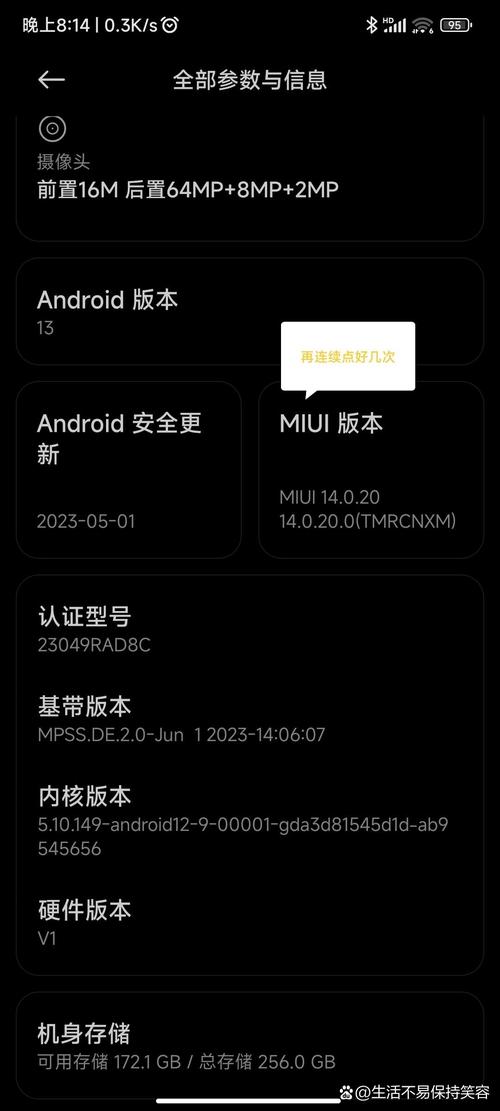
(图片来源网络,侵删)
- 在手机桌面上,找到并点击 “设置” 应用。
- 向下滑动,找到并点击 “我的设备” (有些MIUI版本可能直接叫“设备”)。
- 在“我的设备”页面里,点击最下方的 “全部参数” (All specifications) 或 “关于手机” (About phone)。
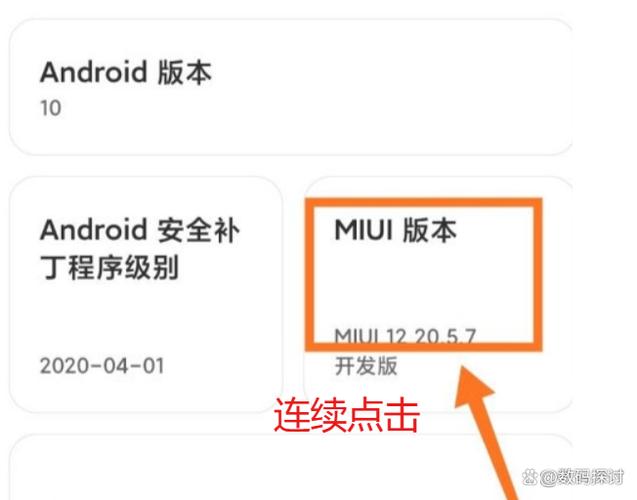
第二步:连续点击“MIUI版本”
- 进入“全部参数”或“关于手机”页面后,找到 “MIUI版本” (MIUI version) 这一项。
- 连续、快速地点击“MIUI版本” 7次,屏幕上会显示一个倒计时,您已开启开发者模式...”,或者直接显示一个“您已处于开发者模式”的提示。
- 点击完成后,返回到 “设置” 的主页面,你会发现 “更多设置” (More settings) 或 “附加设置” (Additional settings) 下面,已经多出了一个 “开发者选项” (Developer options) 的菜单。
开启开发者选项后的常用功能
开启后,你可以在 “设置” > “更多设置” > “开发者选项” 里找到并配置各种高级功能,以下是一些最常用和实用的功能:
USB 调试
- 位置:开发者选项 > 调试 > USB 调试
- 用途:这是最重要的功能之一,开启后,你可以通过电脑使用 ADB (Android Debug Bridge) 命令来管理你的手机,
- 安装/卸载应用
- 查看和导出日志
- 屏幕截图和录屏
- 备份和恢复应用数据
- 进行深度系统调试和刷机等操作。
不保留活动
- 位置:开发者选项 > 硬件 accelerated > 不保留活动
- 用途:开启后,系统会强制停止后台所有应用,让你体验一个“空”的系统,非常适合测试应用的启动速度和性能,或者解决一些因后台应用冲突导致的问题。
桌面布局层级
- 位置:开发者选项 > 绘制 > 桌面布局层级
- 用途:开启后,桌面上会显示半透明的色块,代表每个应用图标的边界和层级,可以帮助你了解桌面的布局结构,方便进行主题制作或调试。
强制进行GPU渲染
- 位置:开发者选项 > 硬件 accelerated > 强制进行GPU渲染
- 用途:开启后,所有UI界面都强制使用GPU(图形处理器)来绘制,而不是CPU,对于某些应用,这可以提升流畅度;但对于另一些不兼容的应用,可能会导致界面显示异常,可以用来测试应用的图形性能。
后程限制
- 位置:开发者选项 > 后台进程限制
- 用途:这是一个非常实用的省电和内存管理工具,你可以手动设置后台应用的活动数量(不得超过1个进程”),系统会自动杀死多余的后台应用,从而节省电量和内存。
窗口动画缩放、过渡动画缩放、动画程序时长缩放
- 位置:开发者选项 > 窗口动画缩放 / 过渡动画缩放 / 动画程序时长缩放
- 用途:这三个选项可以调节所有界面动画的播放速度,默认值为
1x,你可以将其调低到5x让动画更快,或者调高到2x让动画更慢,很多人喜欢将其设置为5x或off,以获得更快的操作响应速度。
温馨提示
- MIUI版本差异:由于小米手机搭载的是MIUI系统,不同版本(如MIUI 12, MIUI 13, MIUI 14)的界面名称可能略有不同,但核心路径 “设置” > “我的设备” > “全部参数” > 连点“MIUI版本” 是不变的。
- 安全风险:开发者选项包含一些可以深入修改系统底层设置的功能。建议在不了解某个选项功能时,不要随意开启或修改,否则可能会导致系统不稳定或应用异常。
- 关闭方法:如果你不再需要开发者选项,可以随时进入 “设置” > “更多设置” > “开发者选项”,页面最下方有一个 “关闭开发者选项” 的按钮,点击即可关闭。
希望这个详细的指南能帮到你!
(图片来源网络,侵删)


