


核心摘要(一句话建议)
对于绝大多数普通用户和游戏玩家,将虚拟内存设置为“系统管理的大小”(即让Windows自动管理)是最好的选择,这能确保系统稳定,并避免因手动设置不当导致的问题。
如果你是追求极致性能的专业用户、视频编辑师或大型3D建模师,可以手动调整,但需要遵循特定规则。
第一部分:虚拟内存是什么?为什么需要它?
虚拟内存是硬盘上的一块空间,用作物理内存(RAM)的“扩展”。
- 物理内存:你电脑里插的内存条,速度快,但容量有限且价格昂贵。
- 虚拟内存:硬盘上的一个文件(pagefile.sys),速度远慢于物理内存,但容量巨大。
当你运行的程序所需内存超过了物理内存的实际容量时,Windows就会将一些不常用的数据(比如后台程序的代码、暂时不用的文件数据等)从内存中移出到这个页面文件中,从而为当前急需的程序腾出空间,这个过程称为“换入/换出”(Paging)。
打个比方: 你的书桌(物理内存)很小,只能放当前正在读的书和资料,当你要开始写一篇论文(运行大型程序)时,书桌不够用了,你把一些不常用的参考书(不常用的数据)暂时收进书架(虚拟内存/硬盘),等需要时再拿出来放到桌上。
第二部分:最佳设置方案(分场景)
推荐给绝大多数用户 —— “自动管理” (最省心、最稳定)
这是Windows默认的设置,也是微软官方推荐的方式。
优点:
- 动态调整:Windows会根据你的物理内存大小、程序使用情况以及硬盘类型(HDD或SSD)自动调整页面文件的大小,通常非常智能。
- 系统稳定:能最大程度地避免因页面文件设置不当导致的系统崩溃、蓝屏或程序无响应。
- 避免错误:新手手动设置很容易出错,比如设置得太小会导致系统频繁卡死,设置得太大又会浪费宝贵的SSD寿命。
如何设置:
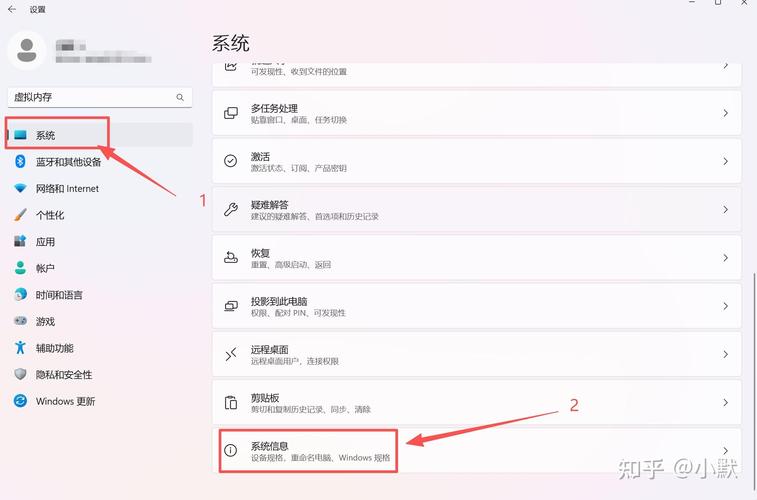
- 右键点击“此电脑”或“这台电脑”,选择“属性”。
- 在左侧菜单中点击“高级系统设置”。
- 在“高级”选项卡下,点击“性能”区域的“设置”按钮。
- 在弹出的“性能选项”窗口中,切换到“高级”选项卡,点击“虚拟内存”区域的“更改”按钮。
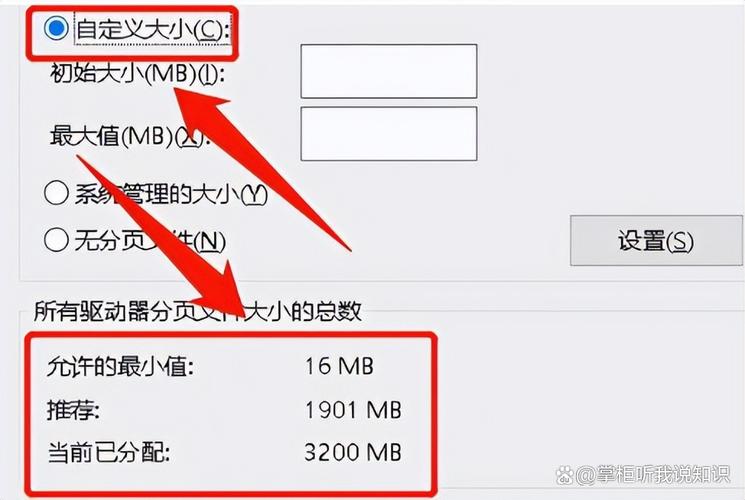
- 取消勾选“自动管理所有驱动器的分页文件大小”。
- 选中你的系统盘(通常是C盘),然后勾选上“自动管理驱动器分页文件大小”,再点击“设置”。
- 点击“确定”,系统会提示你需要重启才能生效,点击“是”或“稍后重启”。
如果你不确定自己是否需要手动调整,就选这个方案。
手动调整(适合高级用户和特定需求)
如果你满足以下条件之一,可以考虑手动调整:
- 你拥有16GB或更多的物理内存。
- 你是视频剪辑、3D渲染、大型数据库等重度专业用户。
- 你使用的是机械硬盘,并希望优化性能。
- 你使用的是小容量系统盘(如120GB或256GB SSD),希望节省空间。
手动调整的核心原则:
放在哪里?
- 首选:速度最快的硬盘,如果你有多个硬盘,请将页面文件放在最快的硬盘上,对于现代电脑,这几乎永远是NVMe SSD,如果只有SATA SSD,次之。绝对不要放在机械硬盘上,除非你真的没有其他选择,因为速度会成为巨大瓶颈。
- 次选:与操作系统分开,如果你有一个独立的、高速的D盘(也是SSD),并且系统盘C空间紧张,可以将页面文件移到D盘,这样可以避免对系统盘的频繁写入,延长SSD寿命(尽管影响很小)。
- 特殊情况:多硬盘系统,对于专业工作流,一些高级做法是:在多个物理硬盘上设置相同大小的页面文件,让Windows可以进行读写负载均衡,理论上能提升一点性能,但对于普通用户,此方法复杂且收益不明显,不推荐。
设置多大? 这是一个有争议的话题,但主流共识如下:
-
基础设置(保守且安全):
- 初始大小:设置为 物理内存的1倍。
- 最大值:设置为 物理内存的2倍。
- 你有16GB内存,就设置为 16384 MB ~ 32768 MB。
-
专业用户设置(针对特定负载):
- 对于视频剪辑、3D渲染等会生成巨大临时文件的工作,可以设置得更大一些。
- 一个更激进的公式是:初始大小 = 物理内存的1倍,最大值 = 物理内存的3倍或4倍。
- 32GB内存,可以设置为 32768 MB ~ 65536 MB (64GB) 或 98304 MB (96GB)。
- 注意:设置得过大并不会带来性能提升,反而可能让系统在寻找内存空间时效率降低,并占用大量硬盘空间。
-
小内存用户(8GB或以下):
强烈建议保持“自动管理”,如果一定要手动,可以设置为物理内存的1倍到2倍之间,例如8GB内存,设置为 8192 MB ~ 16384 MB。
是否禁用? 绝对不要禁用虚拟内存! 除非你拥有天文数字般的物理内存(如128GB以上)并且只运行轻量级程序,否则禁用虚拟内存会导致:
- 系统极不稳定,稍微打开几个程序就可能崩溃。
- 许多程序(尤其是大型软件和游戏)无法正常运行。
- 失去了Windows的“内存备用”机制,一旦某个程序内存泄漏,系统将无法恢复。
第三部分:针对SSD用户的特别提醒
现代SSD的速度比机械硬盘快几个数量级,这使得它成为放置页面文件的理想选择,但SSD也有其“寿命”问题,主要是基于写入次数。
好消息是:
- 磨损均衡技术:现代SSD的控制器非常智能,会均匀分布写入操作,避免某些单元过度磨损。
- 写入放大:SSD有复杂的写入放大机制,实际写入量远大于你看到的数据量,但控制器会尽力优化。
- TRIM指令:操作系统会定期通知SSD哪些数据块可以被擦除,保持高性能。
对于普通用户,无需担心SSD因页面文件而“寿终正寝”,SSD的设计寿命通常远超其质保期,页面文件的日常写入对它来说只是“毛毛雨”,为了性能,放心地把页面文件放在SSD上即可。
唯一需要考虑的是空间:如果你的系统盘(SSD)容量非常小(如120GB),并且空间紧张,可以考虑将页面文件移到另一块硬盘上(无论是HDD还是更大的SSD)。
最终总结与操作流程
| 用户类型 | 推荐方案 | 理由 |
|---|---|---|
| 普通用户 / 游戏玩家 / 办公族 | 自动管理 | 最简单、最稳定、最不容易出错,性能足够。 |
| 专业用户 (视频剪辑/3D渲染等) | 手动调整 | 放在高速SSD上,根据需要设置1-3倍内存大小,以获得最佳性能。 |
| 使用小容量SSD的用户 | 手动调整到其他盘 | 释放系统盘空间,避免SSD空间不足。 |
手动调整的详细步骤:
- 按照前面的路径打开“虚拟内存”设置窗口 (
此电脑->属性->高级系统设置->性能设置->高级->虚拟内存更改)。 - 取消勾选“自动管理所有驱动器的分页文件大小”。
- 选择目标盘:选择你想要放置页面文件的硬盘(最好是速度最快的SSD,或者一个独立的D盘)。
- 自定义大小:
- 选中该盘,选择“自定义大小”。
- 在“初始大小”和“最大值”中填入你计算好的数值(16GB内存,填入
16384和32768)。 - 重要:初始值和最大值最好设置成一样,可以防止Windows在需要时动态调整文件大小,产生磁盘碎片和性能波动。
- 设置系统盘:选中你的C盘(系统盘),然后选择“无分页文件”,点击“设置”,这会将页面文件从C盘移除。
- 确认并重启:点击“确定”,系统会提示你重启,点击“是”完成设置。
希望这份详细的指南能帮助你做出最适合自己的选择!对于99%保持默认设置就是最好的选择。


