


手机和电脑连接不上是一个非常常见的问题,别担心,我们可以一步步来排查和解决,这个问题通常出在硬件连接、软件设置、或设备本身这几个环节。
(图片来源网络,侵删)
为了方便你快速定位问题,我为你整理了一个详细的排查指南,从简单到复杂,你可以按照顺序来操作。
第一步:基础检查(最常见的原因)
先检查这些最简单也最容易被忽略的地方:
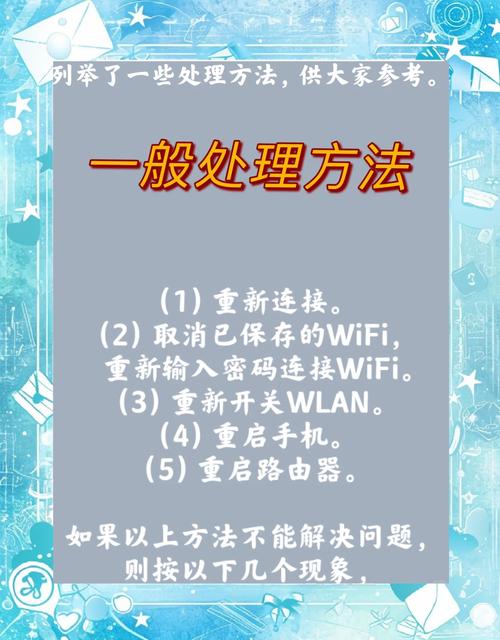
- 重启大法:这是解决电子设备问题的“万能钥匙”,请将你的手机、电脑和路由器(如果用Wi-Fi)全部关机,等待1-2分钟,然后再重新开机,很多时候,简单的重启就能解决临时的软件小故障。
- 检查物理连接:
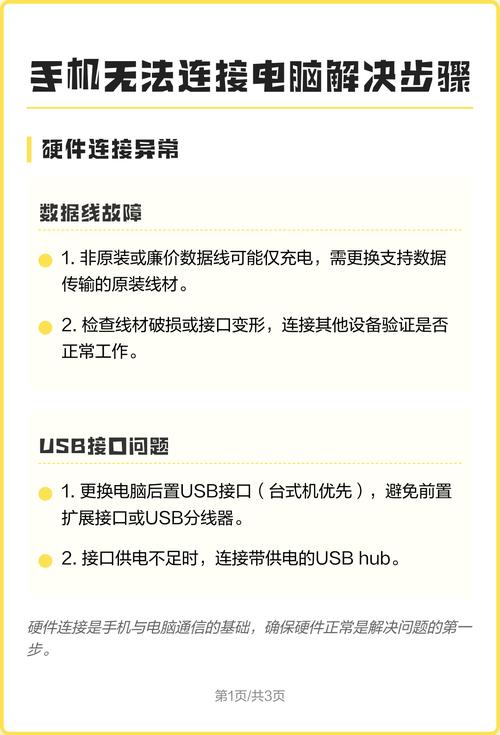
- USB线:确保你使用的USB线是好的,并且两端都插紧了,可以尝试换一根USB线,或者换一个USB接口(比如从机箱前面板换到后面板)。
- USB接口:检查电脑的USB接口是否有异物、灰尘或损坏,可以换一个接口试试。
- 检查Wi-Fi网络:
- 确保手机和电脑连接的是同一个Wi-Fi网络,检查Wi-Fi名称是否完全一致。
- 尝试断开Wi-Fi后重新连接。
- 确保你的Wi-Fi网络是正常的,其他设备(比如平板)能否正常上网。
第二步:针对不同连接方式的详细排查
根据你选择的连接方式,进行针对性的检查。
情况A:通过USB数据线连接(用于传输文件、投屏等)
如果电脑无法识别手机,请按以下步骤操作:
(图片来源网络,侵删)
-
检查USB模式:
- 安卓手机:连接电脑后,从手机屏幕顶部向下滑动,打开通知栏,你会看到“正在为这台设备充电”或类似的提示,点击它,然后在弹出的选项中选择“传输文件 (MTP)”或“传输照片 (PTP)”,如果选择的是“仅充电”,电脑是无法读取手机的。
- iPhone/iPad:首次连接时,手机上会弹出一个窗口,询问“是否信任此电脑?”,请点击“信任”,并在电脑上输入锁屏密码进行授权。
-
安装驱动程序:
- 安卓手机:电脑通常需要安装手机的USB驱动才能正确识别,很多品牌的手机(如华为、小米、三星)都提供了自己的“电脑助手”软件(如华为Hisuite、小米手机助手),安装这些软件通常会自动安装好所有必需的驱动。
- iPhone/iPad:Windows电脑通常会自动安装驱动,如果没有,请确保你安装了最新版的 iTunes 或从微软应用商店安装 “适用于iPhone的Windows驱动程序”。
-
检查电脑设置:
- Windows电脑:
- 打开“此电脑”,在顶部的地址栏输入
设备管理器并回车。 - 展开“便携设备”或“通用串行总线控制器”,看看你的手机设备是否列在其中,或者旁边是否有黄色的感叹号或问号。
- 如果有感叹号,说明驱动有问题,可以右键点击手机设备,选择“更新驱动程序”。
- 如果没有找到设备,可能是USB供电问题,尝试将手机直接连接到电脑后置的USB-A口,而不是前置或USB集线器。
- 打开“此电脑”,在顶部的地址栏输入
- Windows电脑:
情况B:通过Wi-Fi连接(用于投屏、文件共享等)
如果手机和电脑无法通过Wi-Fi互相发现或连接:
(图片来源网络,侵删)
-
开启必要的服务:
- Windows 10/11:
- 确保在“设置” > “网络和Internet” > “移动热点”中,开启了“移动热点”功能(即使你不需要热点,开启它也能让发现功能更稳定)。
- 确保在“设置” > “系统” > “投影到此电脑”中,选择了“所有位置都可用”或“仅当你对设备进行PIN验证时”等可用选项。
- macOS:
- 确保在“系统设置” > “通用” > “隔空播放与接力”中,开启了“隔空播放接收器”。
- Windows 10/11:
-
检查防火墙和安全软件:
- 电脑的防火墙或第三方杀毒软件可能会阻止局域网内的设备发现和连接,请暂时关闭防火墙和安全软件,然后尝试连接,如果可以连接了,说明是防火墙规则的问题,你需要将“Windows网络发现”或相关应用(如“投屏”功能)添加到防火墙的允许列表中。
-
使用第三方软件:
- 如果系统自带的连接方式不稳定,可以尝试一些成熟的第三方软件,它们通常有更好的兼容性。
- 文件传输:Windows的 “ Nearby Share ” (需要从微软应用商店安装)、macOS的 “局域网共享” (在“系统设置”>“通用”中开启) 或第三方工具如 Feem。
- 屏幕镜像/投屏: ApowerMirror、 LonelyScreen (AirPlay服务器) 等。
第三步:检查手机和电脑的设置
如果以上方法都无效,可能需要检查更深入的设置。
-
更新系统:
- 手机:检查并确保你的手机操作系统是最新版本。
- 电脑:检查并确保你的Windows或macOS系统是最新版本,系统更新通常会修复已知的连接问题和安全漏洞。
-
检查手机权限:
- 在手机的“设置” > “应用” > “权限管理”中,找到用于连接电脑的应用(如“文件管理”、“相册”或“电脑助手”),确保它拥有“存储”权限,以及“照片/媒体/文件”权限,没有这些权限,电脑是无法读取手机文件的。
-
尝试不同的USB端口:
- 如前所述,请将手机连接到电脑后置的USB-A口,前置口通常通过主板延长,供电和信号稳定性可能较差。
第四步:终极解决方案
如果所有方法都试过了还是不行,可以尝试以下“大招”:
-
在手机上执行“忽略此电脑”:
在手机的“设置” > “关于手机” > “状态信息”或“安全”等菜单下(不同品牌位置不同),找到“忽略USB调试授权”或“重置USB配置”的选项,先在手机上清除掉之前电脑的信任记录,然后重新连接,重新在手机上点击“信任”。
-
恢复网络设置:
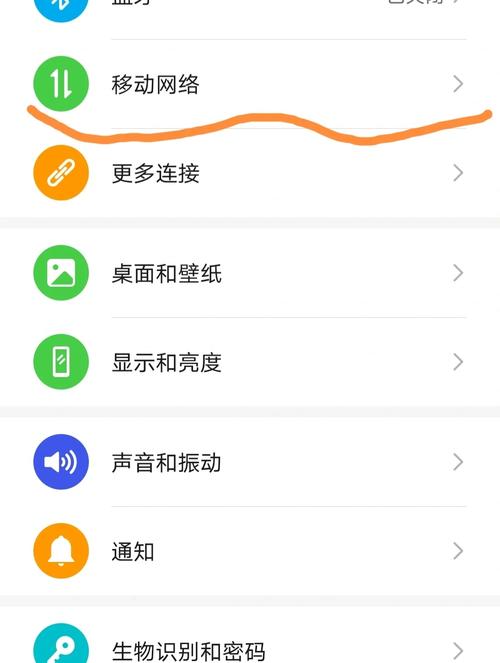
- 在手机的“设置” > “系统和更新” > “重置” > “重置网络设置”中,将所有Wi-Fi密码和蓝牙配对记录清除,这可以解决因网络配置错误导致的问题。注意:此操作不会删除你的个人文件。
-
排查问题设备:
- 交叉测试:将你的手机连接到另一台电脑上,看是否能成功,如果能,说明问题出在你原来的电脑上。
- 将另一部手机(最好是同品牌或不同品牌的)连接到你原来的电脑上,看是否能成功,如果能,说明问题出在你的手机上。
- 通过交叉测试,你可以快速定位是“手机坏了”、“电脑坏了”还是“两者不兼容”。
总结一下排查流程:
- 重启 > 检查USB线/接口 > 确认Wi-Fi是否相同。
- USB连接:检查手机USB模式(MTP)和电脑信任提示 > 安装驱动。
- Wi-Fi连接:开启热点/投屏功能 > 检查防火墙。
- 更新系统 > 检查手机存储权限。
- 终极手段:忽略授权 > 重置网络 > 交叉测试。
希望这个详细的指南能帮你解决问题!如果试完所有方法还是不行,可以告诉我你的手机品牌和型号、电脑操作系统(Win10/11/macOS)以及你具体想实现什么功能(比如传文件、投屏、用电脑控制手机等),我可以给你更具针对性的建议。


