


第一步:核心准备工作(至关重要!)
在开始注销流程之前,您必须完成以下所有准备工作。跳过这一步将导致数据丢失!
(图片来源网络,侵删)
-
备份您的数据(最重要!)
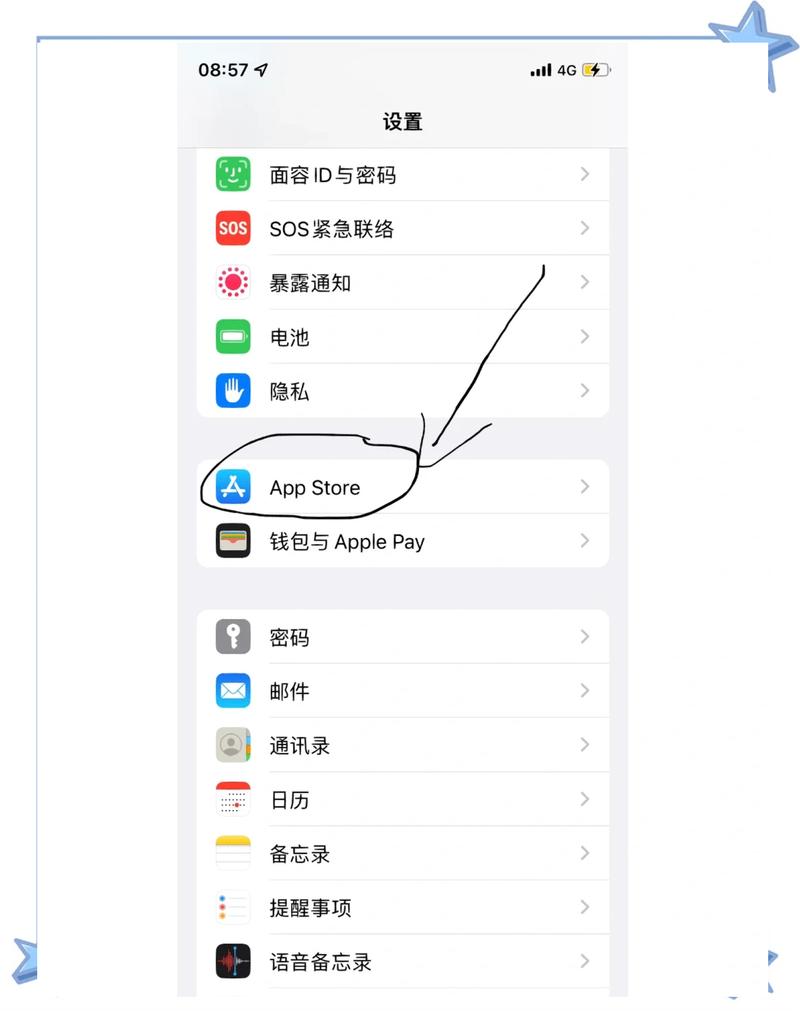
- iPhone/iPad: 前往
设置>[您的姓名]>iCloud>iCloud 云备份,确保iCloud 云备份开启,然后点击立即备份,等待备份完成。 - Mac: 前往
系统设置>通用>Time Machine 备份,连接一个移动硬盘并开启备份。 - Windows PC: 打开“iCloud”桌面应用,确保您的重要文件已同步到“iCloud 云盘”中,然后手动将这些文件复制到您的电脑上。
- 照片: 确保您的照片已同步到“iCloud 照片”,您可以在
设置>[您的姓名]>照片中检查。
- iPhone/iPad: 前往
-
取消订阅和退出服务
- 订阅服务: 登录您的 iPhone
设置>[您的姓名]>订阅,或 iPad/Mac系统设置>[您的姓名]>订阅,取消所有正在订阅的服务(如 Apple Music, Apple TV+, Apple Arcade, iCloud+ 储存空间等)。 - “查找”网络: 如果您有其他 Apple 设备(如 AirTag, AirPods)与此 Apple ID 绑定,请先在相应设备上退出“查找”网络,否则将无法注销。
- 家庭共享: 如果您是“家庭共享”的组织者,需要先解散该家庭组,或将其移交给其他成员。
- iMessage 和 FaceTime: 登录
设置>信息和设置>FaceTime,退出当前登录。
- 订阅服务: 登录您的 iPhone
-
检查设备关联
确保您要注销的 Apple ID 是当前设备上唯一的 Apple ID,如果您使用的是家庭共享或他人购买的设备,需要先切换回自己的 Apple ID。
 (图片来源网络,侵删)
第二步:开始注销流程
准备工作完成后,您可以通过以下两种方式开始注销:
通过 Apple 官网申请注销(推荐)
这是最直接、最官方的方法。
- 打开浏览器,访问 Apple 的数据与隐私页面:https://privacy.apple.com/
- 使用您要注销的 Apple ID 和密码登录。
- 登录后,您会看到一个“请求您的数据”的页面,点击
继续。 - 在“访问和管理您的数据”页面,找到并点击
开始注销。 - 仔细阅读注销说明,系统会列出您将永久删除哪些内容(如照片、文件、购买记录、App Store 评价等),这是一个不可逆的过程。
- 滚动到页面底部,输入您的 Apple ID 密码以确认身份。
- 勾选“我已阅读并同意以上条款和条件”,然后点击
注销您的帐户。 - 系统会再次向您确认,点击
注销即可。
提交申请后,Apple 会开始处理您的请求,这个过程通常需要7天,在此期间,您可以登录您的帐户并随时取消注销请求,7天后,您的帐户和所有数据将被永久删除。
通过 iPhone/iPad 设备申请注销
如果您无法访问官网,也可以在设备上操作。
(图片来源网络,侵删)
- 在您的 iPhone 或 iPad 上,前往
设置。 - 点击顶部的
[您的姓名]。 - 向下滚动到页面最底部,点击
退出登录。 - 系统会提示您备份 iCloud 数据,如果您已经备份,可以点击
关闭与 [您的姓名] 的 iCloud 连接。 - 退出登录后,不要立即删除该设备上的 Apple ID,重新回到
设置>[您的姓名],此时您应该能看到一个注销 Apple ID的选项(如果看不到,可能需要等待一段时间或重启设备)。 - 点击
注销 Apple ID,再次输入密码并确认。
注意: 通过设备申请注销,最终也会引导您到与官网相同的流程,需要等待 Apple 的处理。
第三步:注销成功后做什么?
- 等待处理完成: 提交申请后,耐心等待 7 天。
- 确认注销: 7 天后,Apple 会向您发送一封确认邮件,告知您的帐户已成功注销。
- 数据清除: 一旦注销成功,您设备上的所有与该 Apple ID 关联的个人数据(照片、联系人、备忘录等)都将被清除,设备会恢复到“激活锁”的初始设置状态,就像一部新手机一样。
- 数据恢复: 如果您想在新设备上继续使用,可以登录一个新的 Apple ID,然后从之前的 iCloud 备份中恢复数据。
重要提醒和常见问题
-
“注销” vs “退出登录” (Logout vs. Deactivate):
- 退出登录: 只是解除了当前设备与 Apple ID 的关联,您的帐户、数据和云端服务都完好无损,您可以随时在其他设备上登录回来。
- 注销: 是永久删除您的 Apple ID 和所有关联数据,这是最终决定,请务必谨慎。
-
我后悔了怎么办?
- 在 Apple 开始处理您的注销请求的7天等待期内,您可以随时登录 数据与隐私 页面取消注销请求。
- 一旦过了7天,帐户被永久删除,将无法恢复。
-
如果我的设备丢失或无法操作怎么办?
- 您仍然可以通过官网 数据与隐私 页面申请注销,只要您知道 Apple ID 和密码,就可以远程提交申请。
-
注销后,我购买的 App、音乐、电影怎么办?
- 您购买的数字内容(App、音乐、电影、书籍等)与您的 Apple ID 绑定,注销后,您将无法再访问或下载。
- 解决方案: 在注销前,确保您已将这些内容从设备上删除,或者您不介意永久失去它们,如果您想保留访问权限,请务必保留该 Apple ID。
-
“家人共享”中的内容怎么办?
如果您是家庭组织者,注销前必须解散家庭,如果您是家庭成员,在您注销后,您将无法再访问家庭共享的任何内容(如 App、订阅、iCloud 储存空间等)。
注销 Apple ID 的备选方案
在很多情况下,您可能并不需要“彻底注销”,只是想换个 ID 或解决某些问题,请先考虑以下备选方案:
| 您想做的事情 | 推荐的解决方案 | 为什么不直接注销? |
|---|---|---|
| 换个新 Apple ID 使用 | 退出登录,然后创建并登录一个新的 Apple ID。 | 注销会永久删除您宝贵的旧数据,而退出登录则保留一切。 |
| 减少 iCloud 存储空间费用 | 购买更便宜的 iCloud+ 储存空间套餐,或删除不需要的文件和应用数据。 | 注销是“杀鸡用牛刀”,成本太高。 |
| 解决 Apple ID 错误或锁定问题 | 尝试通过 Apple 官网重置密码、检查帐户状态或联系 Apple 支持。 | 注销是最后的手段,无法解决临时性问题。 |
| 不想再用这个 Apple ID | 退出登录,然后创建新 ID,旧 Apple ID 和数据会被保留,您可以继续使用它来下载已购买的内容。 | 彻底注销意味着您将永远失去已购买的数字内容。 |
注销 Apple ID 是一个“不可逆”的重大操作,请务必在 100% 确定您不再需要该帐户及其所有关联数据后,再严格按照上述步骤操作。


