


ThinkPad 系列笔记本因其出色的做工、稳定的性能和丰富的接口,一直以来都是黑苹果玩家非常青睐的硬件平台,相比于其他品牌的笔记本,ThinkPad 通常拥有更好的硬件兼容性,安装过程也相对“友好”一些。

这篇指南将从 为什么选择 ThinkPad、关键硬件考量、通用安装流程、常见问题与驱动 以及 重要提醒 五个方面,为你提供一个详尽的入门和进阶参考。
为什么 ThinkPad 是黑苹果的“神机”?
-
优秀的硬件兼容性:
- Intel CPU:绝大多数 ThinkPad 都采用 Intel 处理器,这是原生支持 macOS 的基础。
- Intel 核显:从 Ivy Bridge (第三代酷睿) 开始,Intel 核显对 macOS 的支持就非常好,驱动成熟,性能稳定,省去了独立显卡驱动的麻烦。
- 经典网卡:很多型号(如 T440p, X230, T460s 等)使用的是 Intel 8260/8260AC/7265 等无线网卡,这些网卡在 macOS 下有完美的原生驱动(AirportItlwm),即插即用,信号稳定。
- 有线网卡:几乎全部为 Intel 千兆有线网卡,macOS 原生完美支持。
- 蓝牙:同样,Intel 蓝牙芯片有成熟的驱动(BlueToolFixer 等),可以稳定工作。
-
丰富的接口和扩展性:
ThinkPad 通常拥有 USB-A、USB-C (可能支持雷电)、HDMI/VGA、RJ45 网口、SD 读卡器等丰富的接口,这让你在安装和使用过程中非常方便,无需额外购买扩展坞。
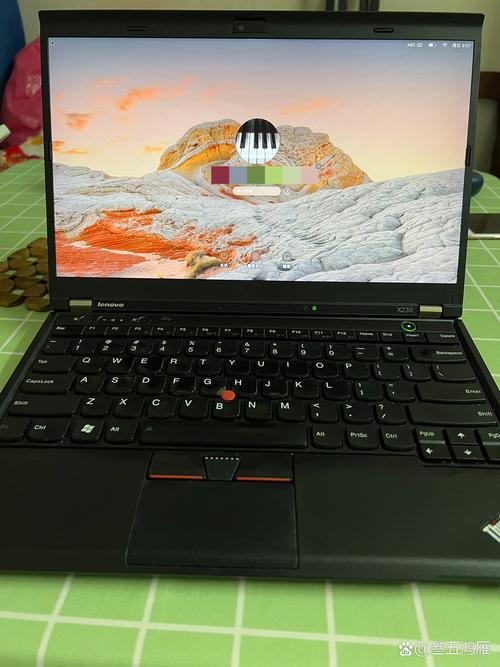 (图片来源网络,侵删)
 -
强大的社区支持:
ThinkPad 的黑苹果社区非常庞大和活跃,你可以轻松找到与你具体型号相关的详细教程、EFI 分享(EFI 是黑苹果的灵魂)、疑难解答,许多大神已经为你“踩过坑”,提供了现成的解决方案。
选择 ThinkPad 型号的关键考量
在购买或选择你的 ThinkPad 时,请重点关注以下几点:
| 硬件组件 | 推荐型号/类型 | 备注 |
|---|---|---|
| CPU | Intel Core i5 / i7 (建议 4 代酷睿及以后) | 核心数越多越好,Intel CPU 原生支持 macOS。AMD CPU 极度不推荐,兼容性极差。 |
| 显卡 | Intel 核显 (首选) | 如 HD 4000, HD 5000, Iris 5100, Iris 6100 等,驱动完美,省电,稳定。 |
| NVIDIA 独显 (次选) | 部分型号(如 P50, P51)搭载 NVIDIA Quadro 专业卡,需要使用 WebDrivers 或 patched kexts,可能存在性能损失或稳定性问题。不支持 Fermi 及更早架构的显卡。 | |
| AMD 独显 (不推荐) | macOS 对 AMD 显卡的支持远不如 NVIDIA,驱动复杂,性能表现差。 | |
| 无线网卡 | Intel 无线网卡 (首选) | 如 Intel 8260, 8265, 9260, AX200/AX210/AX211,这些型号有完美的开源驱动 AirportItlwm。 |
| Broadcom 无线网卡 (次选) | 需要使用 BrcmPatchRAM2 + BrcmFirmwareRepo 等工具进行修补,相对麻烦一些。 |
|
| 杀手网卡/其他品牌 | 极度不推荐,兼容性极差,通常需要屏蔽。 | |
| 有线网卡 | Intel I217-V / I219-V 等 | macOS 原生完美支持,无需任何操作。 |
| 声卡 | Realtek ALCxxx | 大部分 ThinkPad 都使用 Realtek 声卡,需要注入 layout-id (如 28, 39, 83 等) 或使用 ALCPlugFix 来修复声音问题。 |
| BIOS/UEFI | 支持 UEFI 的较新款型号 | 如 T440p 之后,X1 Carbon 之后等,使用 UEFI 模式安装比传统的 Legacy 模式更简单、更稳定。 |
热门推荐型号:
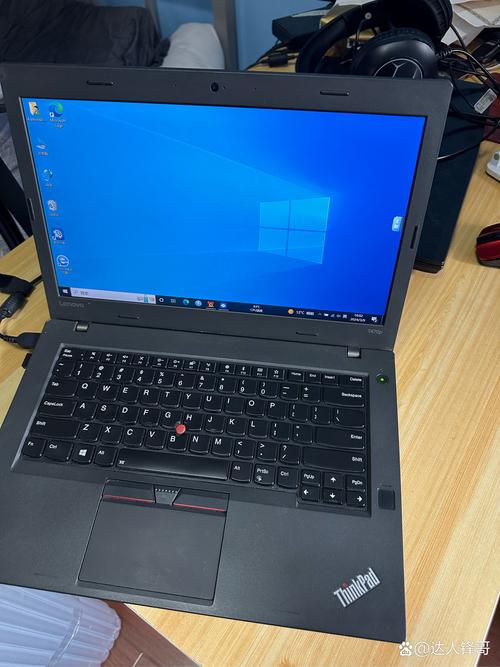
- 入门/性价比之选:T440p, T450, T460, X240, X250
- 均衡/主流之选:T460p, T470, T480, X1 Carbon (Gen 2-5), T490
- 高端/性能之选:P50, P51, P52, X1 Extreme
通用安装流程概览
安装黑苹果主要分为以下几个步骤,这个过程在绝大多数 ThinkPad 上是通用的。
准备工作
- 一台 ThinkPad 笔记本。
- 一个 8GB 或以上容量的 U 盘。
- 一台 macOS 电脑(用于制作安装器)或 Windows 电脑 + VMware/VirtualBox(用于制作安装器)。
- 稳定的网络连接。
制作 macOS 安装 U 盘
- 从 App Store 下载你想要安装的 macOS 版本(如 macOS Monterey, Ventura)。
- 使用
OpenCore Auxiliary Tools或UniCreator等工具,将下载好的 macOS 安装文件制作成一个可引导的安装 U 盘。
准备 OpenCore 引导文件
这是最关键的一步,也是黑苹果的“灵魂”。
- 下载别人的 EFI:对于新手,最简单的方式是去 GitHub、OC-Love、国内的黑苹果论坛(如 晚风秋月、黑果小兵)等地方,搜索与你 ThinkPad 型号相似的 EFI,搜索
ThinkPad T460 OpenCore EFI。 - 修改 EFI:下载别人的 EFI 后,不要直接使用!你需要用文本编辑器(如 VS Code)打开
EFI/OC/config.plist文件,根据你的硬件进行修改,最重要的修改项包括:- SMBIOS:设置为与你电脑物理硬件最匹配的 Mac 型号(如
MacBookPro13,2或iMacPro1,1),这会影响系统识别和驱动加载。 - ACPI:添加或删除
.aml文件,以修复特定问题(如亮度调节、键盘背光等)。 - Devices:设置
Inject选项,为你的显卡、网卡等硬件注入必要的属性。 - Kernel and Kexts:确保加载了适合你硬件的驱动(
.kext文件)。 - NVRAM:设置
boot-args,通常需要添加keepsyms=1等参数。
- SMBIOS:设置为与你电脑物理硬件最匹配的 Mac 型号(如
- (可选)自己编译 EFI:对于高级用户,可以从 OpenCore 官方源码开始,根据自己的需求一步步配置和编译,这能获得最佳性能和兼容性,但耗时较长。
安装 macOS
- 将制作好的安装 U 盘插入 ThinkPad。
- 开机时疯狂按 F12 (或其他进入 Boot Menu 的键),选择从 U 盘启动。
- 进入 OpenCore 引导菜单,选择
Install macOS [版本名]并按回车。 - 后续的安装过程与在正版 Mac 上完全一样,选择语言、磁盘工具、分区、安装。请务必在磁盘工具中将目标分区格式化为 APFS (Case-sensitive, Journaled)。
- 安装完成后,不要重启,直接关机。
部署 EFI 并首次启动
- 将你修改好的整个
EFI文件夹,复制到安装好 macOS 的系统盘的 EFI 分区中(通常是EFI/OC/目录)。 - 拔掉 U 盘,重新开机。
- 如果一切顺利,你将看到 OpenCore 的引导菜单,选择你的 macOS 系统盘启动。
- 首次进入桌面后,可能需要安装一些驱动工具(如
OpenCore Auxiliary Tools,ProperTree等)来进一步完善系统。
常见问题与驱动解决
ThinkPad 黑苹果最常见的几个问题及其解决方案:
-
无 Wi-Fi/蓝牙
- 原因:网卡驱动未加载。
- 解决:确保你的 EFI 中包含了
AirportItlwm.kext(Intel 网卡) 或BrcmPatchRAM2.kext+BrcmFirmwareRepo.kext(Broadcom 网卡),在config.plist的Kernel and Kexts中允许它们加载。
-
没有声音
- 原因:声卡
layout-id不正确。 - 解决:
- 方法一(推荐):在
config.plist的ACPI->DSDT或SSDT中注入一个正确的layout-id(如 28, 39, 83 等),需要在网上查找你的 ThinkPad 型号对应的layout-id。 - 方法二:使用
ALCPlugFix.kext,它通常能自动修复大部分 Realtek 声卡问题。
- 方法一(推荐):在
- 原因:声卡
-
亮度调节不工作
- 原因:缺少 ACPI 补丁。
- 解决:在 EFI 中添加
SSDT-ALS0.aml或SSDT-Dynamic.aml等文件来注入亮度控制信息,很多现成的 EFI 包里已经包含了这些文件。
-
触控板不工作或功能不全
- 原因:缺少触控板驱动或配置。
- 解决:确保加载了
VoodooI2C.kext及其相关依赖(VoodooPS2Controller.kext等),在config.plist的UEFI->Quirks中,将RequestBootVarRouting设置为True。
-
睡眠唤醒后问题 (如黑屏、Wi-Fi 失效)
- 原因:这是黑苹果的通病,与硬件和驱动有关。
- 解决:
- 在
config.plist的Kernel and Kexts中添加Lilu.kext和WhateverGreen.kext,并开启AggressiveDesupport和SystemParameters中的相关选项。 - 尝试不同的
NVRAM设置,特别是boot-args。 - 更新到最新版本的 OpenCore 和驱动。
- 在
重要提醒与建议
- 学习成本高:黑苹果不是“一键安装”的软件,它需要你投入时间和精力去学习、调试和解决问题,请做好心理准备。
- 稳定性问题:黑苹果的稳定性永远无法 100% 达到正版 macOS 的水平,你可能会遇到各种奇怪的小问题,比如睡眠唤醒失败、偶尔的内核崩溃等。
- 驱动更新滞后:苹果发布新系统后,第三方驱动的更新会有延迟,新系统发布初期,不要轻易升级,否则可能导致硬件失灵。
- 合法性与风险:从法律上讲,在非苹果硬件上安装 macOS 违反了苹果的最终用户许可协议,操作不当(如误刷 BIOS)有损坏硬件的风险。
- 从简单开始:如果你是新手,强烈建议从一台只有 Intel 核显和 Intel 无线网卡的 ThinkPad 开始,这种配置最接近 Mac,安装成功率最高,也最容易维护。
- 备份!备份!备份! 在进行任何操作前,请务必备份你的重要数据和 BIOS 设置。
ThinkPad 是玩转黑苹果的绝佳平台,它的硬件特性和社区支持能大大降低你的入门门槛,虽然过程充满挑战,但当你成功让 macOS 在你的 ThinkPad 上流畅运行时,那种成就感是无与伦比的。
建议路径:
选择一台合适的 ThinkPad -> 找一个成熟的 EFI -> 修改 config.plist 以适配你的硬件 -> 耐心调试 -> 享受成果。
祝你安装顺利!


