


核心方法:开机时按特定按键
这是最常用、最标准的方法,关键在于时机。
(图片来源网络,侵删)
第一步:准备工作
- 完全关机:确保您的电脑是完全关机状态,而不是睡眠或休眠状态,如果正在运行,请点击“开始”菜单,选择“电源”图标,然后按住
Shift键再点击“关机”。 - 断开外设:为了排除干扰,建议您拔掉所有不必要的USB设备(如U盘、移动硬盘、打印机等),只保留键盘和显示器。
第二步:进入 BIOS
-
按下电源键开机:在按下电源键的瞬间,就开始连续、快速地敲击特定的按键。
-
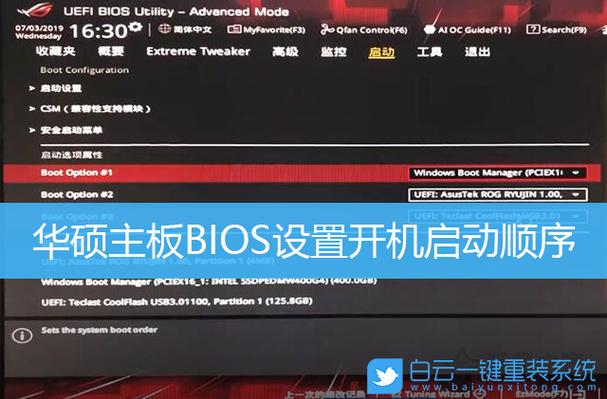
关键按键:对于绝大多数华硕电脑,进入 BIOS 的按键是
F2或Del(Delete)。F2:这是最常见的按键,尤其适用于笔记本电脑和一些台式机。Del:多用于台式机,特别是组装了华硕主机的电脑。F10:少数型号可能使用F10,但F2和Del是绝对的主流。
-
如何“连续、快速地敲击”:
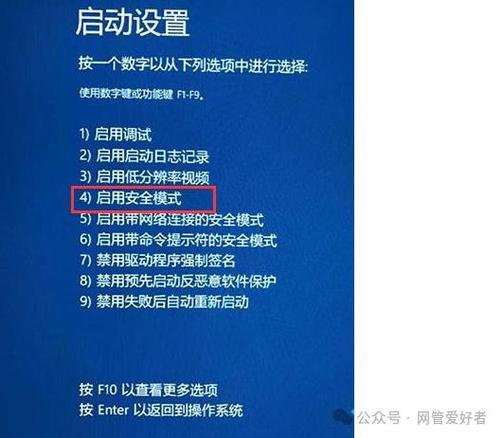
- 不要按住不放,那样会进入其他模式(如安全模式)。
- 像打鼓一样,以大约每秒一次的速度,快速、连续地按
F2或Del键。 - 持续按键,直到屏幕上出现 BIOS 设置界面(通常是一个蓝底或黑底、带有灰色文字的界面)。
分机型详细指南
为了更精确,您可以根据您的设备类型参考以下建议:
(图片来源网络,侵删)
华硕笔记本电脑
- 首选按键:
F2 - 操作方法:
- 完全关机。
- 按下电源键开机。
- 立即开始连续、快速地按
F2键。 - 屏幕上可能会先出现华硕的 LOGO,然后很快会进入 BIOS/UEFI 界面。
- 备用按键:
F2无效,可以尝试Del键或F10键。
华硕台式机
- 首选按键:
Del(Delete) - 操作方法:
- 完全关机。
- 按下电源键开机。
- 立即开始连续、快速地按
Del键。 - 同样,华硕 LOGO 闪过后,应进入 BIOS 界面。
- 备用按键:
Del无效,可以尝试F2键。
华硕主板(组装电脑)
- 首选按键:
Del(Delete) - 操作方法:与台式机完全相同,开机时连续按
Del键。 - 注意:组装电脑的 BIOS 进入方式取决于您的主板品牌,而不是机箱品牌,只要主板是华硕的,就按华硕的方法。
如果上述方法无效,怎么办?
如果按了 F2 或 Del 没有反应,可以尝试以下几种高级方法:
通过 Windows 设置界面进入
如果您的电脑已经正常进入 Windows 系统,可以通过设置来引导至 BIOS。
- 在 Windows 10 或 Windows 11 中,打开“设置”(快捷键
Win + I)。 - 进入 “更新和安全” (Win10) 或 “Windows 更新” (Win11)。
- 点击左侧的 “恢复”。
- 在“高级启动”区域,点击 “立即重新启动”。
- 电脑会重启并进入一个蓝色的选择界面。
- 依次选择:“疑难解答” > “高级选项” > “UEFI 固件设置”。
- 点击“重启”,电脑就会直接进入 BIOS/UEFI 界面。
使用启动菜单选择
- 开机时,除了按
F2/Del,还可以尝试按F8或Esc键。 - 这会调出一个“启动菜单”或“Boot Menu”。
- 在这个菜单中,您可能会看到一个类似 “Enter BIOS Setup”、“Enter EFI Setup” 或 “BIOS Setup” 的选项。
- 使用键盘的方向键选中它,然后按
Enter键即可进入。
检查是否启用了快速启动
快速启动功能有时会干扰正常的 BIOS 进入流程,您可以先禁用它。
- 在 Windows 中,打开“控制面板”。
- 选择 “硬件和声音” > “电源选项”。
- 点击左侧的 “选择电源按钮的功能”。
- 点击 “更改当前不可用的设置”(需要管理员权限)。
- 取消勾选 “启用快速启动(推荐)”。
- 保存更改并关机,然后再次尝试开机按
F2/Del。
总结与要点
| 设备类型 | 最常用按键 | 备用按键 | 关键技巧 |
|---|---|---|---|
| 笔记本电脑 | F2 |
Del, F10 |
开机瞬间连续快速按 |
| 台式机/主板 | Del |
F2 |
开机瞬间连续快速按 |
| 通用方法 | - | - | 通过 Windows “设置” > “更新和安全” > “恢复” 进入 |
最重要的提示:时机!时机!时机! 一定要在按下电源键的第一时间就开始按键,不要等到看到华硕 LOGO 才按,如果错过了,就请完全重新关机再试一次。
希望这份详细的指南能帮助您顺利进入华硕电脑的 BIOS!


