


别担心,忘记Apple ID密码是非常常见的情况,苹果提供了多种安全可靠的方法来帮你重置密码,下面我为你整理了详细的步骤和几种不同的解决方案,你可以根据自己的情况选择最合适的一种。

(图片来源网络,侵删)
通过“Apple ID”网页版重置密码(最推荐)
这是最直接、最常用的方法,无论你身在何处,只要有网络就能操作。
步骤如下:
-
打开浏览器,访问苹果官方的Apple ID账户页面: appleid.apple.com
-
点击“忘记Apple ID或密码”。
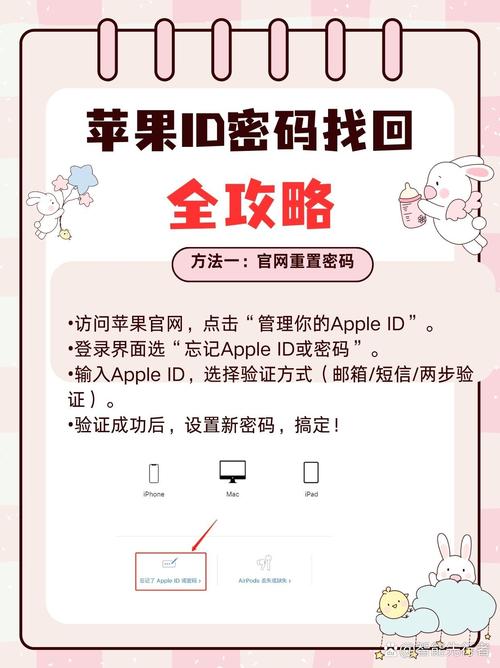 (图片来源网络,侵删)
 -
输入你的Apple ID,这通常是你的邮箱地址(@icloud.com, @me.com, @mac.com等)或者你的手机号码,然后点击“继续”。
-
选择重置密码的方式,系统会提供两种选项:
- 通过电子邮件接收验证码:如果你的Apple ID绑定了邮箱,这是最快的方式,选择后,苹果会向你绑定的邮箱发送一个6位数的验证码。
- 通过回答安全问题:如果你之前设置过安全问题,可以选择此方式。
-
输入收到的验证码,然后点击“下一步”。
-
创建新密码:
 (图片来源网络,侵删)
- 输入一个新密码(建议使用包含大小写字母、数字和符号的强密码)。
- 再次输入新密码以确认。
- 点击“重置密码”。
-
完成! 你的Apple ID密码已经成功重置,现在可以使用新密码登录你的所有苹果设备和服务了。
通过iPhone、iPad或iPod touch设备重置
如果你手头有一部苹果设备,即使你忘记了密码,也可以尝试通过设备本身来重置。
步骤如下:
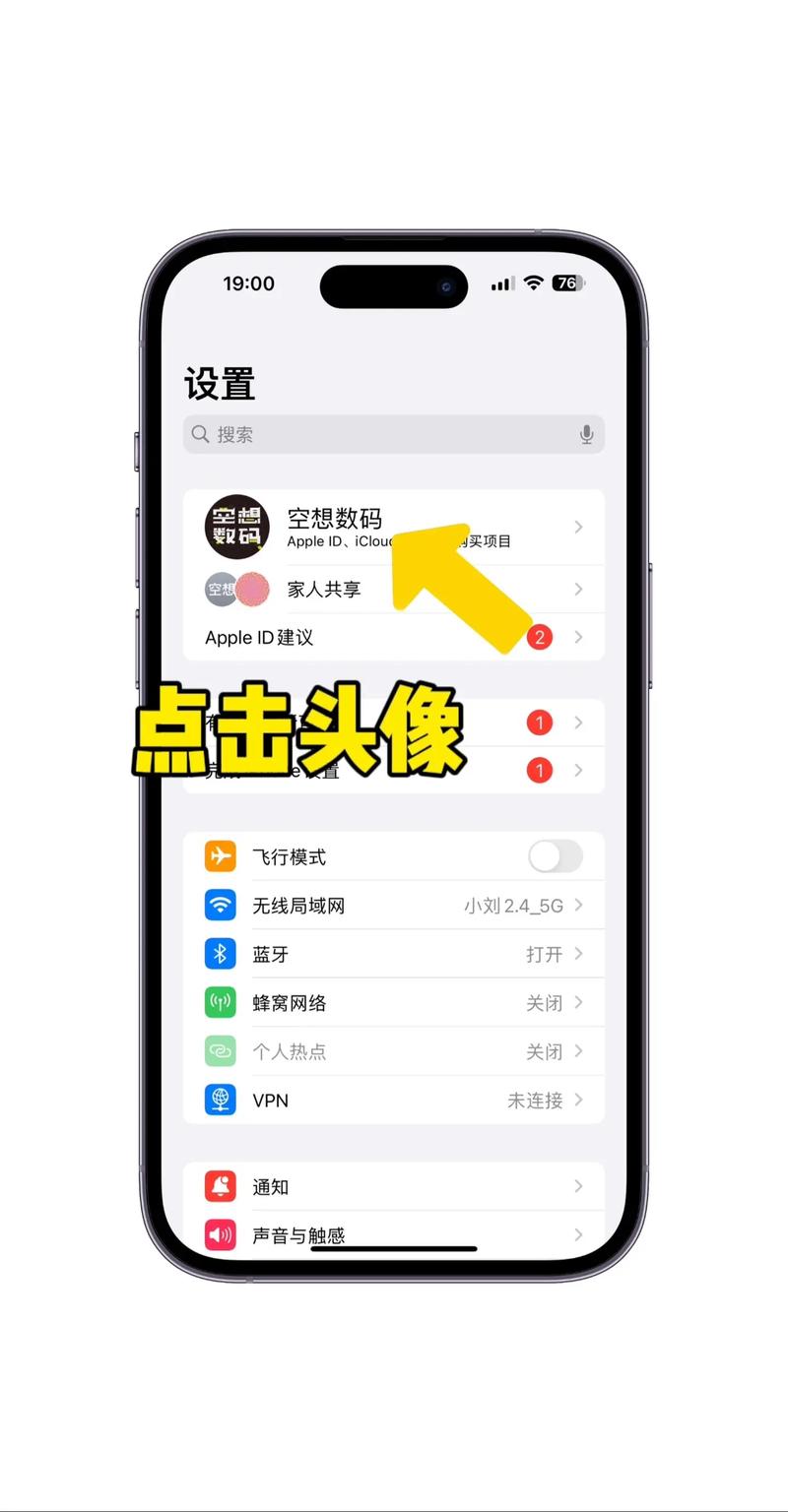
- 打开“设置” App。
- 点击顶部的 “[你的姓名]”(也就是你的Apple ID头像)。
- 选择 “密码与安全性”。
- 点击 “更改密码”。
- 系统可能会要求你输入设备锁屏密码进行验证,这是为了确保是你本人在操作。
- 验证通过后,输入你的当前Apple ID密码(如果你还记得的话,不记得可以点“忘记Apple ID密码”),然后按照提示设置新密码即可。
注意:如果无法在“设置”中更改,可能是因为你的设备开启了“屏幕使用时间”限制,这种情况下,你可能需要按照方案三,通过电脑进行更高级别的重置。
通过Mac电脑重置
如果你有一台Mac电脑,操作也很简单。
步骤如下:
- 点击屏幕左上角的 “苹果 ” 标志。
- 选择 “系统设置”(或旧版本的“系统偏好设置”)。
- 在左侧边栏中,点击 “Apple ID”。
- 选择 “密码” 选项卡。
- 点击 “更改密码”。
- 系统会要求你输入你的Mac登录密码进行验证。
- 验证后,按照提示设置你的新Apple ID密码。
通过“查找”App(适用于iOS 15或更高版本)
这是一个非常方便的功能,如果你的iPhone升级到了iOS 15或更高版本,可以在登录屏幕直接重置密码。
步骤如下:
- 在iPhone的登录界面(输入Apple ID和密码的地方),点击 “忘记密码?”。
- 在弹出的窗口中,点击 “通过‘查找’App重置密码”。
- 输入你的Apple ID,然后按照屏幕上的指示操作,系统会引导你通过另一台信任的苹果设备或你的电话号码来接收验证码,然后设置新密码。
如果以上方法都行不通,或者遇到问题怎么办?
-
收不到验证码?
- 检查垃圾邮件/垃圾邮件文件夹:有时邮件会被误判。
- 确认邮箱/手机号码是否正确:确保你使用的Apple ID和绑定的联系方式是正确的。
- 尝试其他恢复方式:在第一步选择重置方式时,如果邮箱不行,就尝试用手机号码或安全问题。
-
没有绑定的邮箱或手机号码,也忘记了安全问题?
- 这种情况比较棘手,但仍有希望,你需要联系苹果官方客服。
- 准备好能证明你身份的材料,
- 购买设备的原始发票。
- 设备的原始包装盒(上面有序列号)。
- 设备的序列号(在“设置” > “通用” > “关于本机”中可以找到)。
- 客服会通过一系列严格的身份验证流程来帮助你恢复账户,这个过程可能需要一些时间,请保持耐心。
如何预防未来再次忘记密码?
- 开启双重认证:这是保护你账户安全最重要的一步,开启后,即使别人知道了你的密码,没有你的受信任设备也无法登录,在“设置” > “[你的姓名]” > “密码与安全性”中可以开启。
- 使用密码管理器:像1Password、Bitwarden等工具可以帮你安全地生成和存储所有复杂的密码,你只需要记住一个主密码即可。
- 定期更新密码:养成定期更换重要账户密码的习惯。
希望这些方法能帮你成功找回账户!


