


第一步:基础检查(最常见的原因)
这些步骤非常简单,但能解决大部分问题。
(图片来源网络,侵删)
-
确认 Wi-Fi 路由器是否正常工作
- 用其他设备连接:用你的手机、平板或其他电脑尝试连接同一个 Wi-Fi 网络,如果其他设备也连不上,那问题很可能出在路由器上,而不是你的 Mac。
- 重启路由器:拔掉路由器的电源线,等待 30秒到1分钟,然后重新插上,这是解决路由器临时性故障最有效的方法。
- 检查路由器指示灯:确保路由器的 Wi-Fi 信号灯是正常闪烁或常亮的。
-
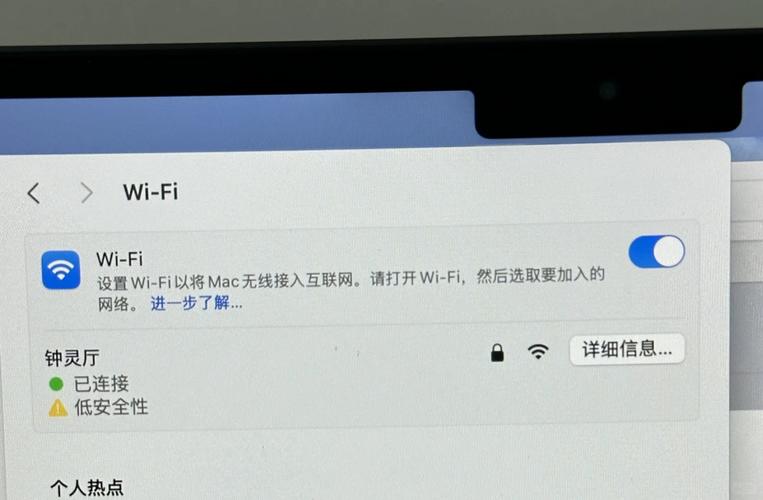
确认 Mac 的 Wi-Fi 功能是否已开启
- 查看菜单栏:看屏幕右上角,有没有一个像“风扇”一样的 Wi-Fi 图标,如果图标是灰色的,或者被一条斜线划掉,说明 Wi-Fi 功能被关闭了。
- 如何开启:点击该图标,在下拉菜单中选择“打开 Wi-Fi”。
-
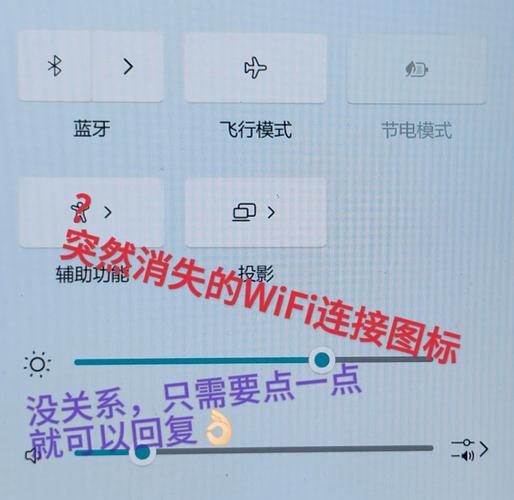
检查飞行模式
- 查看菜单栏:在屏幕右上角,查看“飞机”图标是否被点亮,如果亮着,说明飞行模式是开启的,这会关闭所有无线网络功能。
- 如何关闭:点击该图标,取消“打开飞行模式”的勾选。
第二步:软件层面排查
如果基础检查没有解决问题,我们来排查一下 Mac 本身的设置。
(图片来源网络,侵删)
-
忘记并重新连接 Wi-Fi 网络
- 点击屏幕右上角的 Wi-Fi 图标。
- 在弹出的网络列表中,找到你无法连接的那个 Wi-Fi 网络,按住键盘上的
Option键,此时该网络的名称旁边会出现一个“移除”或“忘记”的选项(通常是一个小叉号x)。 - 点击它,确认移除该网络配置。
- 之后,再次点击 Wi-Fi 图标,重新搜索并选择该网络,输入密码连接,这可以清除掉可能已损坏的网络配置文件。
-
运行网络诊断工具
- macOS 自带了一个非常强大的网络诊断工具。
- 点击屏幕左上角的 苹果菜单 。
- 选择 系统设置(或旧版本的“系统偏好设置”)。
- 在左侧边栏中点击 网络。
- 在右侧选择你的 Wi-Fi,然后点击右下角的 (详细信息)按钮。
- 切换到 “诊断” 标签页。
- 点击 “继续”,让系统自动检测并尝试修复网络问题,按照提示操作即可。
-
更新你的 macOS 系统
- 有时,系统中的小 Bug 会导致网络问题,而系统更新通常会修复这些问题。
- 点击 苹果菜单 > 系统设置 > 通用 > 软件更新。
- 如果有可用更新,请立即安装并重启电脑。
第三步:更深入的软件与硬件排查
如果以上方法都无效,问题可能更深层一些。
(图片来源网络,侵删)
-
创建新的网络位置
- 这个方法可以排除特定网络配置文件损坏的问题。
- 进入 系统设置 > 网络。
- 点击左下角的 按钮,添加一个新的网络服务。
- 在接口下拉菜单中选择 Wi-Fi。
- 在“名称”一栏,随意起一个名字,疑难解答”。
- 勾选“自动获取 IP 地址”和“配置 IPv6: 自动”。
- 点击“好”创建。
- 在左侧列表中,选择这个新建的“疑难解答”服务,然后点击“应用”。
- 现在尝试连接 Wi-Fi,看是否能搜索到,如果可以,说明你原来的网络位置配置可能已损坏,连接成功后,你可以删除旧的位置,并把新位置改回原来的名字。
-
重置网络设置(终极软件大招)
- 警告:此操作会删除你保存的所有 Wi-Fi 密码、VPN 配置、网络扩展等网络相关设置,需要重新配置,请谨慎操作。
- macOS Ventura 及更高版本:
- 点击 苹果菜单 > 系统设置。
- 在顶部搜索框输入“传输”。
- 点击 “传输”。
- 点击 “还原” 按钮。
- 在弹出的窗口中,勾选 “还原网络设置”,然后点击“还原”。
- macOS Monterey 及更早版本:
- 点击 苹果菜单 > 系统偏好设置。
- 按住键盘上的
Option键,点击菜单栏的 “调试” 菜单。 - 选择 “还原网络设置”。
-
检查硬件问题
- 重启你的 Mac:这是解决临时性软件故障的经典方法,永远值得一试。
- 检查网卡驱动:虽然 Mac 的硬件驱动通常很稳定,但理论上存在驱动问题,你可以尝试使用第三方工具(如 MacKeeper、CleanMyMac 等)中的“修复权限”功能,或者进入安全模式(开机时长按
Shift键)来排除第三方软件冲突。 - 外置 USB Wi-Fi 适配器:如果你的 Mac 型号较老(如 MacBook Pro 2025款或更早),且内置 Wi-Fi 天线可能损坏,可以购买一个 USB 转 Wi-Fi 的适配器来应急,如果使用外置适配器可以正常连接,那基本可以确定是内置 Wi-Fi 硬件的问题。
总结一下排查流程
建议你按照这个顺序来操作,效率最高:
- 先检查路由器和 Mac 的 Wi-Fi 开关。
- 重启路由器和 Mac。
- “忘记”这个 Wi-Fi 网络,然后重新连接。
- 运行 macOS 自带的“网络诊断”工具。
- 更新 macOS 系统。
- 如果以上都无效,考虑“重置网络设置”。
- 如果怀疑是硬件问题,可以尝试使用 USB Wi-Fi 适配器测试。
希望这些步骤能帮你解决问题!如果在某一步卡住了,可以告诉我你尝试了哪些步骤以及遇到了什么具体现象,我可以给你更精确的建议。


