


- 快速清理(安全有效):人人都能操作,能释放不少空间。
- 进阶清理(需谨慎操作):效果更显著,但操作前请务必谨慎。
- 治本之策(从根源解决问题):如何避免C盘再次被占满。
第一部分:快速清理(安全有效,先从这里开始)
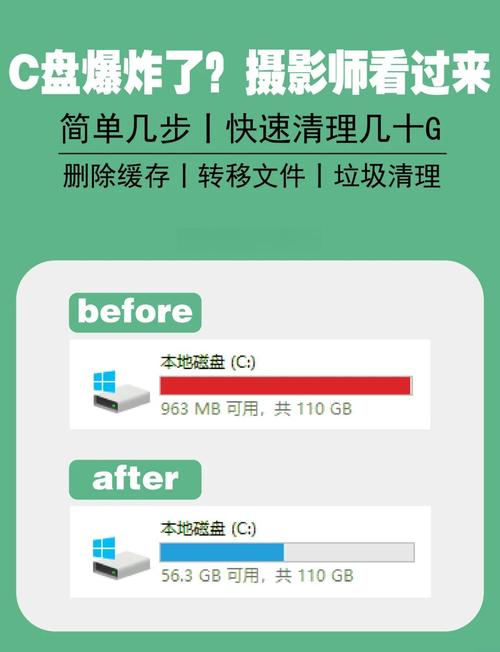
这些方法内置在Windows系统中,非常安全,能快速释放几GB到十几GB的空间。
(图片来源网络,侵删)
运行磁盘清理工具
这是最基础也是最有效的内置工具。
- 操作步骤:
- 打开“此电脑”(或“我的电脑”),右键点击C盘,选择“属性”。
- 在“常规”选项卡下,点击“磁盘清理”。
- 系统会开始扫描C盘中的临时文件等可删除文件。
- 扫描完成后,在弹出的窗口中,勾选所有可以删除的文件类型,特别是:
- 临时文件:这是占用空间的大头。
- 回收站:清空回收站。
- Windows 更新清理:删除旧的Windows更新文件(注意:如果你近期没有计划重装系统或回滚系统版本,可以保留这个,以防需要卸载更新)。
- 设备驱动程序包:删除旧的驱动程序(通常安全,系统会保留最新的)。
- 点击“确定”并确认删除。
卸载不常用的程序
很多程序默认安装在C盘,但你可能已经很久没用了。
- 操作步骤:
- 打开“设置” > “应用” > “应用和功能”。
- 在这里你会看到所有已安装的程序列表。
- 按照大小排序,或者根据名称找出你确定不再使用的程序(例如旧版的软件、游戏、试用版等)。
- 选中它,点击“卸载”。
清理下载、文档、桌面等大文件
很多人习惯把文件都存在桌面上,这是C盘空间告急的常见原因。
- 操作步骤:
- 打开C盘下的
Users(或用户) 文件夹,然后进入你的用户名文件夹。 - 检查以下文件夹,将不需要的文件移动到其他盘(如D盘)或删除:
- Desktop (桌面)
- Downloads (下载)
- Documents (文档)
- Pictures (图片)
- Videos (视频)
- 重要提示:移动前请确认这些文件不是系统或程序正在使用的,并且你已经备份了重要数据。
- 打开C盘下的
第二部分:进阶清理(需谨慎操作)
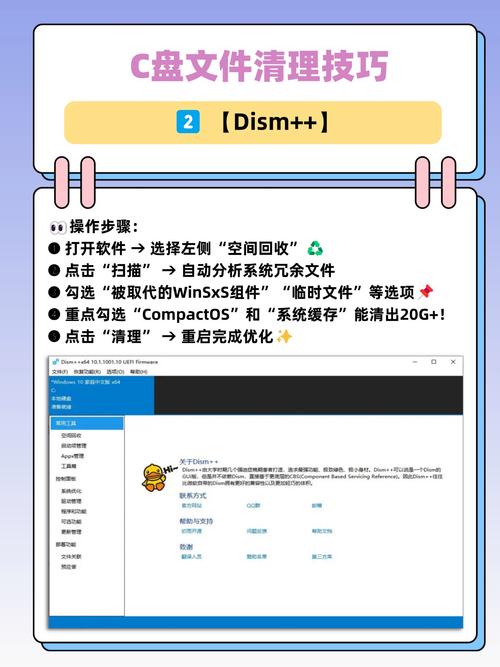
如果快速清理后空间依然紧张,可以尝试以下方法,但操作前请务必备份重要数据!
(图片来源网络,侵删)
使用“存储感知”功能(Windows 10/11)
这是一个自动化工具,可以智能地清理临时文件和回收站。
- 操作步骤:
- 打开“设置” > “系统” > “存储”。
- 打开“存储感知”开关。
- 点击“配置存储感知或立即运行”。
- 你可以设置“如果空间不足”时自动清理,以及设置“删除我的下载文件”的时间,建议开启所有选项,让它自动管理。
禁用或删除休眠文件(hiberfil.sys)
休眠文件的大小大约等于你的物理内存大小(如果你有16GB内存,这个文件就有16GB),如果你很少使用休眠功能,可以安全地删除它。
- 操作步骤:
- 在开始菜单搜索“cmd”或“命令提示符”。
- 右键点击它,选择“以管理员身份运行”。
- 在黑色窗口中输入命令:
powercfg -h off然后按回车,这会禁用休眠功能并删除文件。 - 如果想重新启用,输入
powercfg -h on即可。
清理系统还原点
系统还原会占用大量空间,你可以手动删除旧的还原点,只保留最新的一个。
- 操作步骤:
- 右键点击“此电脑” > “属性”。
- 在左侧菜单中点击“系统保护”。
- 在“系统保护”选项卡下,点击“配置...”。
- 你可以拖动滑块来限制系统还原使用的最大空间,或者直接点击“删除”来清除所有还原点(慎用,删除后将无法使用系统还原功能)。
使用第三方清理工具(如CCleaner)
第三方工具通常能找到Windows自带的清理工具忽略的更多垃圾文件。
- 注意:请务必从官方网站下载,避免捆绑软件。
- 使用时,先进行“分析”,查看要清理的文件列表,确认无误后再进行清理。
第三部分:治本之策(从根源解决问题)
清理只是治标,要治本,需要养成良好的使用习惯。
改变文件和程序的安装位置
这是最有效的方法。
- 更改默认安装位置:
- 打开“设置” > “系统” > “存储” > “高级存储设置” > “新内容的保存位置”。
- 将“新建应用将保存到”和“文档、音乐、图片等”都改为你的D盘或其他数据盘。
- 手动选择安装位置: 在安装任何新软件或游戏时,注意安装向导,通常会有一个“浏览”按钮,让你手动选择安装到D盘。
定期维护
养成定期清理的习惯,比如每周或每月进行一次第一部分的“快速清理”。
使用云存储
将不常用但又不想删除的文件(如旧照片、项目资料)上传到OneDrive、百度网盘、Google Drive等云端服务,既能释放本地空间,又能安全备份。
考虑扩容或迁移(终极方案)
如果C盘本身就规划得太小(比如只有60GB或120GB),即使你清理干净了,很快又会占满。
- 磁盘扩容(如果条件允许)
- 如果你有一个未分配的磁盘空间,并且紧邻在C盘后面,可以使用Windows自带的“磁盘管理”工具来扩展C盘。
- 操作步骤:右键点击“开始” > “磁盘管理” > 右键点击C盘 > “扩展卷”。
- 迁移系统到更大硬盘(彻底解决)
如果没有未分配空间,或者C盘和D盘之间隔了其他分区,最一劳永逸的方法是购买一块更大的固态硬盘(SSD),然后使用系统迁移工具(如傲梅分区助手、DiskGenius等)将整个C盘系统完整地克隆到新硬盘上。
总结一下你的行动路线图:
- 立即行动:运行磁盘清理 -> 卸载不常用软件 -> 清理桌面/下载文件夹。
- 进阶尝试:开启存储感知 -> 考虑禁用休眠文件 -> 使用第三方工具。
- 长期规划:更改默认安装位置 -> 定期维护 -> 考虑扩容或迁移系统。
希望这份详细的指南能帮助你成功解决C盘空间不足的问题!


