


核心摘要:三种主要方式
- 订阅 Microsoft 365 (推荐):这是目前最主流、功能最全的方式,按月或按年付费,持续获得最新版 Word、Excel、PowerPoint 等全套软件,并附带 1TB 云存储空间。
- 购买 Office 2025 永久版:一次性买断,永久使用 Word 等核心软件,但只获得一个版本,未来不更新功能,且没有云存储。
- 免费使用 Word 网页版:无需安装,直接在浏览器中使用,功能比桌面版稍弱,但能满足日常基础文档编辑需求。
订阅 Microsoft 365 (最推荐)
这是微软官方主推的服务,适合绝大多数个人用户和家庭。
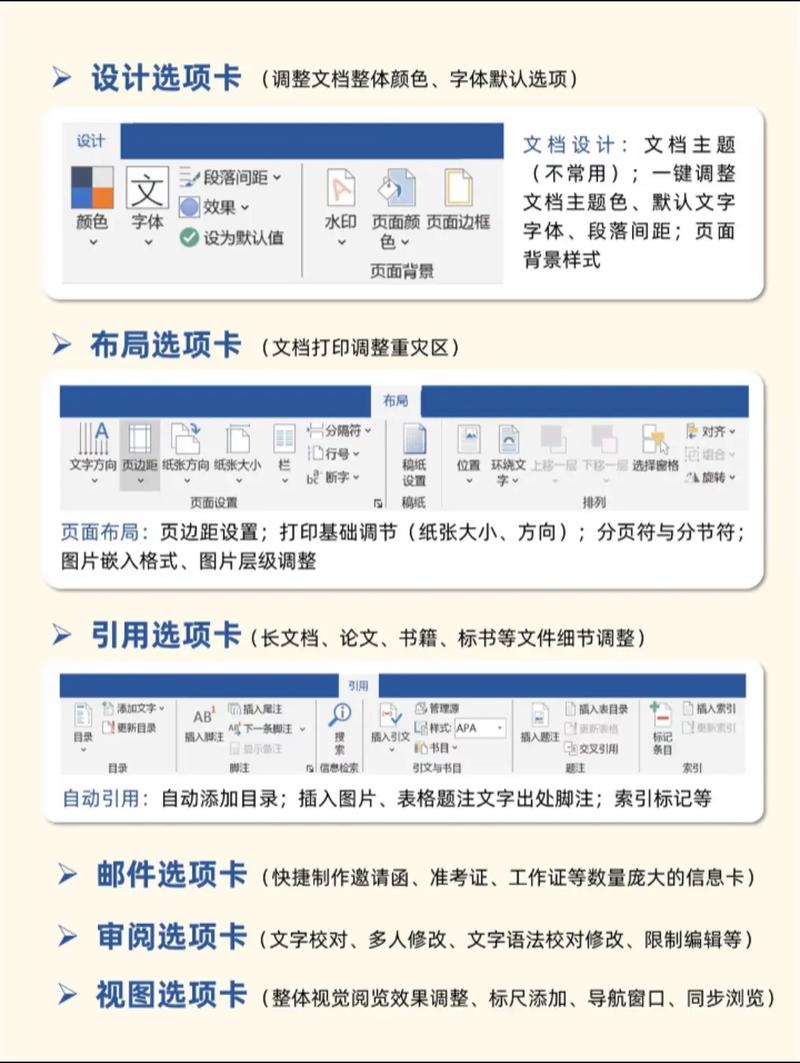
(图片来源网络,侵删)
优点:
- 功能最全:总是能用到最新、最强大的 Word 功能。
- 多设备同步:在电脑、平板、手机上安装,文件可通过 OneDrive 云盘同步,随时随地编辑。
- 包含 1TB OneDrive 云存储:价值极高,方便备份和分享文件。
- 包含其他应用:除了 Word,还有 Excel、PowerPoint、Outlook 等全套办公软件。
- 技术支持:订阅期间可获得微软的技术支持。
缺点:
- 需要付费:按月或按年订阅,是持续性支出。
适用人群:
- 学生、教师(可享受大幅折扣)。
- 需要频繁处理文档、追求最新功能的职场人士。
- 需要在多台设备上办公的用户。
购买 Office 2025 永久版
如果你不想按年付费,只想一次性买断软件,可以选择这个版本。
优点:
- 一次性付费:买断后,Word、Excel、PowerPoint 等核心软件可以永久使用。
- 功能稳定:包含了发布时的所有功能,对于不追求最新特性的用户来说足够稳定。
缺点:
- 不包含 Outlook、Publisher:只有 Word, Excel, PowerPoint。
- 功能不更新:未来微软不会再为这个版本推送新功能。
- 无云存储:不包含 OneDrive 云存储空间。
- 价格较高:虽然是一次性付费,但单买的价格可能比订阅一两年还贵。
适用人群:
- 只需要基础文字处理功能,对软件更新无要求的用户。
- 预算有限,不想持续付费的用户。
- 公司或机构批量采购。
免费使用 Word 网页版
这是最简单、最免费的方式,无需下载任何东西。
优点:
- 完全免费:只需一个微软账户(Hotmail, Outlook.com 或免费注册一个均可)。
- 无需安装:在任何能上网的浏览器(如 Chrome, Edge, Firefox)中打开即可使用。
- 自动保存:文档自动保存在 OneDrive 网盘中,不用担心丢失。
- 协作方便:可以轻松地与他人共享文档进行实时协作编辑。
缺点:
- 功能有限:缺少桌面版中一些高级排版、宏等功能。
- 依赖网络:没有网络就无法使用。
- 界面略有不同:习惯桌面版用户可能需要短暂适应。
适用人群:
- 偶尔需要查看、编辑简单文档的用户。
- 学生在图书馆等公共电脑上完成作业。
- 只需要基础文字排版功能的用户。
详细安装步骤
下面以最推荐的 Microsoft 365 订阅 为例,讲解如何在电脑上安装 Word。
第一步:购买并订阅 Microsoft 365
- 访问官网:打开浏览器,进入 Microsoft 365 官方网站:https://www.microsoft.com/zh-cn/microsoft-365
- 选择版本:根据你的需求选择合适的版本,个人用户通常选择“Microsoft 365 个人版”或“Microsoft 365 家庭版”(家庭版可支持多人使用)。
- 订阅:点击“立即购买”,按照页面提示完成付款流程,付款成功后,你的账户就已经激活了 Microsoft 365 订阅。
第二步:在电脑上安装 Word
付款成功后,你有两种方式安装:
方式A:通过官网直接下载(推荐)
- 登录你的微软账户(在官网右上角点击“登录”)。
- 登录后,页面通常会显示“安装 Office”或“安装应用”的按钮,点击它。
- 浏览器会自动下载一个名为
setup.exe(Windows) 或Install.pkg(Mac) 的安装程序。 - 找到下载好的安装程序文件,双击运行它。
- 按照屏幕上的安装向导提示进行操作,它会自动完成安装,安装完成后,你可以在电脑的“开始”菜单(Windows)或“启动台”(Mac)中找到 Word 图标,点击即可使用。
方式B:通过 Microsoft Store 安装 (仅限 Windows 10/11)
- 打开你电脑上的 Microsoft Store 应用商店。
- 在搜索框中输入 “Microsoft 365” 或 “Word”。
- 在搜索结果中找到 “Microsoft 365 应用” 或 “Word”,点击“获取”或“安装”按钮。
- 登录你的微软账户,应用商店会自动为你安装完整的 Office 套件。
第三步:激活 Word
- 首次打开 Word 时,它会提示你激活。
- 确保你电脑上已登录你用于购买 Microsoft 365 的微软账户。
- Word 会自动验证你的订阅状态,激活成功后你就可以开始使用了。
总结与建议
| 方式 | 费用 | 优点 | 缺点 | 适合人群 |
|---|---|---|---|---|
| Microsoft 365 订阅 | 按月/年付费 | 功能最新、多设备同步、含1TB云存储、全套软件 | 需持续付费 | 绝大多数用户、学生、家庭 |
| Office 2025 永久版 | 一次性买断 | 一次付费、永久使用核心软件 | 功能不更新、无云存储、不包含Outlook | 拒绝订阅、追求稳定的用户 |
| Word 网页版 | 完全免费 | 无需安装、自动保存、协作方便 | 功能有限、依赖网络 | 临时使用、轻度用户、学生 |
给你的建议:
- 如果你是学生,强烈建议使用 Microsoft 365 教育版,价格非常便宜,甚至学校可能免费提供。
- 如果你需要在家和办公室(或和家人)共享,选择 Microsoft 365 家庭版。
- 如果你只是偶尔写个便签、看看文档,直接用网页版就完全足够了,省心又省钱。


