


第一部分:连接 Wi-Fi 网络(最基本操作)
这是您每次连接新 Wi-Fi 或切换网络时需要做的步骤。
(图片来源网络,侵删)
操作步骤:
-
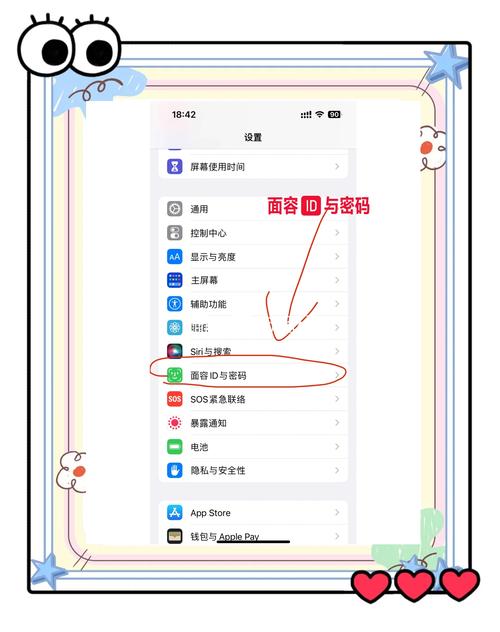
打开“设置”:
- 在 iPhone 主屏幕上找到并点击 “设置” 图标(一个齿轮状的图标)。
-
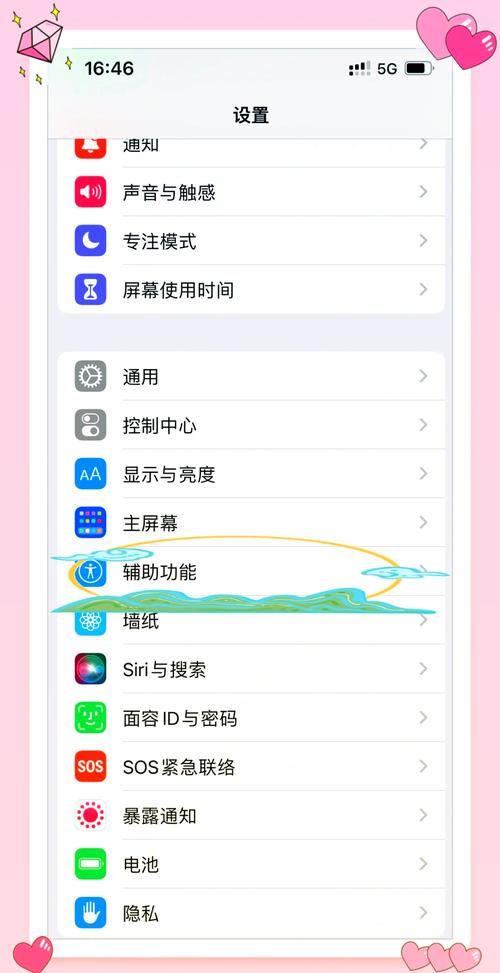
进入 Wi-Fi 设置:
- 在设置菜单中,向下滑动,找到并点击 “Wi-Fi” 选项。
-
开启 Wi-Fi:
 (图片来源网络,侵删)
- 确保 “Wi-Fi” 开关是 绿色 的,并且处于打开状态,如果它是灰色的,请点击它以打开。
-
选择并连接网络:
- 稍等片刻,手机会自动搜索附近可用的 Wi-Fi 网络,搜索到的网络会显示在下方列表中。
- 在列表中,找到您要连接的 Wi-Fi 名称(也叫 SSID),然后点击它。
-
输入密码:
- 如果该 Wi-Fi 网络设置了密码,屏幕上会弹出一个密码输入框。
- 使用屏幕键盘输入正确的 Wi-Fi 密码。
- 小技巧:密码输入框右侧有一个 “眼睛”图标,点击它可以显示或隐藏密码,方便您检查是否输错。
-
连接成功:
- 输入密码后,点击 “加入” 或 “完成”。
- 稍等片刻,如果密码正确,iPhone 就会连接到该网络,连接成功后,Wi-Fi 名称旁边会出现一个 蓝色对勾图标。
第二部分:进阶 Wi-Fi 设置
连接上网络后,您还可以进行一些个性化设置,让使用体验更好。
(图片来源网络,侵删)
忘记网络
如果您不再需要连接某个 Wi-Fi 网络(在朋友家连过一次,但现在不想再连了),可以将其从设备中删除。
-
操作步骤:
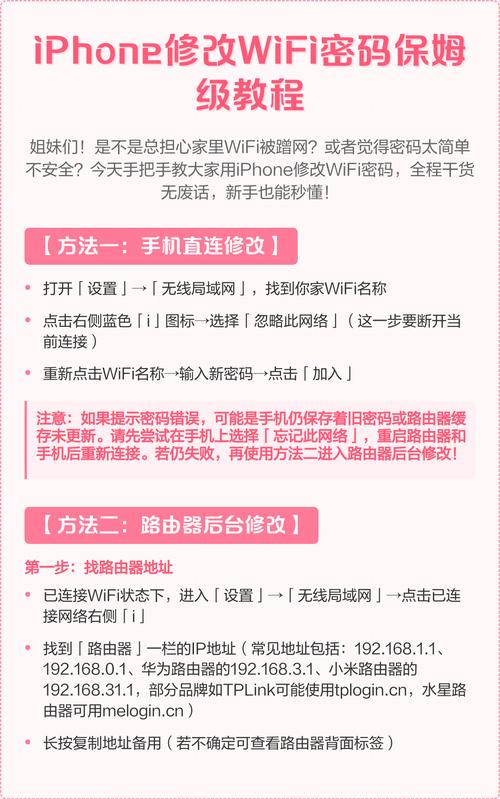
- 进入 “设置” > “Wi-Fi”。
- 找到您想忘记的网络名称,点击它右侧的 “信息”图标(一个圆圈里有个“i”)。
- 在新页面最下方,点击 “忽略此网络”。
- 系统会弹窗确认,点击 “忽略网络” 即可。
注意:“忽略此网络”和“删除网络”效果相同,下次再搜索到这个网络时,您需要像第一次连接一样重新输入密码。
设置私有 Wi-Fi 地址(增强隐私保护)
为了防止网络运营商或 Wi-Fi 路由器运营商通过您的设备 MAC 地址来追踪您的位置和上网习惯,iOS 14 及更高版本引入了“私有 Wi-Fi 地址”功能。
-
操作步骤:
- 进入 “设置” > “Wi-Fi”。
- 点击您当前已连接的 Wi-Fi 名称右侧的 “信息”图标。
- 在页面顶部,找到 “私有 Wi-Fi 地址” 选项。
- 您可以选择 “打开”(默认状态,每次连接网络时都使用一个随机地址)或 “关闭”(使用设备的真实硬件地址)。
建议:保持“打开”状态,这是苹果官方推荐的设置,能有效保护您的隐私,只有在某些网络要求实名认证或对 MAC 地址有特殊要求时,才需要临时关闭。
管理自动加入网络
您可以控制哪些网络在 iPhone 进入信号范围时自动连接。
- 操作步骤:
- 进入 “设置” > “Wi-Fi”。
- 点击您想管理的网络右侧的 “信息”图标。
- 确保 “自动加入” 开关是打开的,如果关闭,您将需要手动选择并连接该网络。
第三部分:常见问题与解决方法
问题1:找不到 Wi-Fi 网络?
- 原因1:Wi-Fi 未开启。
- 解决:检查 “设置” > “Wi-Fi” 是否已打开。
- 原因2:距离路由器太远,信号太弱。
- 解决:靠近路由器再尝试。
- 原因3:路由器问题。
- 解决:重启您的 Wi-Fi 路由器,拔掉电源,等待 30 秒,再重新插上。
- 原因4:路由器设置了隐藏 SSID(不广播网络名称)。
- 解决:您需要手动添加网络,在 “设置” > “Wi-Fi” 页面,点击右上角的 “其他...”,然后输入网络的名称和密码进行连接。
问题2:连接上了 Wi-Fi,但上不了网?
- 原因1:密码错误。
- 解决:忘记该网络,然后重新连接,仔细核对密码,可以请家人或朋友确认密码是否正确。
- 原因2:IP 地址冲突或获取失败。
- 解决:在 “设置” > “Wi-Fi” 中,点击已连接网络右侧的 “信息”图标,然后点击 “配置 DNS”,选择 “自动”,或者,尝试点击右上角的 “i” 图标,然后点击 “忘记此网络”,再重新连接一次。
- 原因3:路由器需要重启。
- 解决:重启路由器是解决这类问题的“万能钥匙”。
- 原因4:网络运营商问题。
- 解决:尝试用其他设备(如另一部手机、电脑)连接同一个 Wi-Fi,看是否能上网,如果其他设备可以,可能是您的 iPhone 网络设置有问题,可以尝试 “设置” > “通用” > “传输或还原 iPhone” > “还原” > “还原网络设置”。注意:此操作会清除所有已保存的 Wi-Fi 密码和蜂窝网络设置。
问题3:Wi-Fi 图标显示有信号,但旁边有个感叹号!
- 原因:这表示您的 iPhone 已成功连接到路由器,但 无法访问互联网,这通常是路由器或网络服务提供商的问题,而不是手机本身的问题。
- 解决:按照 “问题2” 中的步骤进行排查,特别是重启路由器和检查其他设备是否能上网。
希望这份详细的指南能帮助您轻松设置和使用 iPhone 的 Wi-Fi 功能!


