


基础操作:移动、排序和删除图标
这些是最常用也最基础的操作。
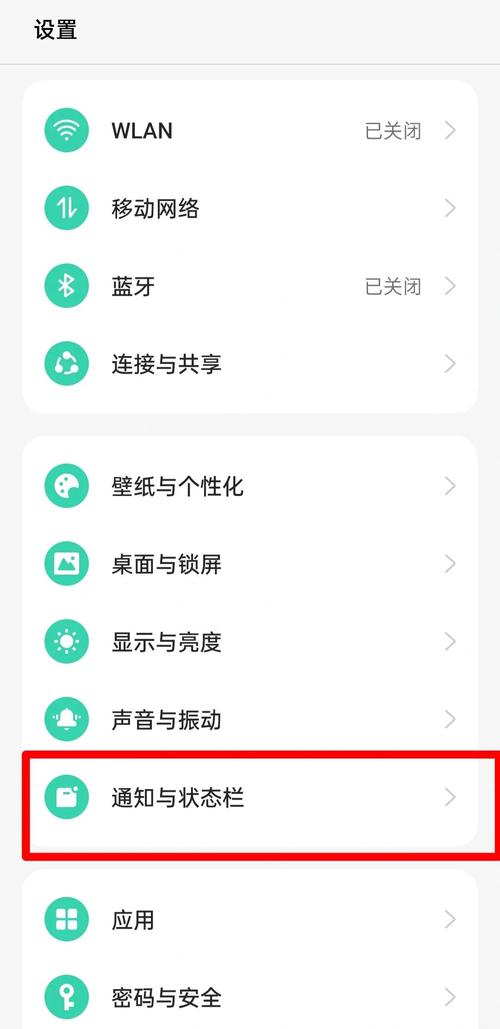
(图片来源网络,侵删)
移动图标
-
长按拖动
- 在桌面上长按你想要移动的图标,直到图标轻微浮起。
- 按住不放,拖动到你想要放置的位置。
- 松开手指,图标就会固定在新位置。
-
使用文件夹
- 将一个图标拖动到另一个图标上,它们会自动合并成一个文件夹。
- 你可以长按这个文件夹,拖动它到任意位置。
- 点击文件夹可以打开,再次拖动文件夹内的图标可以调整顺序或移出。
调整图标排序
-
自由排序(推荐) OPPO ColorOS 默认就是自由排序模式,你可以通过上面的“长按拖动”方法,将图标随意排列,不受网格限制,打造个性化的桌面。
-
网格排序 如果你想让图标整齐地排列在网格中:
 (图片来源网络,侵删)
- 在桌面双指捏合(或长按桌面空白处),进入桌面编辑模式。
- 点击左下角的 「桌面设置」 或类似选项。
- 找到 「图标排序方式」。
- 选择 「网格排序」,之后新增的图标会自动对齐到网格上,但已有的图标仍然可以自由拖动。
删除/移除图标
-
卸载应用(彻底删除)
- 长按桌面上的应用图标。
- 在弹出的菜单中,点击 「卸载」。
- 系统会再次确认,点击「确定」即可将应用从手机中彻底删除。
-
移除桌面(保留应用) 如果你只是想把图标从桌面上拿走,但应用还保留在手机里(比如在应用抽屉里):
- 长按桌面上的应用图标。
- 在弹出的菜单中,点击 「移除」 或 「删除」。
- 图标会从桌面消失,但你可以从屏幕左右两侧滑动进入的 「应用抽屉」 中找到并重新使用它。
高级自定义:图标样式、大小和布局
如果你想让桌面更具个性化,可以调整这些高级设置。
调整图标大小和间距
- 在桌面双指捏合(或长按桌面空白处),进入桌面编辑模式。
- 点击左下角的 「桌面设置」。
- 找到 「图标大小」 和 「图标间距」 的滑块。
- 向左滑动是变小/变密,向右滑动是变大/变稀疏,你可以根据自己的喜好和屏幕尺寸进行调整。
更改图标样式和形状
OPPO 提供了多种图标样式,让你的桌面风格统一。
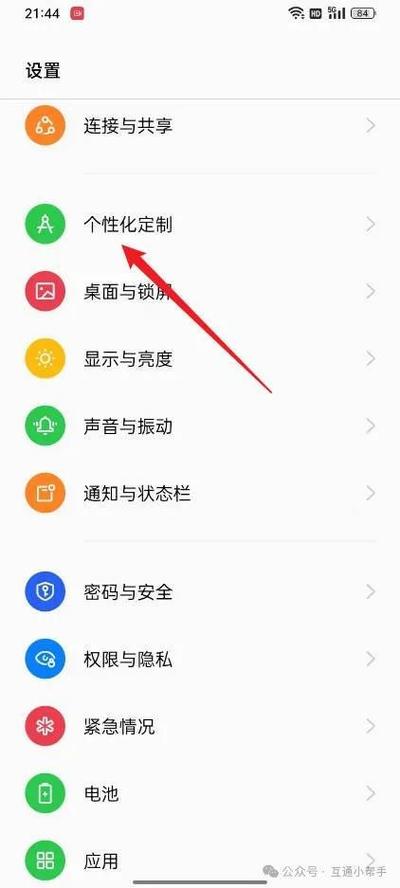
(图片来源网络,侵删)
- 同样在 「桌面设置」 中。
- 找到 「图标样式」 或 「图标形状」。
- 你会看到多种选项,
- 圆形
- 圆角方形
- 方形
- 水滴形
- 等等...
- 选择你喜欢的样式,所有桌面图标会立即应用新样式。
更改壁纸和主题
这是改变桌面整体感觉最快的方法。
-
更换壁纸:
- 在桌面双指捏合(或长按桌面空白处)。
- 点击 「壁纸」。
- 你可以选择手机自带的壁纸,或者从相册中选择你的照片。
-
更换主题:
- 在 「桌面设置」 中,找到 「主题」 选项。
- 在主题商店里,你可以浏览成千上万个主题。
- 一个主题通常会包含 壁纸、图标样式、字体、甚至系统铃声,一键应用,就能让你的手机焕然一新。
实用功能:文件夹和隐藏应用
创建和使用文件夹
- 创建: 将一个图标拖到另一个图标上即可自动创建文件夹。
- 重命名: 点击打开文件夹,然后点击文件夹名称,即可输入新名字。
- 添加/移除: 在打开的文件夹界面,可以直接拖动应用图标进出。
隐藏应用
如果你不想某些应用图标显示在桌面上,但又不想卸载,可以隐藏它们。
- 在桌面双指捏合(或长按桌面空白处),进入桌面编辑模式。
- 点击左下角的 「桌面设置」。
- 找到 「隐藏应用」 或 「隐私保护」 功能。
- 点击进入,勾选你想要隐藏的应用,然后点击「确定」。
- 这些应用图标就会从桌面消失,要找到它们,你需要进入 「设置」 > 「桌面与锁屏」 > 「隐藏应用」 的列表中查看或取消隐藏。
OPPO 特色功能:智慧桌面
这是 ColorOS 的一项特色功能,可以根据你的使用习惯,在桌面动态展示你可能需要的信息和应用。
-
开启方式:
- 在桌面双指捏合(或长按桌面空白处)。
- 点击左下角的 「桌面设置」。
- 找到 「智慧桌面」 或 「智慧卡片」,并开启它。
-
功能介绍:
- 智能卡片: 桌面会自动生成卡片,出行(地铁/打车码)、快递信息、日程安排、智能家居控制等。
- 应用推荐: 根据时间、地点(如在办公室)推荐你可能需要打开的应用,如WPS、钉钉等。
- 你可以长按这些智慧卡片,选择 「移除」 或 「固定」。
总结与快速入门
| 功能 | 操作路径 | 备注 |
|---|---|---|
| 移动图标 | 长按图标拖动 | 最基础的操作 |
| 卸载应用 | 长按图标 > 卸载 | 彻底删除应用 |
| 移除桌面 | 长按图标 > 移除 | 应用保留在应用抽屉 |
| 调整大小/间距 | 双指捏合桌面 > 桌面设置 | 滑动滑块调整 |
| 更换图标样式 | 双指捏合桌面 > 桌面设置 | 统一所有图标外观 |
| 更换主题 | 双指捏合桌面 > 主题 | 一键更换壁纸、图标等 |
| 隐藏应用 | 双指捏合桌面 > 桌面设置 > 隐藏应用 | 保护隐私,桌面更整洁 |
| 智慧桌面 | 双指捏合桌面 > 桌面设置 > 智慧桌面 | 动态展示常用信息和功能 |
希望这份详细的指南能帮助你完全掌握 OPPO 手机的桌面设置,打造一个既美观又高效的个人桌面!


