


使用系统配置实用程序 (最常用、最推荐)
这个方法适用于大多数Windows版本(Windows 7, 8, 10, 11),并且可以方便地设置系统自动进入安全模式,非常适合排查问题。

(图片来源网络,侵删)
操作步骤 (Windows 10 和 Windows 11)
-
打开“系统配置”
- 在键盘上按下
Win + R键,打开“运行”对话框。 - 输入
msconfig然后按Enter键。
- 在键盘上按下
-
切换到“引导”选项卡
- 在打开的“系统配置”窗口中,点击顶部的 “引导” 选项卡。
-
启用安全模式
- 在“引导选项”区域,勾选 “安全启动” 复选框。
- 在下方的“引导选项”列表中,选择您想要进入的安全模式类型:
- 最小:标准的安全模式,只加载最基本的驱动和服务。
- 带网络连接的安全模式:在最小模式的基础上,加载网络驱动,允许您访问互联网。
- 带命令提示符的安全模式:进入安全模式后,桌面会直接显示命令提示符窗口,适合高级用户。
- 建议初学者选择“带网络连接的安全模式”,因为它功能最全,方便下载驱动或更新。
-
应用并重启
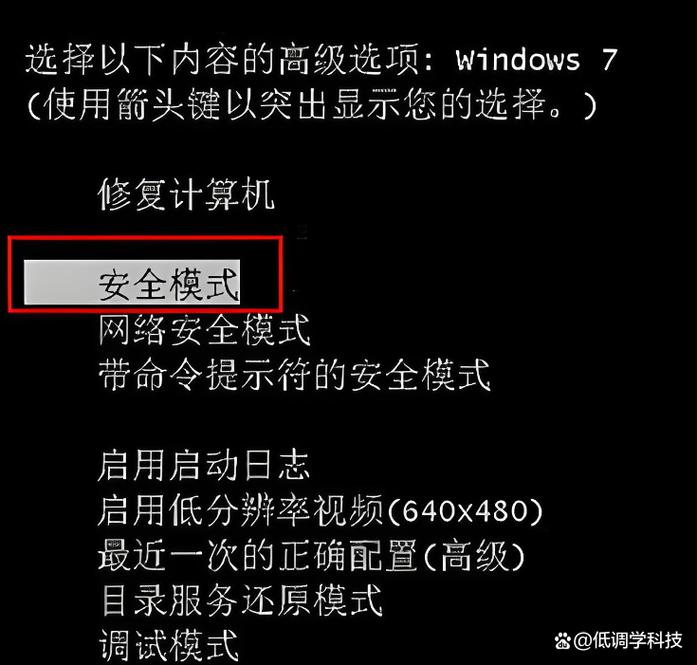 (图片来源网络,侵删)
- 点击 “应用”,然后点击 “确定”。
- 系统会弹出一个提示框,告诉您需要重启电脑才能生效,点击 “重启”。
-
进入安全模式
电脑重启后,会自动进入您选择的安全模式,您会看到屏幕分辨率较低,背景为纯色,并且任务栏上会显示“安全模式”字样。
操作步骤 (Windows 8 和 Windows 8.1)
-
打开“系统配置”
- 同样,按下
Win + R,输入msconfig并按Enter。
- 同样,按下
-
切换到“引导”选项卡
- 点击 “引导” 选项卡。
-
启用安全模式
- 勾选 “安全启动”。
- 在下方的列表中选择“最小”或“带网络连接的安全模式”。
- 点击 “应用” 和 “确定”。
-
重启电脑
选择重启,电脑将进入安全模式。
操作步骤 (Windows 7)
-
打开“系统配置”
- 按下
Win + R,输入msconfig并按Enter。
- 按下
-
切换到“引导”选项卡
- 点击 “引导” 选项卡。
-
启用安全模式
- 在“启动选项”下方,勾选 “安全启动”。
- 在右侧的“安全启动”选项中,选择 “最小” 或 “网络”。
- 点击 “应用” 和 “确定”。
-
重启电脑
选择重启,电脑将进入安全模式。
通过高级启动选项 (适用于Windows 10/11)
当您的电脑无法正常启动,或者无法进入系统时,这个方法非常有用。
操作步骤 (Windows 10 和 Windows 11)
方法 A:通过设置菜单 (在Windows能正常启动时使用)
-
打开设置
- 点击 “开始” 菜单,然后点击齿轮图标 “设置” (或按
Win + I)。
- 点击 “开始” 菜单,然后点击齿轮图标 “设置” (或按
-
进入恢复选项
- 选择 “系统” -> “恢复”。
- 在“高级启动”区域,点击 “立即重新启动”。
-
进入安全模式
- 电脑会重启到蓝色的“选择一个选项”界面。
- 依次点击 “疑难解答” -> “高级选项” -> “启动设置”。
- 点击 “重启” 按钮。
- 电脑重启后,会显示一个启动设置菜单,按数字键
4或F4进入 “安全模式”。 - 按
5或F5进入 “带网络连接的安全模式”。 - 按
6或F6进入 “带命令提示符的安全模式”。
方法 B:通过登录界面 (在电脑卡在登录界面时使用)
- 在Windows登录界面,按住键盘上的
Shift键不放。 - 同时用鼠标点击屏幕右下角的 “电源” 图标,然后选择 “重启”。
- 电脑会重启到蓝色的“选择一个选项”界面,后续步骤与方法 A 的第3步相同。
如何退出安全模式并恢复正常启动?
当您在安全模式下完成问题排查(例如卸载有问题的软件、更新驱动等)后,需要恢复正常启动。
- 最简单的方法:直接在安全模式下重启电脑,重启后,系统通常会自动返回到正常的Windows模式。
- 使用系统配置 (推荐):
- 再次按下
Win + R,输入msconfig并按Enter。 - 切换到 “引导” 选项卡。
- 取消勾选 “安全启动” 复选框。
- 点击 “应用” 和 “确定”。
- 选择 “重新启动”,电脑就会以正常模式启动。
- 再次按下
| 场景 | 推荐方法 | 优点 |
|---|---|---|
| 电脑能正常启动,需要排查问题 | 系统配置 | 操作简单,可以设置一次,多次进入 |
| 电脑无法正常启动或卡住 | 高级启动选项 | 不需要进入系统即可操作,非常可靠 |
| 排查完成后 | 系统配置 (取消勾选) | 彻底退出安全模式,确保下次正常启动 |
希望这份详细的指南能帮助您顺利进入戴尔电脑的安全模式!


