


在已连接的Wi-Fi上直接查看(最简单快捷)
如果你现在正连接着这个Wi-Fi网络,这是最简单的方法。
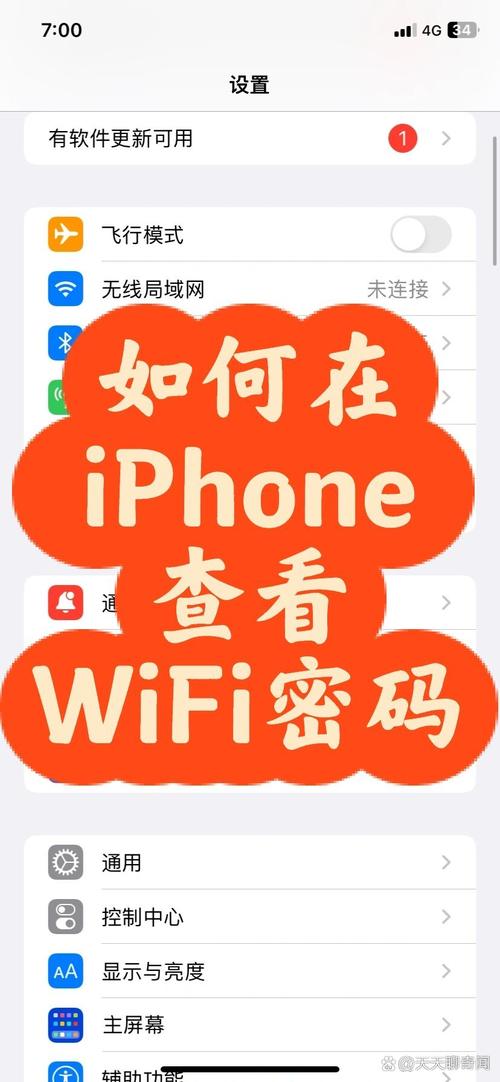
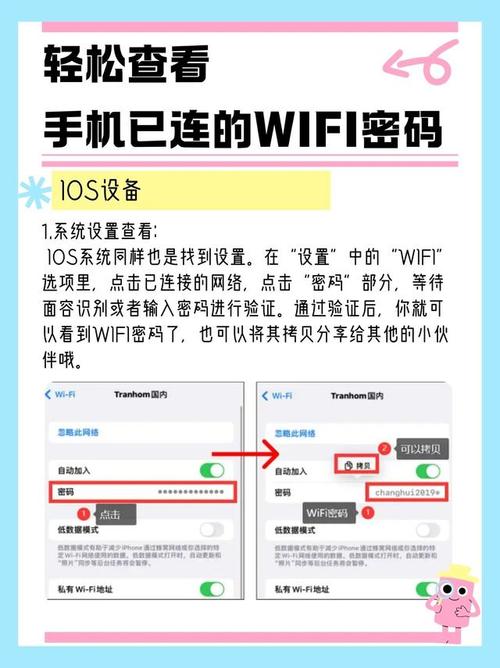
(图片来源网络,侵删)
适用系统:iOS 16 及以上版本
- 打开手机的 “设置” App。
- 点击顶部的 “Wi-Fi”。
- 在你当前连接的Wi-Fi网络名称右侧,你会看到一个蓝色的 “i” 图标,点击它。
- 在新的页面中,找到 “密码” 这一行,点击它。
- 系统会要求你通过面容 ID (Face ID)、触控 ID 或输入锁屏密码来验证身份。
- 验证成功后,Wi-Fi密码就会明文显示出来。
通过已保存的Wi-Fi密码查看(适用于iOS 15及以下版本)
如果你已经断开了某个Wi-Fi,但手机还记得它,或者你的系统版本较旧,可以使用这个方法,这个方法需要一台电脑(Mac或Windows)作为中转。
情况A:你有一台 Mac 电脑
这是最方便的组合,因为iCloud和AirDrop的集成非常顺畅。
-
在 Mac 上操作:
 (图片来源网络,侵删)
- 打开 Mac 上的 “钥匙串访问” (Keychain Access) App(可以在“应用程序” > “工具文件夹”里找到)。
- 在顶部的搜索框中,输入你要查找的Wi-Fi网络名称。
- 在搜索结果中,找到你需要的那个Wi-Fi网络,它的类型通常是 “AirPort网络密码”。
- 双击这个条目,在弹出的窗口中勾选 “显示密码”。
- 系统会要求你输入你的Mac电脑登录密码。
- 输入后,Wi-Fi密码就会显示出来。
-
在 iPhone 上操作(准备工作):
- 确保你的 iPhone 和 Mac 登录了同一个 Apple ID。
- 在 iPhone 的 “设置” > “[你的名字] > iCloud” 中,确保 “钥匙串” 功能是开启状态。
- 确保两台设备的 “蓝牙” 和 “Wi-Fi” 都已打开。
-
同步(通常自动进行):
将你的 iPhone 和 Mac 靠近,并确保它们都连接了互联网,通常几秒钟后,iPhone的钥匙串信息就会自动同步到Mac上,如果不行,可以尝试在iPhone上打开和关闭一下“飞行模式”来触发同步。
情况B:你有一台 Windows 电脑
如果没有Mac,使用Windows电脑也可以,但操作稍显复杂。
-
在 iPhone 上操作(导出配置文件):
- 打开 iPhone 的 “设置” > “Wi-Fi”。
- 点击你已保存的那个Wi-Fi网络名称右侧的 “i” 图标。
- 在页面最底部,点击 “共享此密码”,旁边会出现一个二维码图标。
- 保持这个页面不要关闭。
-
在 Windows 电脑上操作:
- 用电脑的任意浏览器(如Chrome, Edge)访问一个二维码识别网站,
www.qrcode-tec.com/zh/decoder。 - 使用电脑的摄像头扫描iPhone屏幕上显示的二维码。
- 扫描成功后,网页会解析出一段信息,你需要找到 "password" 字段,后面的内容就是Wi-Fi密码。
- 用电脑的任意浏览器(如Chrome, Edge)访问一个二维码识别网站,
通过路由器查看(终极方法)
如果你以上方法都试过了,或者想把所有设备的密码都统一管理,最直接的方法就是查看你家路由器本身。
- 找到路由器: 找到你家正在使用的那个路由器(就是那个有网线插口、通常发出指示灯的小盒子)。
- 查看路由器背面的标签: 几乎所有的路由器背面或底部都会贴有一个标签。
- 找到信息: 在这个标签上,你会找到:
- Wi-Fi名称 (SSID)
- Wi-Fi密码 (Password/Key):这里通常直接印着初始密码。
- 管理地址 (Default Gateway):
168.1.1或tplogin.cn。 - 管理员用户名和密码。
注意: 标签上的密码是路由器的初始密码,如果你之前修改过密码,那么标签上的密码就无效了,你需要登录路由器管理界面查看或重置密码。
总结与对比
| 方法 | 优点 | 缺点 | 适用场景 |
|---|---|---|---|
| 直接查看 | 最简单、最快捷,无需额外设备 | 仅限iOS 16及以上,且手机必须当前连接该Wi-Fi | 正在使用Wi-Fi,想快速告诉朋友密码 |
| 通过电脑 | 通用性强,可查看历史连接过的Wi-Fi | 需要一台电脑(Mac或Windows),步骤稍多 | 已断开Wi-Fi,或系统版本较旧 |
| 查看路由器 | 最权威,可管理所有设备密码 | 需要物理接触路由器,可能需要登录管理界面 | 忘记所有密码、想重置网络、或管理多设备 |
强烈推荐: 如果你用的是 iPhone iOS 16 或更新版本,优先使用 方法一,体验最佳,如果不是,再考虑 方法二 或 方法三。


