


下面我将为你详细解释什么是静态IP、为什么需要设置,并提供安卓和iOS系统的详细设置步骤,以及一些注意事项。
(图片来源网络,侵删)
什么是静态IP?为什么需要设置?
动态IP (DHCP - 默认设置)
- 工作方式:你的手机连接WiFi时,会向路由器“申请”一个IP地址,路由器从地址池里临时分配一个给你,断开连接或重启路由器后,下次分配的IP地址可能会改变。
- 优点:简单、方便,无需任何配置,适合绝大多数用户。
静态IP (Static IP)
- 工作方式:你手动为手机指定一个固定的、永久的IP地址、子网掩码、网关和DNS服务器,这个地址在连接该网络时不会改变。
- 优点:
- 固定访问:如果你的家庭服务器、NAS、网络摄像头等设备设置了静态IP,你可以在手机上通过这个固定的IP地址随时访问它们,而不用担心IP地址变化。
- 网络管理:在复杂的网络环境中,静态IP有助于网络管理员更好地管理设备分配。
- 解决特定问题:在某些网络中,路由器的DHCP服务可能出现问题,设置静态IP可以作为临时的解决方案。
- 缺点:
- 配置复杂:需要正确的网络参数。
- IP冲突:如果设置的静态IP地址与网络中其他设备的动态IP地址相同,会导致冲突,双方都无法正常上网。
- 不灵活:换了网络环境,静态IP设置就无效了,需要手动关闭或重新配置。
如何获取网络参数?(最关键的一步)
在设置之前,你必须先获取到当前网络的正确参数,最简单的方法是查看你正在使用的、且网络正常的设备(比如另一台手机、电脑或笔记本)的IP信息。
方法:通过电脑获取(推荐)
-
确保你的电脑连接着同一个WiFi并且能正常上网。
 (图片来源网络,侵删)
 -
在Windows上:
- 打开命令提示符(按
Win + R,输入cmd,回车)。 - 输入命令
ipconfig并回车。 - 在显示的信息中找到你正在使用的无线网卡(如 "无线局域网适配器 WLAN")。
- 记录下以下几项信息:
IPv4 地址:这就是你的手机IP地址候选。子网掩码:直接复制使用。默认网关:这就是路由器地址。DNS 服务器:通常和默认网关一样,或者可以记下主DNS和备用DNS。
- 打开命令提示符(按
-
在macOS上:
- 点击屏幕左上角的苹果菜单 > “系统设置” > “网络”。
- 选择你正在连接的WiFi,点击“详细信息”。
- 在“TCP/IP”标签页下,你可以看到:
IP 地址:手机IP地址候选。子网掩码。路由器:即默认网关。DNS 服务器。
重要提示:如何选择IP地址?
- IP地址:不能随便填,它必须和你的路由器在同一个网段。
- 你的路由器地址是
168.1.1,那么你的IP地址范围通常是168.1.2到168.1.254之间。 - 建议:选择一个当前没有被占用的地址,你看到电脑是
168.1.102,你可以尝试设置一个离得较远的,168.1.200。绝对不要设置成路由器的地址(通常是.1)或已经被其他设备使用的地址。
- 你的路由器地址是
- 子网掩码:通常家庭网络都是
255.255.0,直接照抄即可。 - 网关:就是路由器的管理地址,通常是
168.1.1、168.0.1或168.31.1等,直接照抄。 - DNS服务器:
- 可以使用路由器的IP地址作为DNS。
- 也可以使用公共DNS,如 阿里云DNS (
5.5.5和6.6.6) 或 腾讯云DNS (29.29.29和254.116.116),它们通常更稳定、速度也快。
手机设置步骤
安卓手机 (以小米/MIUI 和原生安卓为例)
不同品牌安卓手机路径略有差异,但大同小异。
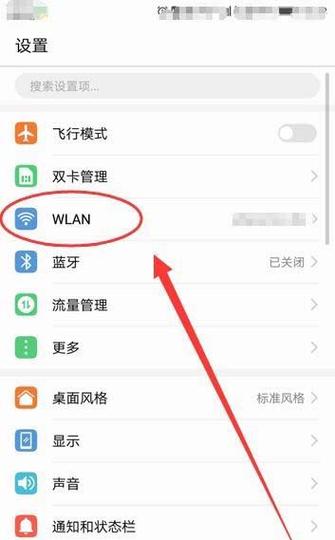
通用路径: 设置 > WLAN > 长按当前连接的WiFi > 网络配置 > IP设置
(图片来源网络,侵删)
步骤详解:
- 打开手机的 “设置”。
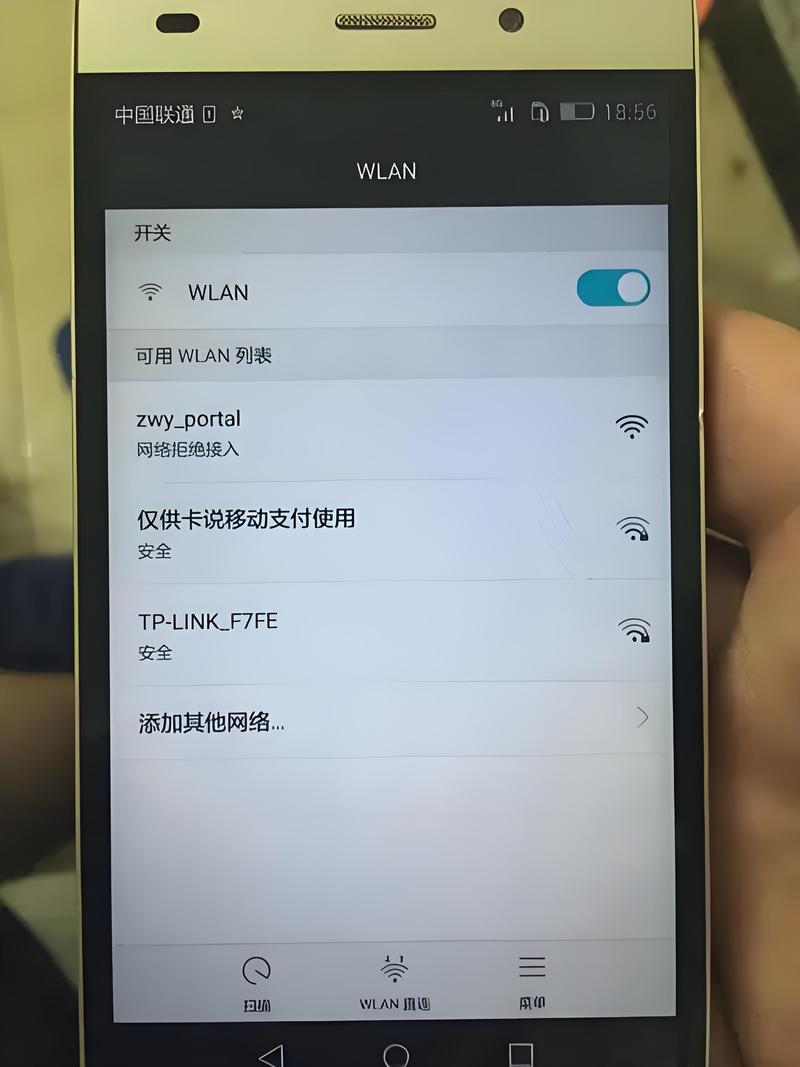
- 进入 “WLAN” (或“无线和网络” > “WLAN”)。
- 长按 你当前已连接的WiFi网络名称,在弹出的菜单中选择 “网络配置” 或 “修改网络”。
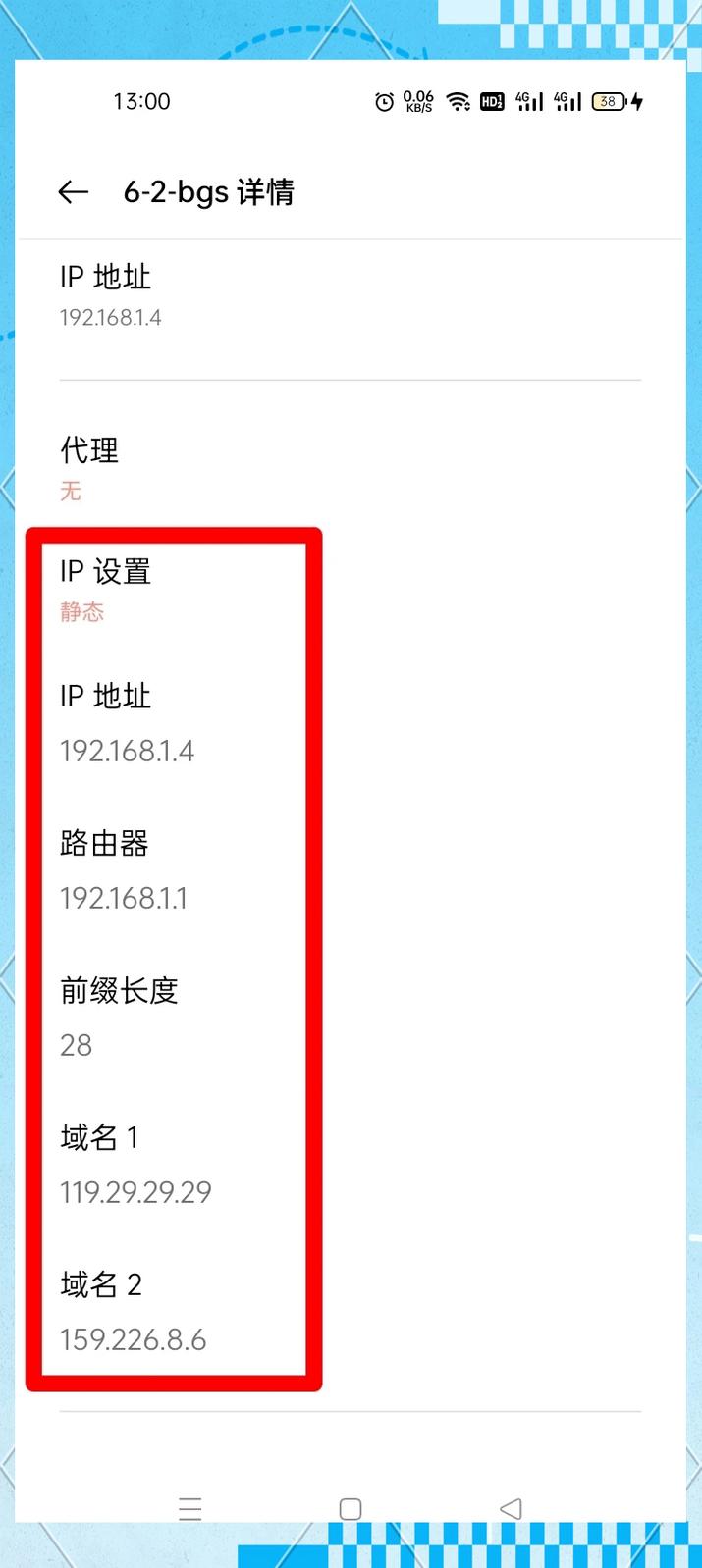
- 在网络设置页面,找到 “IP设置” 这一项。
- 将默认的 “DHCP” 修改为 “静态”。
- 此时下方会弹出需要填写的字段,把你之前获取到的参数一一填入:
- IP地址:填入你选择的静态IP (如
168.1.200)。 - 网关:填入路由器地址 (如
168.1.1)。 - 网络前缀长度:通常可以留空,或者根据子网掩码
255.255.0填入24,如果系统不识别,可以尝试手动填写。 - DNS 1:填入首选DNS (如
5.5.5或路由器地址)。 - DNS 2:填入备用DNS (如
6.6.6或留空)。
- IP地址:填入你选择的静态IP (如
- 点击 “保存” 或 “确定”。
注意:如果提示IP地址冲突,说明你设置的地址已经被其他设备占用,请返回修改一个未被使用的IP地址。
苹果手机 (iOS)
iOS的设置路径非常清晰。
步骤详解:
- 打开手机的 “设置”。
- 进入 “Wi-Fi”。
- 点击你已连接的WiFi网络名称右侧的 (i) 圆圈图标。
- 在IP地址设置部分,点击 “配置IP”。
- 选择 “手动”。
- 填写以下信息:
- IP地址:填入你选择的静态IP (如
168.1.200)。 - 子网掩码:填入
255.255.0。 - 路由器:填入路由器地址 (如
168.1.1)。 - DNS:点击DNS,删除默认的地址,然后点击右上角的 号,添加你的首选DNS (如
5.5.5),如果需要,再添加一个备用DNS。 - 搜索域:通常可以留空。
- IP地址:填入你选择的静态IP (如
- 点击左上角的 “Wi-Fi” 返回,设置会自动保存。
设置后常见问题及解决方法
-
问题1:设置后无法上网。
- 原因:最可能是 IP地址冲突,或者填写的 网关、DNS地址错误。
- 解决:返回设置,将IP地址更换一个(比如从
168.1.200改成168.1.210),然后重新连接WiFi测试,如果还不行,检查网关和DNS是否正确。
-
问题2:如何取消静态IP设置?
- 解决:按照上述路径进入,将 IP设置 从 “静态” 改回 “DHCP” 或 “自动” 即可。
-
问题3:连接到其他WiFi时怎么办?
- 解决:静态IP设置是针对特定WiFi网络的配置,当你连接到新的、不同的WiFi网络时,这个设置不会生效,新网络会自动使用DHCP获取IP,只有当你再次回到这个设置了静态IP的WiFi时,才会应用该配置。
设置手机静态IP并不难,关键在于获取正确的网络参数并谨慎选择IP地址,如果你只是普通用户,建议保持默认的DHCP动态IP设置,只有在有特殊需求,如固定访问局域网设备时,才考虑使用静态IP。


