


核心结论先行
在普通、非苹果官方硬件(PC)上安装 macOS,是一项复杂、高风险、且不完全支持的操作。 它通常被称为“黑苹果”(Hackintosh)。
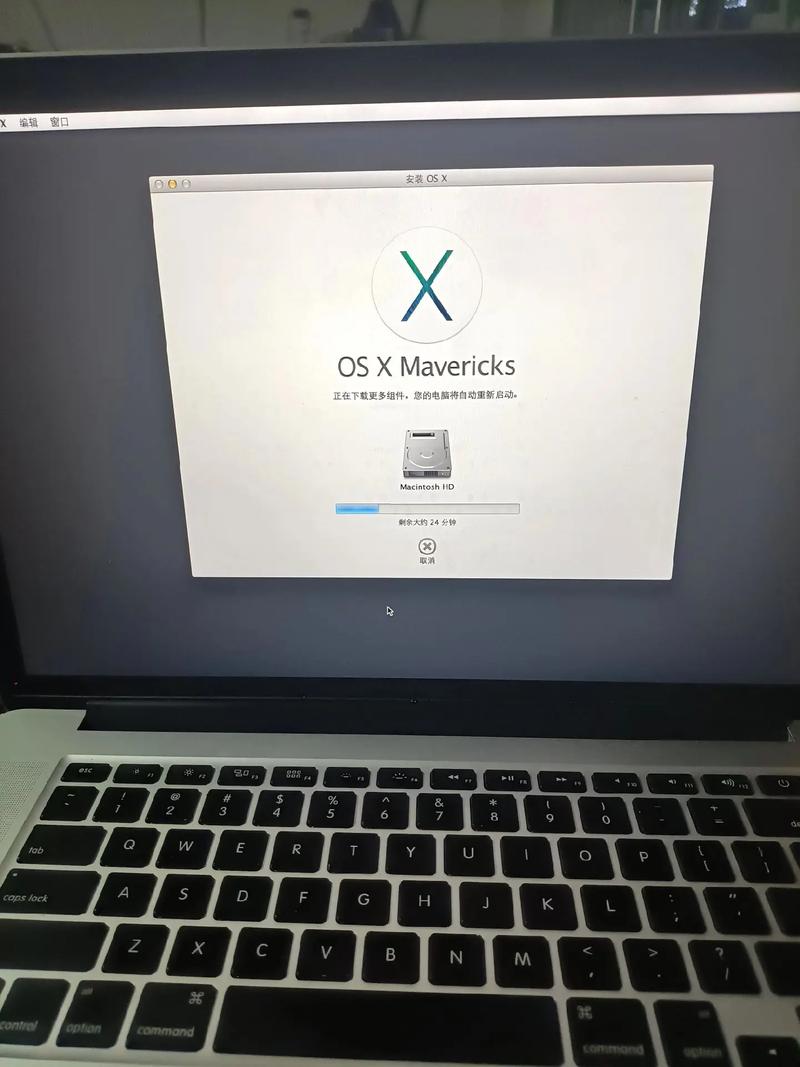
(图片来源网络,侵删)
你需要明确以下几点:
- 不官方:苹果公司不提供对非苹果硬件的支持。
- 高风险:操作过程可能失败,且可能导致你的 Windows 系统损坏,甚至硬件损坏。
- 不完美:即使安装成功,也可能存在各种小问题(如睡眠、Wi-Fi、声卡、USB 设备失灵等)。
- 无更新:无法通过正常的苹果更新渠道获取系统更新,需要手动操作,且极易失败。
除非你具备以下特质,否则强烈不建议尝试:
- 强烈的动手能力和探索精神
- 一定的计算机硬件和软件知识
- 愿意投入大量时间进行研究和调试
- 能够接受安装失败或系统不稳定的风险
双系统安装(最主流的“黑苹果”方式)
这是最常见的“黑苹果”安装方式,即在一块硬盘上同时安装 Windows 和 macOS,启动时选择进入哪个系统。
准备工作(至关重要!)
-
硬件兼容性检查:
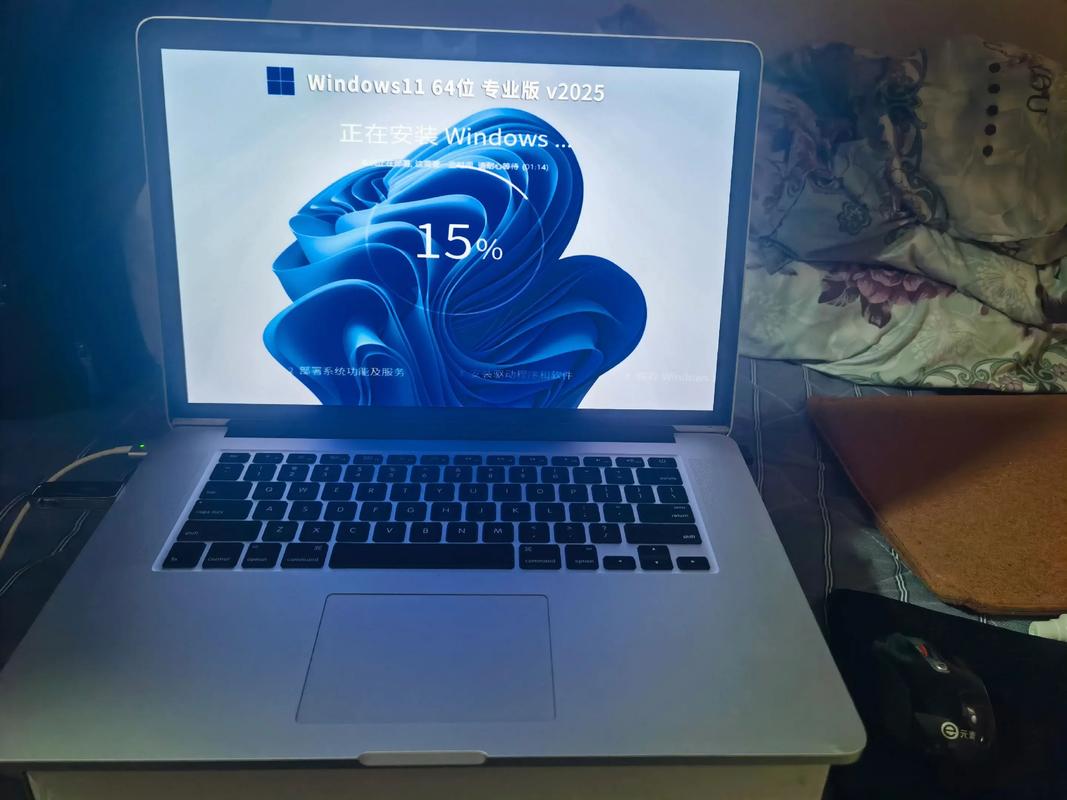 (图片来源网络,侵删)
- CPU:Intel CPU 远比 AMD CPU 容易成功,Intel 的 CPU 和 macOS 的兼容性更好,驱动支持更完善,如果是 AMD CPU,需要查找特定的“AMD 黑苹果”教程,难度更高。
- 主板:这是最关键的部件,你需要一块支持 UEFI 启动的主板,品牌方面,技嘉、华硕、微星等主流品牌通常有较好的社区支持,你需要去你的主板型号对应的“黑苹果”社区(如 Reddit 的 r/hackintosh、国内的一些论坛)搜索,看别人是否成功安装过。
- 显卡:
- NVIDIA 卡:非常困难,NVIDIA 的闭源驱动在 macOS 下支持极差,基本只能用开源的
web driver,且每次 macOS 大版本更新都可能失效。强烈建议使用 AMD 或 Intel 核显。 - AMD 卡:相对友好,开源驱动支持较好,是黑苹果的优选。
- Intel 核显:最佳选择,兼容性完美,无需额外驱动。
- NVIDIA 卡:非常困难,NVIDIA 的闭源驱动在 macOS 下支持极差,基本只能用开源的
- 网卡:内置 Wi-Fi 和蓝牙是最大的难点之一,很多笔记本的网卡在 macOS 下无法驱动,你需要选择使用 Broadcom 或 Intel 网卡的设备,并且要精确到型号,很多人为了省事,会直接使用 USB 外接网卡。
- 硬盘:建议使用NVMe M.2 SSD,性能好,且更容易被 macOS 识别,如果使用 SATA 硬盘,也需要确保主板模式正确。
-
软件和工具准备:
- macOS 安装镜像:你需要一个 macOS 的安装文件,通常是从苹果官方 App Store 下载一个较小版本的安装器(如 Catalina),然后使用第三方工具(如
OpenCore Patcher或Unibeast)来制作一个可引导的安装 U 盘。 - 引导程序:这是启动 macOS 的核心,目前最主流、最强大的是 OpenCore,它配置复杂,但兼容性和功能性最好,旧一点的 Clover 也在使用,但已逐渐被淘汰。
- 驱动注入工具:如
VoodooPS2(用于触控板)、IntelMausi(用于 Intel 网卡)等,用于让 macOS 识别你的非苹果硬件。 - 制作启动 U 盘的软件:如
Ventoy(推荐,可以同时放 Windows 和 macOS 安装文件)、balenaEtcher或TransMac。
- macOS 安装镜像:你需要一个 macOS 的安装文件,通常是从苹果官方 App Store 下载一个较小版本的安装器(如 Catalina),然后使用第三方工具(如
大致安装流程
这是一个高度简化的流程,实际操作中每一步都可能遇到问题:
- 确认硬件:彻底研究你的硬件型号,确保它在黑苹果社区的“白名单”上或至少有人成功过。
- 下载 macOS 系统文件:从 App Store 下载你想要的 macOS 版本(如 Big Sur, Monterey, Ventura)的官方安装程序。
- 制作 macOS 安装 U 盘:
- 使用
Ventoy等工具将 U 盘格式化并制作成可引导盘。 - 将下载好的 macOS 安装文件和引导程序(如 OpenCore)的文件复制到 U 盘。
- 根据教程,修改 OpenCore 的配置文件(
config.plist),这是最复杂的一步,需要根据你的硬件手动添加或修改各种驱动和设置。
- 使用
- 硬盘分区:
- 在 Windows 磁盘管理中,留出未分配的空间(至少 50GB 以上)。
- 使用
DiskGenius等工具,将这个未分配的空间格式化为 APFS 格式,并设置其为主分区和活动分区。
- 安装 macOS:
- 重启电脑,从 U 盘启动。
- 进入 OpenCore 引导菜单,选择安装 macOS。
- 按照屏幕提示进行安装,在分区选择时,选择你刚刚创建的 APFS 分区。
- 后配置与驱动注入:
- 安装完成后,再次从 U 盘启动。
- 进入系统后,通常需要手动安装一些驱动(如网卡、声卡驱动),并修复启动项,让电脑能直接从硬盘启动 macOS。
- 安装 Windows 驱动:进入 Windows 系统后,你可能需要重新安装一些驱动,因为 macOS 的安装过程可能会修改一些固件设置。
虚拟机安装(最简单、最安全的方式)
如果你只是想体验一下 macOS,或者运行一些 macOS 下的特定软件,虚拟机是最佳选择,它不需要你修改硬盘分区,风险极低。
准备工作
-
一台性能不错的 Windows 电脑:
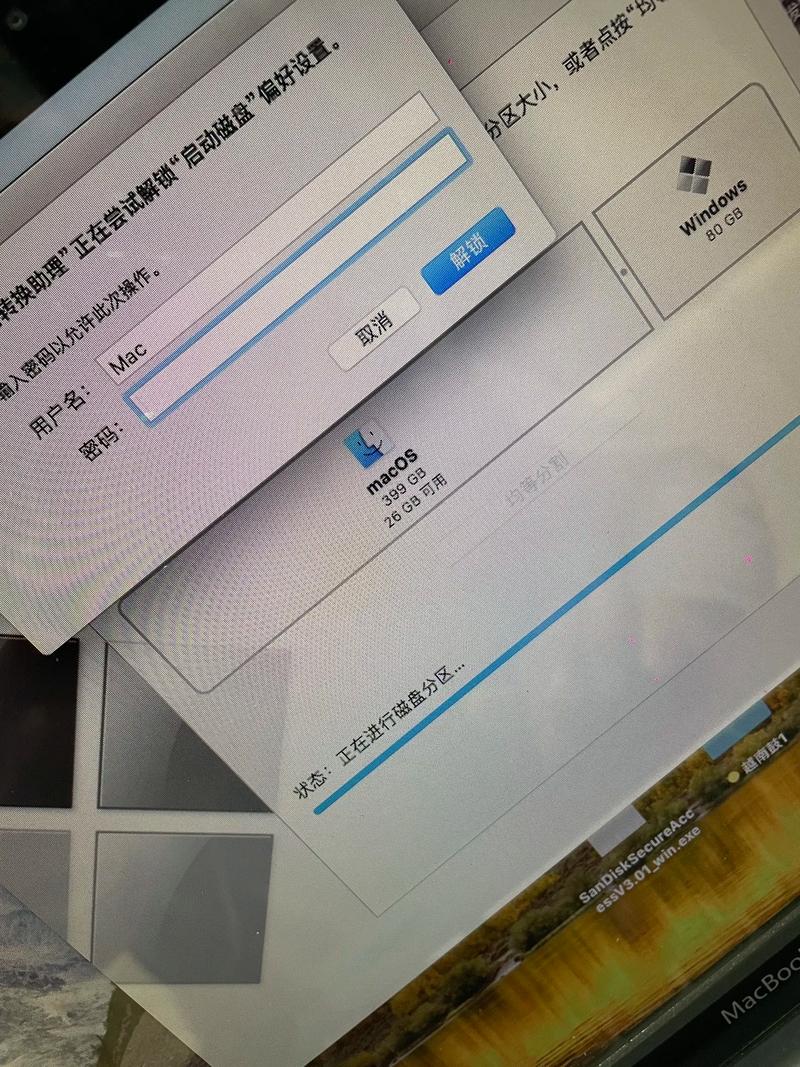 (图片来源网络,侵删)
- CPU:需要支持 VT-x/AMD-V 虚拟化技术,且必须在 BIOS/UEFI 中开启。
- 内存:建议至少 16GB,因为 macOS 虚拟机本身就需要 4-8GB 内存。
- 硬盘:建议使用 SSD,预留至少 50-100GB 的空闲空间。
- 显卡:集成显卡即可,NVIDIA 卡的虚拟化支持可能更好。
-
虚拟机软件:
- VMware Workstation Pro(付费,但功能强大,社区支持好)
- VirtualBox(免费,开源,但对 macOS 的支持不如 VMware 稳定)
大致安装流程
- 开启虚拟化:重启电脑进入 BIOS/UEFI,找到 "Intel Virtualization Technology" 或 "AMD-V" 之类的选项,并将其设置为 "Enabled"。
- 创建虚拟机:
- 在 VMware 或 VirtualBox 中,选择“创建新的虚拟机”。
- 选择“自定义(高级)”。
- 在选择客户机操作系统的步骤,选择 "Apple macOS",并选择对应的版本。
- 分配内存和处理器核心数(建议至少 4GB 内存,2 个核心)。
- 选择“创建新的虚拟磁盘”,并设置大小(50GB 起步)。
- 解锁虚拟机功能:
- VMware:需要从网上下载一个
unlocker工具,运行它来解锁 VMware 对 macOS 的支持,否则你无法在虚拟机里安装 macOS。 - VirtualBox:也需要下载一个扩展包或进行一些修改。
- VMware:需要从网上下载一个
- 安装 macOS:
- 将之前下载好的 macOS 安装文件(从 App Store 下载的
.app文件)右键,选择“显示包内容”,找到Contents/SharedSupport/InstallESD.dmg,这就是虚拟机需要的镜像文件。 - 在虚拟机设置中,将这个
.dmg文件挂载为虚拟机的光盘。 - 启动虚拟机,它会自动进入 macOS 的安装程序,像在真机上一样进行安装。
- 将之前下载好的 macOS 安装文件(从 App Store 下载的
- 安装 VMware Tools / VirtualBox Guest Additions:
安装完 macOS 系统后,在虚拟机菜单中安装 VMware Tools 或 VirtualBox Guest Additions,这可以极大改善虚拟机的性能,实现鼠标无缝切换、调整分辨率、共享文件和剪贴板等功能。
总结与建议
| 特性 | 双系统安装 (黑苹果) | 虚拟机安装 |
|---|---|---|
| 难度 | 极高 | 低 |
| 风险 | 高(可能损坏系统/硬件) | 极低(可随时删除) |
| 性能 | 原生性能(取决于硬件兼容性) | 性能损耗(无法发挥全部性能,尤其 GPU) |
| 硬件支持 | 差(需要大量手动调试驱动) | 好(虚拟机软件提供通用驱动) |
| 稳定性 | 不稳定(可能有小毛病) | 相对稳定 |
| 适用人群 | 硬核玩家、开发者、DIY爱好者 | 普通用户、只想体验或临时使用 macOS 的人 |
给你的最终建议:
- 如果你只是好奇,想玩一下:选择虚拟机,这是最省心、最安全的方式。
- 如果你是开发者,需要 Xcode:虚拟机是首选,虽然性能有损耗,但足以满足开发和测试需求,且避免了“黑苹果”的种种麻烦。
- 如果你是硬件发烧友,享受折腾的乐趣:并且你确认自己的硬件兼容性良好,那么可以挑战双系统,请务必做好充分的研究和心理准备。
网上有无数针对不同主板的“黑苹果”教程,安装前请务必用你的主板型号在搜索引擎和论坛中搜索,“[你的主板型号] Hackintosh Guide”。 这会是你最重要的信息来源。


