


- 通过路由器管理页面(最常用、最通用)
- 通过手机自带的“智慧生活”或类似App(如果你的路由器支持)
下面我将为你详细介绍这两种方法,并提供一些常见问题的解答。
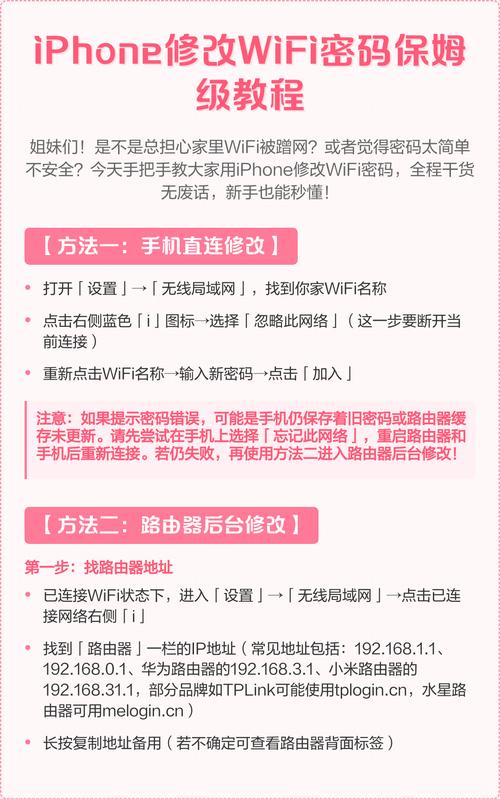
(图片来源网络,侵删)
通过浏览器访问路由器管理页面(通用方法)
这是最经典和通用的方法,适用于几乎所有品牌的路由器,你需要知道路由器的管理地址和登录密码。
第一步:准备工作
- 连接到Wi-Fi:确保你的手机已经连接到你要修改的那个Wi-Fi网络上。
- 找到路由器信息:查看你的路由器背面或底部,找到以下信息:
- 管理地址:通常是一个网址,如
168.1.1、168.0.1、tplinklogin.cn、miwifi.com等。 - 默认用户名:通常是
admin。 - 默认密码:也通常是
admin,或者是一个贴在路由器上的8位字母数字组合。 - 注意:如果你之前修改过登录密码,请使用你修改后的密码。
- 管理地址:通常是一个网址,如
第二步:在手机上操作
-
打开手机浏览器:在手机上任意一个浏览器(如 Safari, Chrome, Edge 等)的地址栏中,输入你找到的 管理地址(
168.1.1),然后按“前往”。 -
登录路由器:在弹出的登录页面中,输入你找到的 用户名 和 密码,然后点击“登录”或“确认”。
-
找到无线设置:登录成功后,你会看到路由器的管理界面,这个界面因为品牌不同而有所差异,但核心设置大同小异,你需要找到以下类似的选项:
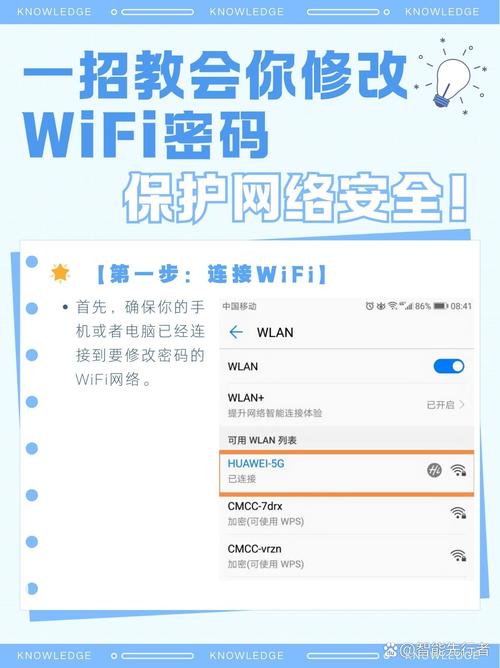 (图片来源网络,侵删)
- 无线设置 (Wireless Settings)
- Wi-Fi设置 (Wi-Fi Settings)
- 网络设置 (Network Settings)
-
修改Wi-Fi密码:
- 在无线设置页面,你会看到 Wi-Fi名称 和 Wi-Fi密码。
- 在 Wi-Fi密码 或 预共享密钥 的输入框中,输入你想要设置的新密码。
- 密码建议:使用大小写字母、数字和符号组合的8位以上密码,安全性更高。
-
保存并重启:
- 修改完成后,找到页面最下方的 “保存” 或 “应用” 按钮,点击它。
- 路由器会提示你设置已成功,并可能需要重启路由器才能生效,点击“重启”或“确定”即可。
第三步:重新连接设备
路由器重启后,你之前连接的所有设备(包括你正在操作的这台手机)都会断开连接,你需要使用你刚刚设置的新密码重新连接Wi-Fi。
通过手机自带App(如果支持)
现在很多手机厂商(如华为、小米、荣耀等)会和路由器厂商合作,推出配套的App,如果你的路由器是自家品牌或者兼容,用App会更简单。
(图片来源网络,侵删)
以华为/荣耀手机为例(使用“智慧生活”App)
- 打开App:在手机桌面上找到并打开 “智慧生活” App。
- 添加设备:如果App中没有你的路由器,点击右上角的“+”号,选择“添加设备”。
- 选择路由器:根据提示,App会自动搜索附近的华为/荣耀路由器,找到你的路由器名称,点击连接。
- 完成配对:按照App提示操作,可能需要扫描路由器上的二维码或输入验证码,完成配对。
- 修改密码:配对成功后,在设备列表中点击你的路由器,进入管理页面,找到 “Wi-Fi设置” 或类似选项,在这里就可以直接修改Wi-Fi名称和密码了。
- 保存:修改后点击“保存”,路由器会自动重启并应用新设置。
以小米手机为例(使用“小米WiFi”App)
- 打开App:在手机桌面上找到并打开 “小米WiFi” App。
- 登录账号:使用你的小米账号登录。
- 管理路由器:App会自动检测你当前连接的小米路由器,并显示在首页,点击进入。
- 修改密码:在路由器管理页面,找到 “Wi-Fi设置”,就可以修改Wi-Fi密码了。
- 保存:点击右上角的“保存”即可。
常见问题与解决方法 (FAQ)
Q1: 我在浏览器输入地址后,打不开登录页面,怎么办?
- 检查连接:确保手机连接的是这个路由器的Wi-Fi。
- 检查地址:确认输入的管理地址没有输错。
- 清除缓存:尝试在浏览器设置中清除缓存,或切换到另一个浏览器。
- 重启路由器和手机:有时候简单的重启能解决大部分问题。
- 检查IP地址:如果地址无效,可以尝试手动设置手机的IP地址为静态IP(
168.1.100,子网掩码255.255.0),然后再尝试访问。
Q2: 我忘记了路由器的登录密码,怎么办?
- 恢复出厂设置:这是最直接的方法,在路由器背面找到一个很小的 “Reset” 孔,在路由器通电的情况下,用牙签或针尖长按这个按钮10-15秒,直到所有指示灯闪烁一下,松开后,路由器就恢复到初始状态,用户名和密码都会变成默认的。
- 注意:恢复出厂设置后,你之前设置的所有Wi-Fi密码、端口转发等都会被清除,需要重新设置。
Q3: 修改密码后,家里的智能设备(如智能音箱、摄像头)连不上了怎么办?
- 你需要进入这些智能设备的App或设置里,手动将Wi-Fi密码更新为你设置的新密码。
- 对于一些支持“一键同步”功能的路由器(如华为、小米),在修改Wi-Fi密码后,它会自动将新密码同步到已绑定的智能设备中,非常方便。
| 方法 | 优点 | 缺点 | 适用人群 |
|---|---|---|---|
| 浏览器管理页面 | 通用性强,所有路由器都支持 | 步骤稍多,需要找到路由器背面的信息 | 所有人,特别是非品牌路由器用户 |
| 手机自带App | 操作简单直观,功能更丰富 | 仅限特定品牌路由器,需要额外下载App | 使用华为、小米、荣耀等品牌手机和路由器的用户 |
对于大多数用户来说,方法一 是最可靠的选择,如果你用的是华为或小米的生态产品,强烈推荐尝试 方法二,体验会好很多。


