


App确实安装了但找不到,或者App真的没有成功安装。
(图片来源网络,侵删)
请按照以下步骤,从最常见、最简单的原因开始排查,大概率能解决问题。
第一步:最常见的原因 —— App被隐藏了
iOS 14及更高版本引入了“App资源库”(App Library)功能,并且允许用户隐藏不常用的App图标,这很可能是你遇到的情况。
解决方法:
- 在主屏幕上向左滑动,直到看到最后一页,即“App资源库”。
- 在App资源库中找到你的App。 App资源库是按类别(如社交、工具、娱乐)和最近添加/建议自动分组的,你也可以在顶部的搜索框里输入App的名称。
- 将App从App资源库拖回主屏幕:
- 长按你找到的App图标,直到它开始“跳舞”。
- 不要松手,将它拖动到主屏幕的任意一页。
- 按下主屏幕按钮(或轻点屏幕上的空白处)完成操作。
第二步:检查App是否真的安装了
下载过程中可能因为网络问题或系统错误导致安装失败,但进度条却显示完成了。
(图片来源网络,侵删)
解决方法:
- 打开“App Store”应用。
- 点击右下角的 “个人头像”。
- 在你的账户页面,向下滑动,找到 “已购项目” 或 “我的App”。
- 在这里搜索你下载的App名称。
- 如果找到了App:说明它已经安装了,但可能被隐藏在了某个文件夹里,或者你在第一步的App资源库里找到了它,请返回第一步,将其拖到桌面。
- 如果显示“云朵”图标:这表示你已经购买或免费下载过这个App,但在当前设备上没有安装,点击这个云朵图标,它会重新下载并安装到你的主屏幕上。
- 如果显示“获取”或“云朵下载”图标:说明你还没有下载过,点击它开始下载。
第三步:检查屏幕限制
如果你是给孩子使用,或者自己设置了“屏幕使用时间”,可能不小心限制了App的显示。
解决方法:
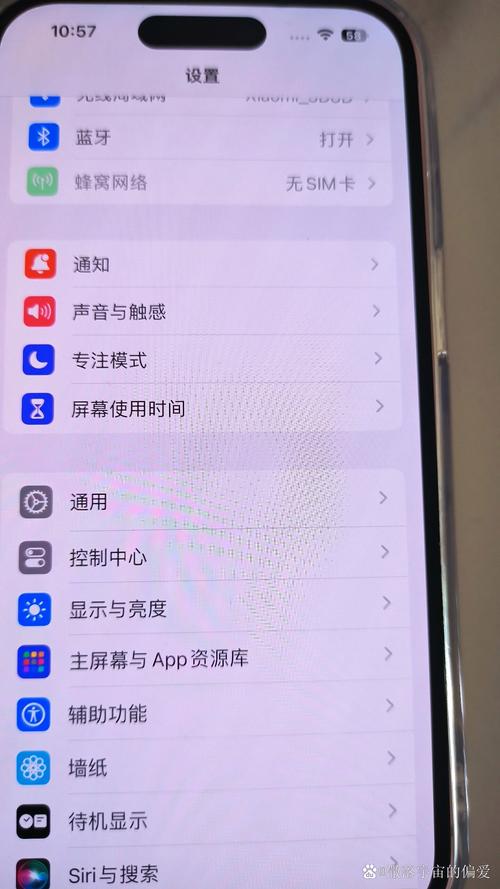
- 打开 “设置” App。
- 点击 “屏幕使用时间”。
- 如果需要,请使用面容ID或密码进行验证。
- 点击 和隐私访问限制”。
- 确保 隐私与访问限制” 的开关是 打开 状态。
- 向下滑动,点击 “允许的App”。
- 检查列表中,你找不到的那个App的开关是否是 打开 状态,如果被关闭了,请打开它。
第四步:重启你的iPhone
这是解决各种小故障的“万能钥匙”,简单的重启可以清除系统缓存,解决一些临时性的软件冲突。

(图片来源网络,侵删)
解决方法:
- 对于有面容ID的iPhone (iPhone X及之后型号): 快速按一下“音量+”,再快速按一下“音量-”,然后长按侧边电源键,直到看到苹果标志。
- 对于有主屏幕按钮的iPhone: 同时长按顶部(或侧边)电源键和主屏幕按钮,直到看到苹果标志。
第五步:检查你的Apple ID
App是用其他Apple ID下载的,导致在你的设备上找不到。
解决方法:
- 打开 “设置” > “你的姓名”(顶部)。
- 查看这里登录的Apple ID是否是你下载App时使用的ID。
- 如果不是,你需要先退出当前ID,然后登录正确的ID,或者,你可以使用“家人共享”功能来访问家人下载的App。
第六步:更新iOS系统
系统bug也可能导致App图标不显示,确保你的iOS系统是最新版本。
解决方法:
- 打开 “设置” > “通用” > “软件更新”。
- 如果有可用更新,请点击“下载并安装”。
第七步:重置所有设置
如果以上方法都无效,这可以作为一个终极的软件修复方案。 这不会删除你的App、照片或数据,但会清除所有系统设置,如Wi-Fi密码、壁纸、通知设置、VPN配置等,恢复到出厂默认状态。
解决方法:
- 打开 “设置” > “通用” > “传输或还原iPhone”。
- 点击 “还原” > “还原所有设置”。
- 输入你的锁屏密码来确认。
总结与建议
按照这个流程走一遍,99%的问题都能解决:
- 先去App资源库里找,找到了就拖回桌面。
- 去App Store的“已购项目”里确认,看看是没装还是没下载。
- 检查“屏幕使用时间” 是否限制了App。
- 重启手机,最简单有效的方法。
- 检查 Apple ID 和 iOS系统更新。
- 最后考虑 “还原所有设置”。
如果所有方法都试过了,问题依旧存在,那可能是App本身与你当前的iOS系统版本不兼容,或者存在其他更深层次的系统问题,可以尝试联系Apple官方支持或前往Apple Store进行咨询。


