


我将为你详细解释这件事的可能性、方法、风险以及更推荐的替代方案。
核心结论先行
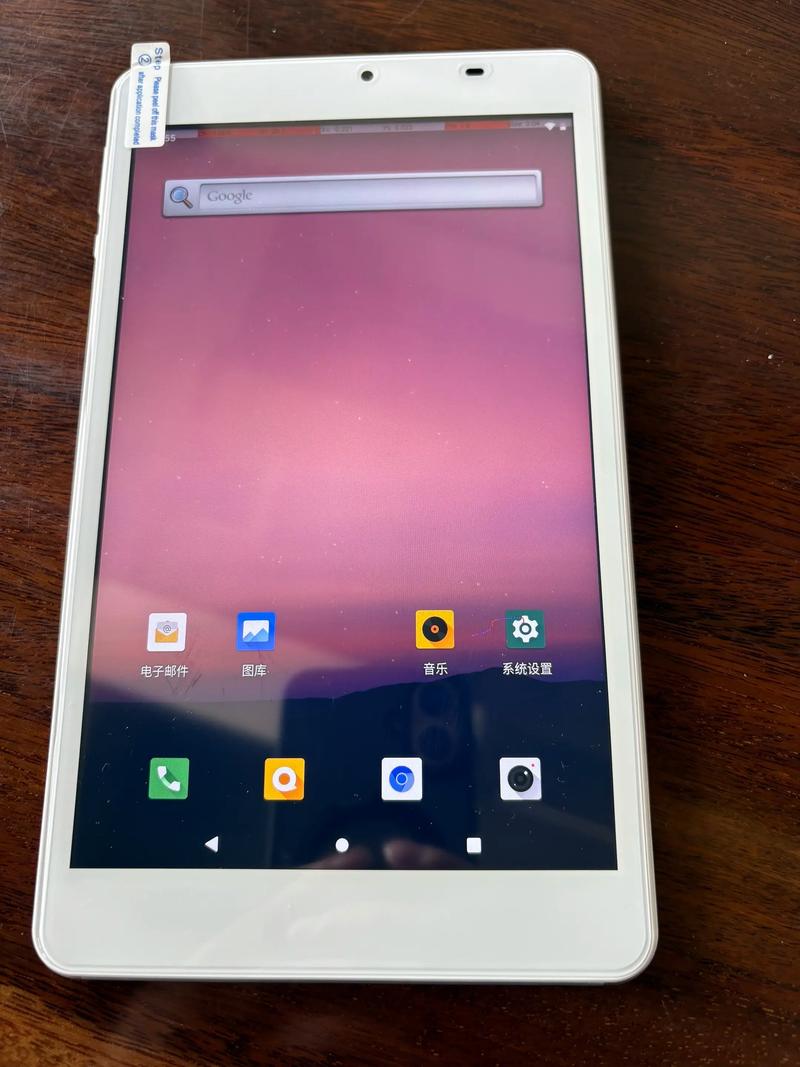
绝大多数消费级安卓平板(如三星、小米、华为、联想等品牌)是无法直接安装Windows的。
这是因为安卓平板和Windows电脑在硬件底层是完全不兼容的,Windows是为x86/x64架构的CPU设计的,而绝大多数安卓平板使用的是ARM架构的CPU(如高通骁龙、联发科天玑等),这就好比给一辆柴油车加汽油,油箱和发动机都对不上。
真正能安装Windows的安卓平板,只有极少数特例。
理论上可行的特例:搭载Intel/AMD处理器的平板
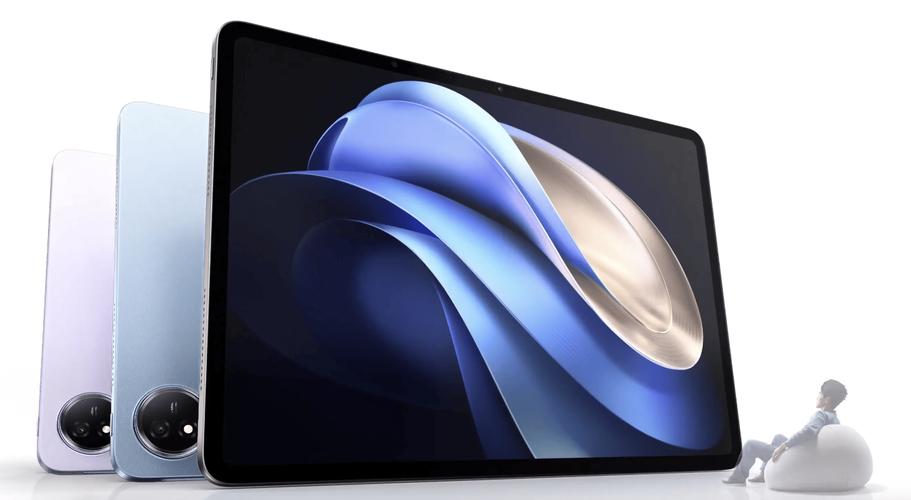
这类平板因为使用了与PC相同的x86/x64架构处理器,所以理论上具备了安装Windows的硬件基础,这类产品通常被称为“二合一平板”或“PC平板”。
代表产品:
- 微软 Surface 系列 (如 Surface Pro, Surface Go)
- 联想 Yoga 系列 (如 Yoga Tablet Pro)
- 惠普 Spectre x2 / Envy x2
- 戴尔 Latitude 5290 / 7290
- 华硕 Transformer 系列 (部分型号)
对于这类平板,安装Windows通常有以下几种方法:
方法1:官方提供或推荐的Windows安装(最推荐)
一些品牌(如微软、联想)会为自己的二合一平板提供官方的Windows安装镜像或工具,这是最安全、最稳定的方法。
- 优点:驱动程序完美适配,系统稳定,功能正常(如触控、笔、键盘)。
- 缺点:并非所有型号都支持,需要自行查询官方信息。
方法2:自行安装Windows(风险较高)
如果你找到了适用于该平板型号的Windows通用驱动,或者官方没有提供方案,你可以尝试自己安装。
步骤大致如下:
- 准备工作:
- 一台Windows电脑。
- 一个容量大于32GB的空白U盘。
- 从微软官网下载Windows 10或Windows 11的官方镜像文件(ISO)。
- 下载对应平板型号的Windows驱动程序包(这是最关键的一步,通常很难找)。
- 制作安装U盘:使用微软官方的“媒体创建工具”将ISO文件写入U盘,使其成为可启动的安装盘。
- 从U盘启动平板:进入平板的BIOS/UEFI设置(通常需要按特定组合键,如
Volume Up + Power),将启动顺序设置为从U盘启动。 - 安装Windows:按照屏幕提示进行Windows安装,在选择安装位置时,务必选择格式化掉原有的安卓系统分区,否则会导致双系统冲突。
- 安装驱动:Windows安装完成后,需要手动安装之前下载的所有驱动程序,才能让触控、Wi-Fi、蓝牙、摄像头等功能正常工作。
⚠️ 此方法的风险极高:
- 变砖风险:安装过程失败或驱动不兼容,可能导致平板无法启动任何系统,变成“板砖”。
- 功能残缺:即使安装成功,也可能有部分硬件(如精确的触控、手写笔、特定传感器)无法工作,因为找不到对应的驱动。
- 失去保修:自行拆机或刷机通常会导致官方保修失效。
针对绝大多数ARM架构安卓平板的“伪Windows”方案
既然无法原生安装,那么市面上有很多“曲线救国”的方法,让你在安卓平板上获得类似Windows的体验,这些方法各有优劣,适合不同需求的用户。
方案1:云电脑/远程桌面
这是目前体验最好、最推荐的方法!
原理:通过一个App连接到远程的云服务器或你家里的另一台电脑,你操作的是那台远程的Windows电脑,但界面显示在你的安卓平板上。
推荐App:
- 云电脑服务商:华为云电脑、阿里云电脑、腾讯云电脑(通常需要付费,但体验流畅,性能强大)。
- 远程桌面软件:
- Microsoft Remote Desktop (连接Windows家庭版/专业版)
- TeamViewer / AnyDesk (跨平台,连接任意设备)
- Chrome Remote Desktop (免费,简单易用)
优点:
- 完美体验:你获得的是一个真正的、功能完整的Windows桌面。
- 性能强大:云电脑的性能取决于云端配置,可以远超平板本身的性能。
- 无需折腾:只需安装App,登录账号即可使用。
- 数据安全:你的文件和数据都存储在云端或家里的电脑上,平板丢失也不怕。
缺点:
- 依赖网络:对网络质量要求较高,网络不好会卡顿。
- 有延迟:对于需要极低延迟的操作(如专业游戏),体验会打折扣。
- 可能产生费用:高性能的云电脑通常是付费服务。
方案2:使用Windows模拟器/兼容层
这类应用试图在安卓系统上运行Windows的应用程序(.exe文件)。
代表App:
- Windows App (原Limbo PC Emulator):这是一个PC模拟器,需要你自行下载Windows镜像文件,在安卓里模拟一个完整的Windows系统,性能极差,仅适合学习和测试,不适合日常使用。
- Crossover / Wine for Android:这些是兼容层,目标是直接运行Windows应用,而不是整个系统,支持的软件列表有限,且很多应用运行不稳定、性能不佳。
优点:
- 可以直接在安卓桌面上运行某些Windows软件。
- 不需要额外的设备或云服务。
缺点:
- 兼容性差:大部分软件无法运行或运行错误。
- 性能低下:模拟运行非常卡顿,体验糟糕。
- 安装复杂:通常需要用户自己进行复杂的配置。
不推荐普通用户尝试,更适合开发者或技术爱好者进行实验。
方案3:使用“类Windows”桌面启动器
这类应用不运行Windows,只是把安卓的桌面和图标变得像Windows一样。
代表App:
- Open Launcher、C Launcher 等。
优点:
- 简单易用,一键切换主题。
- 可以让你在安卓环境下获得一丝“Windows”的熟悉感。
缺点:
- 本质还是安卓:所有应用仍然是安卓App(.apk文件),无法运行.exe程序。
- 仅是UI层面的改变,没有真正的Windows功能。
总结与建议
| 方案 | 适用设备 | 优点 | 缺点 | 推荐指数 |
|---|---|---|---|---|
| 原生安装Windows | Intel/AMD x86架构平板 (如Surface, Yoga) | 真正的Windows,性能强 | 风险极高、易变砖、驱动难找 | ★☆☆☆☆ (仅限技术大神) |
| 云电脑/远程桌面 | 所有安卓平板 | 完美体验、性能强大、简单易用 | 依赖网络、可能有延迟/费用 | ★★★★★ (强烈推荐) |
| Windows模拟器 | 所有安卓平板 | 能运行部分.exe软件 | 兼容性差、性能极差 | ★☆☆☆☆ (不推荐) |
| 类Windows启动器 | 所有安卓平板 | 简单、UI像Windows | 本质还是安卓,无法运行Windows软件 | ★★☆☆☆ (仅作娱乐) |
给你的最终建议:
-
先确认你的平板型号:去查一下你的平板CPU是Intel/AMD还是ARM架构,如果是前者,可以尝试原生安装(但要做好风险准备);如果是后者(99%的可能是后者),请直接看下一条。
-
拥抱云电脑:对于绝大多数用户来说,使用云电脑或远程桌面是最佳选择,它用最小的代价,给你提供了最接近真实Windows的体验,而且非常稳定,花一点钱租用一台云电脑,你会发现你的安卓平板瞬间变身生产力工具。
-
放弃原生安装的念头:除非你购买的是明确标注为“Windows on ARM”或支持双系统的二合一平板,否则不要尝试在普通安卓平板上安装Windows,那只会让你失望,甚至把昂贵的平板变成昂贵的“板砖”。


