


通用前提条件
在开始之前,请确保:
- 你的Wi-Fi路由器正在工作:其他设备(如手机)可以正常连接到该Wi-Fi。
- 你知道Wi-Fi名称(SSID)和密码:这是连接网络所必需的信息。
- 你的电脑的无线网卡已开启:笔记本电脑通常有物理开关或键盘快捷键,台式机则通常没有此问题。
通过任务栏图标连接(最常用、最简单)
这是最直接、最常用的方法,适用于所有Windows系统的HP电脑。
步骤 1:找到并点击网络图标 在屏幕右下角的任务栏上,找到网络图标,它通常有以下几种形态:
- Windows 11:像几个波浪线或一个信号塔的图标。
- Windows 10:像几个弧线的Wi-Fi图标,或者如果连接了有线网络,则是一个屏幕加网线的图标。
步骤 2:选择可用的Wi-Fi网络 点击图标后,会弹出一个可用网络的列表,找到你要连接的Wi-Fi名称(SSID),然后点击它。
步骤 3:输入密码 如果你的Wi-Fi设置了密码,系统会弹出一个窗口,要求你输入密码,请准确无误地输入密码,然后点击 “连接”。
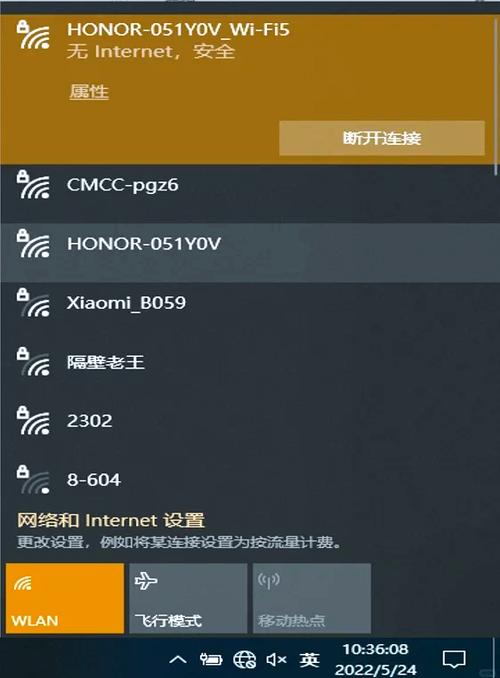
步骤 4:确认连接 如果密码正确,系统会尝试连接,连接成功后,网络图标会变为实心状态,并且下方会显示“已连接”。
通过“设置”应用连接
如果你找不到任务栏图标,或者想进行更详细的设置,可以通过“设置”应用来操作。
步骤 1:打开“设置”
- 快捷键:按下键盘上的
Windows键 +I键。 - 开始菜单:点击“开始”按钮(或屏幕左下角的Windows图标),然后点击齿轮形状的“设置”图标。
步骤 2:进入“网络和Internet” 在设置窗口中,点击 “网络和Internet”。
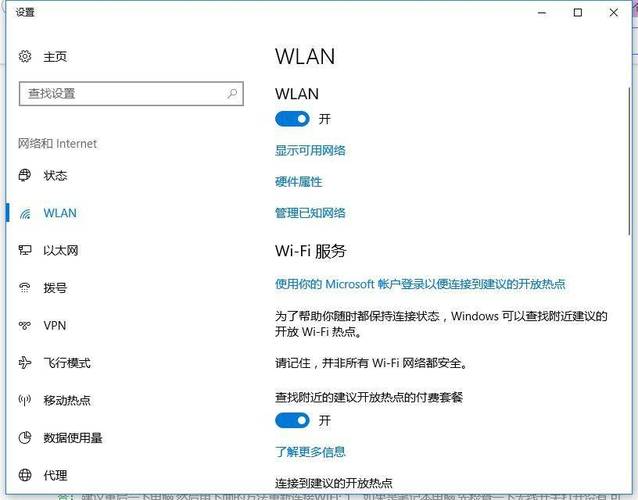
步骤 3:选择“Wi-Fi” 在左侧菜单中,确保选中了“Wi-Fi”选项,右侧会显示Wi-Fi开关和可用网络列表。
步骤 4:连接网络
- 确保右上角的 Wi-Fi开关 是打开状态。
- 点击 “显示可用网络”(如果未自动显示)。
- 从列表中选择你的Wi-Fi名称,点击 “连接”。
- 输入密码,然后点击“下一步”或“连接”。
特别提醒:HP笔记本电脑的无线网卡开关
很多HP笔记本电脑为了省电,有一个物理的无线开关,或者通过键盘快捷键来控制无线网卡的开启和关闭,如果你的电脑找不到Wi-Fi网络,很可能是它被关闭了。
物理开关
检查一下你的电脑侧面或前面,有没有一个带有无线信号标志(✈️)的滑动开关,如果它处于关闭状态,请把它拨到开启位置。
键盘快捷键
这是最常见的情况,通常需要同时按下 Fn 功能键 和 带有无线信号标志(✈️)的 F 键。
-
如何找到对应的F键? 查看你键盘顶部的
F1到F12键,找到其中一个上面有类似飞机或信号塔的图标。- 常见组合键:
Fn + F12、Fn + F2、Fn + F5等(不同型号HP电脑可能不同)。
- 常见组合键:
-
如何操作? 按住
Fn键不放,然后按一下那个带有无线图标的F键,每按一次,无线网卡的状态就会在开启和关闭之间切换,按一下后,观察一下屏幕右下角是否出现了网络图标,或者是否有弹窗提示无线功能已开启。
常见问题及解决方法
问题1:找不到我的Wi-Fi网络怎么办?
- 检查无线网卡是否开启:按照上面的“特别提醒”检查物理开关和键盘快捷键。
- 靠近路由器:离路由器太远可能导致信号太弱,搜索不到。
- 刷新网络列表:在任务栏的网络列表中,点击“刷新”按钮(一个循环箭头图标)。
- 路由器问题:尝试重启你的Wi-Fi路由器(拔掉电源,等待30秒,再插回去)。
问题2:输入密码后连接失败,提示“无法连接到此网络”?
- 检查密码:确保密码输入完全正确,注意区分大小写和特殊符号。
- 忘记此网络:在“设置” -> “网络和Internet” -> “高级网络设置” -> “管理已知网络”中,找到你的Wi-Fi,点击“忘记”,然后重新按照方法一或方法二进行连接。
- 路由器设置了MAC地址过滤:如果路由器开启了MAC地址过滤功能,它会只允许特定设备连接,你需要将你电脑的MAC地址添加到路由器的允许列表中,电脑的MAC地址可以在“设置” -> “网络和Internet” -> “属性”中找到。
问题3:连接后没有网络访问(显示“无Internet访问”)?
这说明你的电脑已经成功连接到路由器,但路由器本身无法上网。
- 检查其他设备:看看手机、平板等其他设备是否能正常上网,如果都不能,那问题出在路由器或宽带本身,请联系你的网络服务提供商(ISP)。
- 重启路由器和电脑:这是解决大部分网络问题的万能方法。
- 运行Windows网络疑难解答:右键点击任务栏的网络图标,选择“疑难解答”,让系统自动检测并修复问题。
总结一下
对于绝大多数HP电脑用户来说,只需记住“方法一:任务栏点击连接” 就足够了,如果遇到问题,再依次排查:
- 是否开启了无线网卡(物理开关/键盘快捷键)?
- 密码是否正确?
- 路由器是否正常工作?
希望这个详细的指南能帮助您顺利连接Wi-Fi!


