


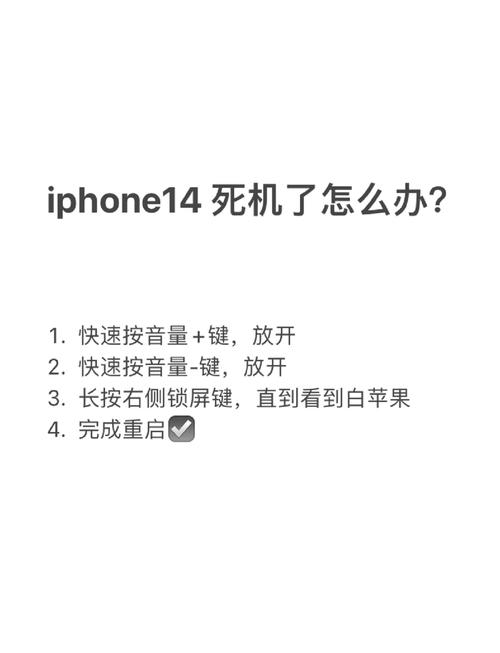
对于 iPhone 8、iPhone SE (第二代及以后)、iPhone X 及更新型号
这些机型取消了主屏幕按钮,采用了“侧边按钮 + 音量键”的组合。
(图片来源网络,侵删)
标准重启步骤:
- 按一下 并 快速松开 “音量+” 键。
- 按一下 并 快速松开 “音量-” 键。
- 长按 侧边的 电源键 (Sleep/Wake 键)。
- 持续长按 电源键,直到屏幕上出现苹果标志 (Apple Logo)。
- 看到 Apple Logo 后,就可以松开电源键了,手机会自动重启。
对于 iPhone 7 和 iPhone 7 Plus
这两款机型的主屏幕按钮是触控式的,没有物理按键,因此重启方式也比较特殊。
标准重启步骤:
- 同时长按 侧边的 电源键 和 音量- 键。
- 持续长按 这两个按键,直到屏幕上出现苹果标志 (Apple Logo)。
- 看到 Apple Logo 后,就可以松开按键了,手机会自动重启。
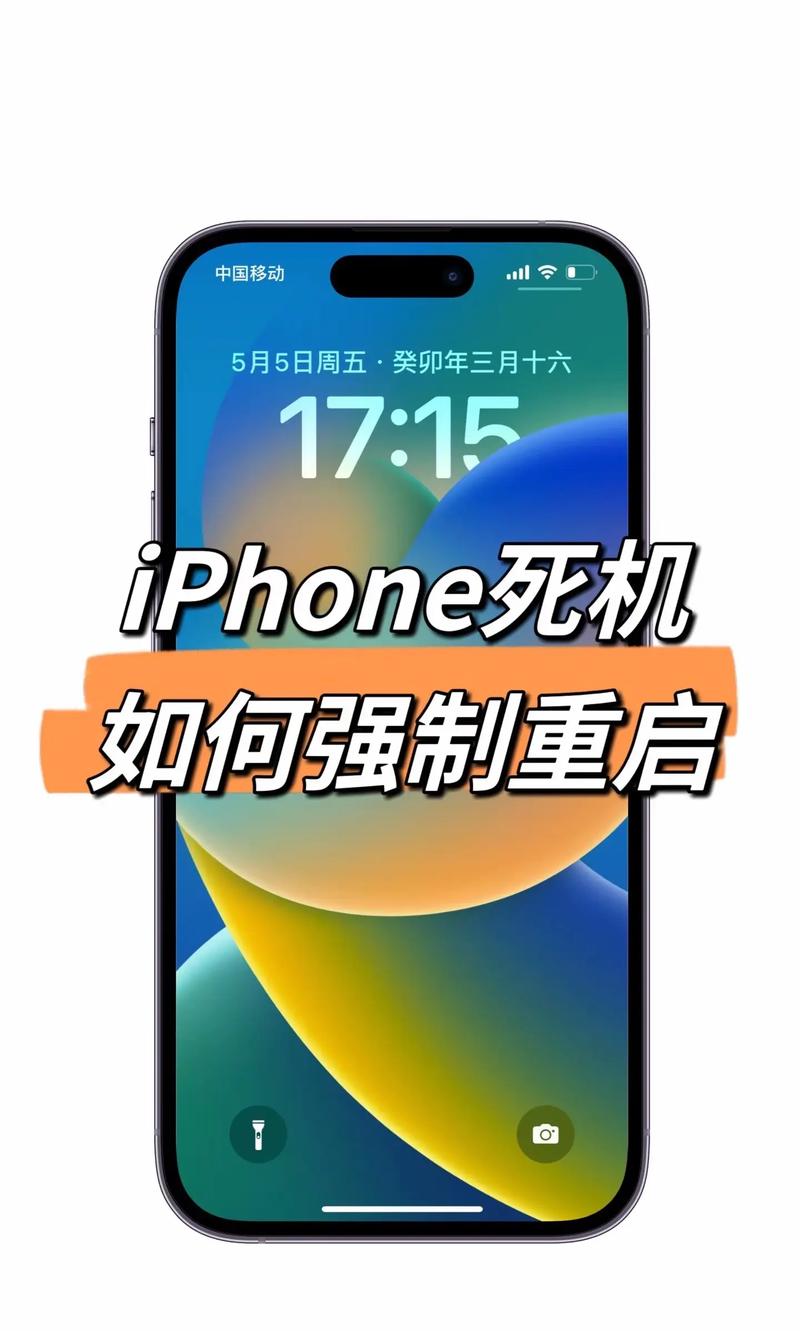
对于 iPhone 6s、iPhone SE (第一代) 及更早型号
这些机型都配备了一个物理的“主屏幕按钮”(Home 键)。
(图片来源网络,侵删)
标准重启步骤:
- 同时长按 顶部的 (或侧边,取决于型号) 电源键 和 主屏幕按钮。
- 持续长按 这两个按键,直到屏幕上出现苹果标志 (Apple Logo)。
- 看到 Apple Logo 后,就可以松开按键了,手机会自动重启。
特殊情况:强制重启
如果您遇到以下情况,标准重启方法可能无效,需要使用“强制重启”:
- 手机屏幕完全黑屏,但似乎仍在运行(手机发热或有通知声音)。
- 手机屏幕卡住,无法对任何操作做出反应。
- 标准重启步骤无法进入苹果标志界面。
强制重启的步骤与上述标准重启步骤完全相同,区别在于 “长按”的时间需要更长一些,通常需要 10-20秒,直到您看到屏幕变黑并最终出现 Apple Logo 为止。
通过“设置”菜单重启
如果你的手机还能正常操作,这是一种最安全、最温和的重启方式。

(图片来源网络,侵删)
- 打开 “设置” App。
- 向下滑动,并点击 “通用”。
- 滑动到页面最底部,点击 “关机”。
- 在弹出的确认窗口中,再次滑动 “关机” 滑块,将手机完全关闭。
- 等待几十秒后,长按电源键,直到看到 Apple Logo,即可开机重启。
总结与快速参考
| iPhone 型号 | 操作方法 |
|---|---|
| iPhone 8 及更新型号 (包括 iPhone SE 2/3) | 音量+ -> 音量- -> 长按电源键 -> 出现 Apple Logo |
| iPhone 7 / 7 Plus | 同时长按电源键 + 音量-键 -> 出现 Apple Logo |
| iPhone 6s 及更早型号 (包括 iPhone SE 1) | 同时长按电源键 + 主屏幕按钮 -> 出现 Apple Logo |
| 所有型号 (正常操作时) | 设置 > 通用 > 关机,然后长按电源键开机 |
重要提示:
- 强制重启不会删除您手机上的任何数据,它只是强制重新启动操作系统。
- 如果重启后问题依然存在,可能需要检查系统更新、备份数据并考虑恢复出厂设置或联系 Apple 支持。
希望这些信息能帮到您!


