


核心步骤概览
- 下载搜狗输入法 for Mac:从官方网站下载安装包。
- 安装输入法:像安装普通软件一样进行安装。
- 启用输入法:在系统设置中,将搜狗输入法添加到可用输入法列表。
- 切换输入法:使用快捷键在不同输入法之间切换。
第一步:下载搜狗输入法 for Mac
- 打开你的浏览器(如 Safari、Chrome)。
- 访问搜狗输入法的官方网站 Mac 版下载页面:
- 搜狗输入法 Mac 官方下载地址:https://pinyin.sogou.com/mac/
- 在官网上,你会看到明显的“下载”按钮,点击它。
- 浏览器会开始下载一个名为
SogouInput.dmg的文件。
第二步:安装搜狗输入法
- 下载完成后,点击屏幕右下角的 访达 图标,找到刚刚下载的
SogouInput.dmg文件,双击打开它。 - 打开后,你会看到一个窗口,里面有一个名为
SogouInput.pkg的安装包图标,以及一个“Applications”(应用程序)文件夹的图标。 - 直接拖拽安装(推荐):将
SogouInput.pkg图标直接拖拽到右侧的Applications文件夹图标上。 - 拖拽完成后,系统会自动进行安装,根据提示,可能需要输入你的电脑密码以完成安装。
- 安装成功后,可以安全地关闭这个磁盘映像窗口,并将下载的
SogouInput.dmg文件拖到废纸篓中删除。
第三步:在系统设置中启用搜狗输入法
这是最关键的一步,即使安装了,也需要在系统里告诉 Mac 你想用它。
(图片来源网络,侵删)
使用“系统设置”(推荐,适用于 macOS Ventura 及更高版本)
- 点击屏幕左上角的 苹果菜单 ,选择 “系统设置”。
- 在左侧的边栏中,找到并点击 “键盘”。
- 在右侧的“键盘”设置页面,找到 “输入法” 区域,点击 “编辑...” 按钮。
- 此时会弹出一个“输入法”窗口,在窗口的左下角,点击 “添加输入源” (+) 按钮。
- 在弹出的列表中,你可以通过顶部的搜索框快速查找,输入 “搜狗”,然后从列表中选择 “搜狗拼音”。
- 点击 “添加” 按钮。
使用“系统偏好设置”(适用于 macOS Monterey 及更早版本)
- 点击屏幕左上角的 苹果菜单 ,选择 “系统偏好设置”。
- 在弹出的窗口中,点击 “键盘”。
- 切换到 “输入法” 标签页。
- 点击左下角的 号按钮。
- 在语言列表中,选择 “简体中文”,然后在右侧的输入法列表中找到并勾选 “搜狗拼音”。
- 点击 “添加” 按钮。
第四步:使用搜狗输入法
搜狗输入法已经成功安装并启用了!你可以通过以下方式开始使用它:
切换输入法
- 快捷键(最常用):
- 默认的快捷键是
Control + 空格键,按一下,就会在当前输入法和上一个输入法之间切换。 - 你也可以按
Control + Option + 空格键,这会直接弹出一个输入法菜单,让你选择想用的任何一个。
- 默认的快捷键是
- 菜单栏图标:
- 在屏幕的右上角菜单栏,你会看到一个 输入法图标(默认是一个美式国旗 🇺🇸,或者一个“中”字)。
- 点击这个图标,在下拉菜单中选择 “搜狗拼音” 即可切换。
如何打字
- 在任何可以输入文字的地方(如备忘录、浏览器地址栏、微信等),点击一下,确保光标在闪烁。
- 使用快捷键或菜单栏将输入法切换到“搜狗拼音”。
- 直接用键盘输入拼音,例如输入
nihao。 - 候选词列表会出现在你输入文字的附近,使用数字键
1, 2, 3...选择你想要的词,或者用鼠标点击。 - 搜狗输入法还支持云联想和智能纠错,打字体验非常流畅。
常见问题与解答
问:安装后菜单栏里没有搜狗输入法的图标怎么办? 答:可能是输入法没有完全启用,请再次进入 “系统设置” > “键盘” > “输入法”,确保搜狗拼音在列表中,并且前面的开关是打开状态,如果不在列表里,请按照第三步重新添加。
问:我想修改搜狗输入法的快捷键,可以吗? 答:可以,在 “系统设置” > “键盘” > “输入法” 页面,你可以点击快捷键右侧的“...”按钮,自定义切换输入法的快捷键,以避免和其他软件冲突。
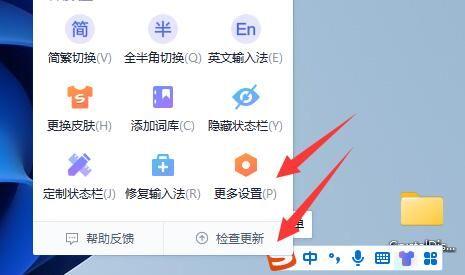
问:搜狗输入法可以自定义皮肤和词库吗? 答:可以,点击菜单栏的搜狗输入法图标,选择 “设置属性” 或 “搜狗输入法...”,会弹出搜狗的专属设置窗口,在这里你可以:
(图片来源网络,侵删)
- 更换皮肤:选择不同的外观主题。
- 管理词库:导入自定义词库,设置网络词库等。
- 调整按键:比如设置“分号”为候选词翻页键等。
问:搜狗输入法收费吗? 答:搜狗拼音输入法本身是免费的,它可能提供一些增值服务(如表情皮肤、高级词库等),但核心的打字功能完全免费。
希望这个详细的指南能帮助你顺利地在苹果电脑上使用搜狗输入法!祝你打字愉快!

(图片来源网络,侵删)


