


电脑上的文件打不开是一个非常常见且令人头疼的问题,别担心,这通常不是什么大毛病,我们可以一步步来排查和解决。
(图片来源网络,侵删)
导致文件打不开的原因多种多样,通常可以归结为以下几大类,你可以按照从易到难的顺序,逐一检查和尝试解决。
第一类:文件本身的问题
这是最常见的原因,问题出在你要打开的那个文件上。
文件损坏或损坏
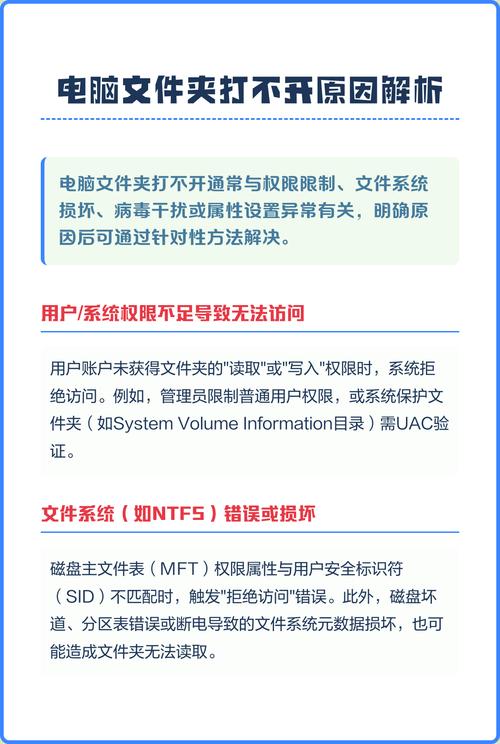
这是最可能的原因,文件在创建、保存、传输或存储过程中可能会因为各种原因(如突然断电、硬盘错误、传输中断)而损坏。
-
如何判断?
 (图片来源网络,侵删)
- 双击文件时,程序没有反应,或者直接报错(如“文件已损坏,无法打开”)。
- 文件大小异常(比如一个几十页的Word文档只有几KB)。
- 文件来源不可靠(如从U盘、邮件附件或不明网站下载)。
-
解决方法:
- 尝试其他程序打开: 有时A程序打不开的文件,B程序可以,用记事本或VS Code尝试打开一个打不开的文本文件或代码文件。
- 使用文件修复工具:
- Word/Excel/PPT: 微软官方提供了“文件修复工具”,可以尝试修复。
- 图片/视频: 可以尝试使用专业的修复软件,如 Stellar Repair for Photo/Video 等(很多是收费软件)。
- 压缩包: 如果是压缩包(.zip, .rar)损坏,可以尝试用WinRAR等软件的“修复”功能。
- 从备份恢复: 如果你之前有备份(比如在云盘或另一个硬盘上),直接恢复备份文件是最好的办法。
- 联系发送者: 如果文件是别人发给你的,请对方重新发送一份。
文件格式不兼容
你电脑上没有能处理这种文件格式的程序。
-
如何判断?
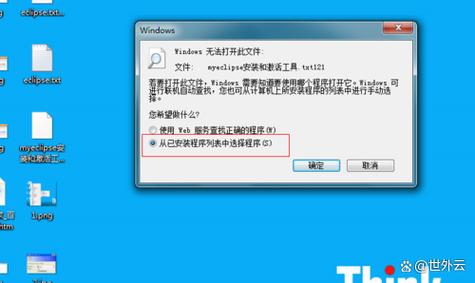
- 双击文件时,系统提示“无法打开此文件”或“不知道如何打开此文件”。
- 文件扩展名很奇怪,或者你从未见过。
-
解决方法:
- 安装正确的软件: 确定文件的格式是什么,然后安装对应的软件,要打开
.psd文件,需要安装 Adobe Photoshop;要打开.dwg文件,需要安装 AutoCAD。 - 使用格式转换器: 如果你只需要查看内容,可以将文件转换成更通用的格式,使用在线转换工具或桌面软件,将
.heic图片转成.jpg,或将.docx转成.pdf。 - 使用通用查看器: 安装一些支持多种格式的软件,如 Universal Viewer、HWP Viewer (针对韩文文档) 等。
- 安装正确的软件: 确定文件的格式是什么,然后安装对应的软件,要打开
第二类:程序或系统的问题
问题不在于文件,而在于打开文件的程序或操作系统本身。
程序版本过低
你用旧版本的程序去打开一个由新版本程序创建的文件。
-
如何判断?
打开时提示“文件格式不被支持”或需要“更高版本的程序”。
-
解决方法:
- 更新程序: 打开程序的官方网站,下载并安装最新版本,将旧版Office更新到新版Microsoft 365。
程序关联错误
文件的“打开方式”被错误地设置成了一个不相关的程序。
-
如何判断?
- 双击一个
.jpg图片,结果用记事本打开了,全是乱码。
- 双击一个
-
解决方法:
- 更改默认打开方式(Windows):
- 右键点击文件 -> “打开方式” -> “选择其他应用”。
- 在列表中选择正确的程序,并勾选“始终使用此应用打开 .xxx 文件”。
- 重置文件关联(Windows):
- 右键点击文件 -> “属性”。
- 在“常规”选项卡下,点击“更改”按钮,然后重新选择正确的程序。
- 在Mac上:
- 右键点击文件 -> “显示简介” (Get Info)。
- 展开“打开方式”部分,选择正确的程序,然后点击“全部更改”。
- 更改默认打开方式(Windows):
程序或系统缓存问题
软件或系统的临时缓存出错,导致无法正常加载文件。
- 解决方法:
- 重启电脑: 这是最简单也最有效的“万能钥匙”,可以清除大量临时缓存和解决小故障。
- 重置程序: 对于某些软件(如浏览器),可以尝试重置其设置。
- 以管理员身份运行: 右键点击程序图标,选择“以管理员身份运行”,然后尝试打开文件,这可以解决因权限不足导致的问题。
杀毒软件或防火墙拦截
杀毒软件可能会误将正常文件识别为病毒,并将其隔离或阻止其打开。
- 解决方法:
- 检查杀毒软件的隔离区/病毒库: 打开你的杀毒软件(如Windows Defender、360、火绒等),查看是否有被隔离的文件,并将其恢复。
- 添加信任/排除项: 将该文件或其所在的文件夹添加到杀毒软件的“信任列表”或“排除项”中。
第三类:权限和账户问题
你没有足够的权限去访问或打开这个文件。
文件权限不足
文件的所有者或管理员设置了权限,禁止你的账户访问。
-
如何判断?
打开文件时提示“拒绝访问”、“需要权限”或“您没有权限执行此操作”。
-
解决方法:
- 获取权限: 联系文件的所有者或系统管理员,请求他们授予你访问权限。
- 获取所有权(Windows高级用户):
- 右键点击文件 -> “属性” -> “安全”选项卡。
- 点击“高级”,然后点击“所有者”旁边的“更改”。
- 输入你的用户名,点击“检查名称” -> “确定”。
- 勾选“替换子容器和对象的所有者”,点击“应用”。(注意:操作有风险,请谨慎。)
文件被其他程序占用
文件正在被另一个程序使用,比如你正在编辑一个Word文档,但没有保存就尝试用另一个程序打开它。
- 解决方法:
- 关闭可能正在使用该文件的所有程序。 特别是Office套件,确保所有相关的Word、Excel、PowerPoint进程都已关闭(可以在任务管理器中结束进程)。
第四类:硬件问题
在少数情况下,问题可能出在物理硬件上。
存储设备故障
文件所在的硬盘、U盘或SD卡出现了坏道或物理损坏。
-
如何判断?
- 不仅这个文件打不开,整个盘符的访问都变得很慢,或者经常弹出“需要格式化”的提示。
- 在拷贝文件时出现错误。
-
解决方法:
- 立即备份重要数据! 如果还能读取,立刻把所有文件拷贝到另一个健康的硬盘上。
- 使用磁盘检查工具: 在Windows中,可以右键点击盘符 -> “属性” -> “工具” -> “检查”,尝试修复错误。
- 更换存储设备: 如果确认是硬件损坏,请更换新的硬盘或U盘。
排查流程建议
当你遇到文件打不开的问题时,可以按照以下顺序来排查:
- 重启电脑:先试试这个最简单的方法。
- 检查错误提示:仔细阅读弹出的错误信息,它会提供最直接的线索。
- 尝试其他程序:用不同的软件打开同一个文件。
- 检查文件来源:文件是从哪里来的?是否可靠?可以请对方重新发一份吗?
- 检查文件关联:确保文件是用正确的程序打开的。
- 更新软件:看看你的程序是否是最新版本。
- 检查权限和杀毒软件:确认没有权限问题和安全软件的干扰。
- 考虑硬件问题:如果整个盘符都有问题,可能是硬盘坏了。
希望这份详细的指南能帮助你解决问题!


