


标准方法(适用于所有带面容ID的iPhone,如 iPhone X 及之后型号)
这是目前最主流的方法,通过长按侧边按钮和音量键的组合来实现。
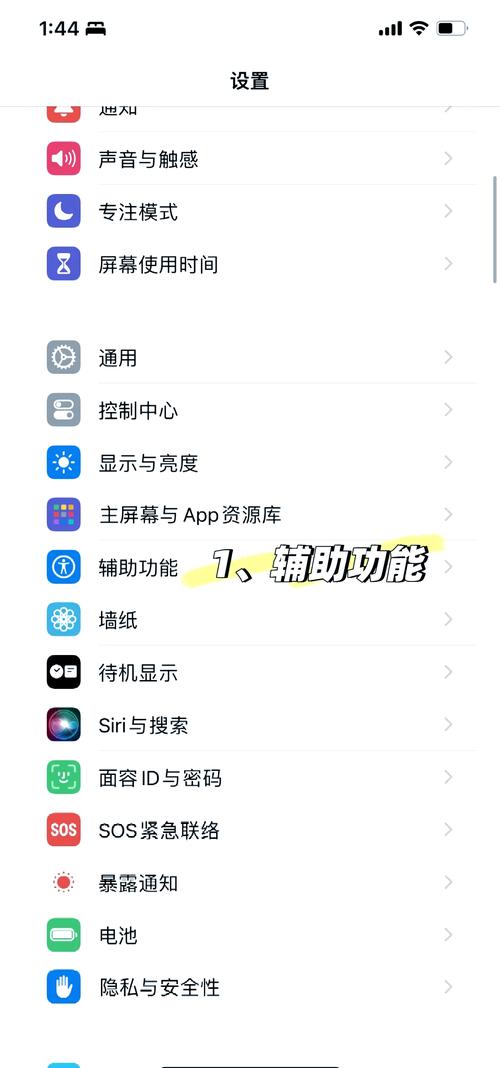
(图片来源网络,侵删)
- 同时长按手机的 侧边按钮(电源键)和 任意一个音量键(音量+ 或音量-)。
- 持续按住,直到屏幕左上角出现一个 “滑动关机” 的滑块。
- 用手指 从右向左滑动 滑块。
- 等待几秒钟,手机屏幕会变黑,然后出现苹果标志,表示正在关机,苹果标志消失后,手机就完全关闭了。
适用于带主屏幕按钮的iPhone(如 iPhone 8 及更早型号)
这类 iPhone 的 Home 键在屏幕下方,关机方式略有不同。
- 同时长按手机的 侧边按钮(电源键)和 主屏幕按钮(Home 键)。
- 持续按住,直到屏幕出现 “滑动关机” 的滑块。
- 用手指 从右向左滑动 滑块,手机即可关机。
仅长按侧边按钮(进入紧急呼叫/SOS模式)
如果您只是长按侧边按钮,会进入一个不同的模式,请注意这不是关机。
- 长按 侧边按钮大约 5-10 秒。
- 屏幕上会松开 “SOS” 紧急呼叫滑块,并伴有倒计时声音和闪烁。
- 这个功能是为了紧急情况设计的,可以快速联系紧急服务,如果松开按钮,手机会恢复正常,不会关机。
- 要真正关机,必须 按照方法一,同时长按侧边键和音量键,直到出现“滑动关机”滑块。
通过“设置”菜单关机(适用于所有iOS版本)
如果您不方便使用按键,或者手机屏幕无响应,也可以通过设置菜单来关机。
- 打开手机的 “设置” App。
- 向下滑动,找到并点击 “通用”。
- 在通用页面最下方,点击 “关机”。
- 屏幕上会出现确认关机的滑块,向右滑动 即可关机。
常见问题与解答
问:为什么我长按侧边键只出现SOS,没有关机选项? 答:这是 iOS 11 及以后版本的新设计,为了防止误操作,默认是紧急SOS模式,要关机,请务必同时长按侧边键和任意一个音量键。
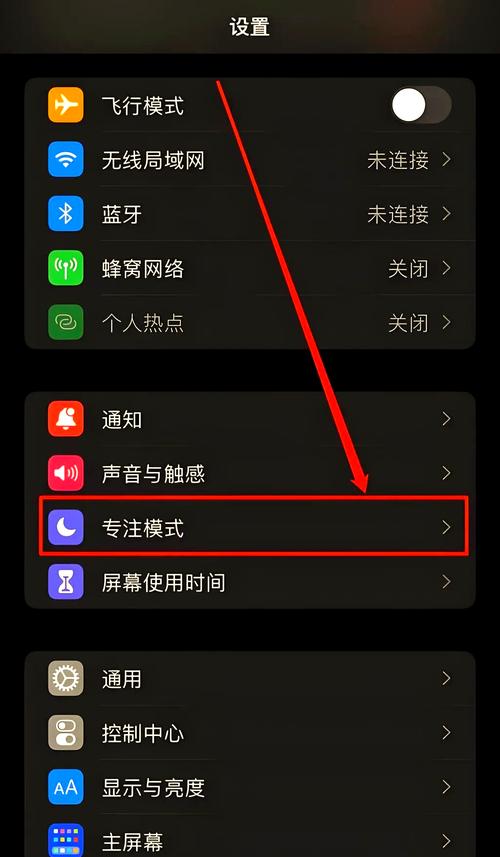
(图片来源网络,侵删)
问:手机卡死、无响应,按任何键都没反应怎么办? 答:这时可以进行 强制重启(也叫“硬重启”),这不会丢失数据,只是强制关闭所有运行中的程序,操作方法如下:
- 对于带面容ID的 iPhone (iPhone X 及之后型号):
- 快速按一下 音量+ 键,然后松开。
- 快速按一下 音量- 键,然后松开。
- 长按 侧边按钮,直到看到苹果标志出现。
- 对于带主屏幕按钮的 iPhone (iPhone 8 及更早型号):
- 长按 侧边按钮和主屏幕按钮,直到看到苹果标志出现。
问:强制重启和关机有什么区别? 答:关机是正常关闭手机所有功能,需要按开机键才能重启。强制重启是在手机卡死时,强制终止所有程序,让手机重新启动,通常能解决无响应问题。
| 手机型号 | 关机方法 | 强制重启方法(用于卡死) |
|---|---|---|
| iPhone X 及之后 | 长按侧边键 + 音量+/- 键,出现滑块后滑动。 | 快速按音量+,再快速按音量-,然后长按侧边键直到出现苹果标志。 |
| iPhone 8 及更早 | 长按侧边键 + Home 键,出现滑块后滑动。 | 同时长按侧边键和Home键,直到出现苹果标志。 |
希望这些信息能帮助您顺利关机!


