


绝大多数笔记本电脑上并没有一个独立、单独标记为“Home”的按键,它通常和其他功能键组合在一起。
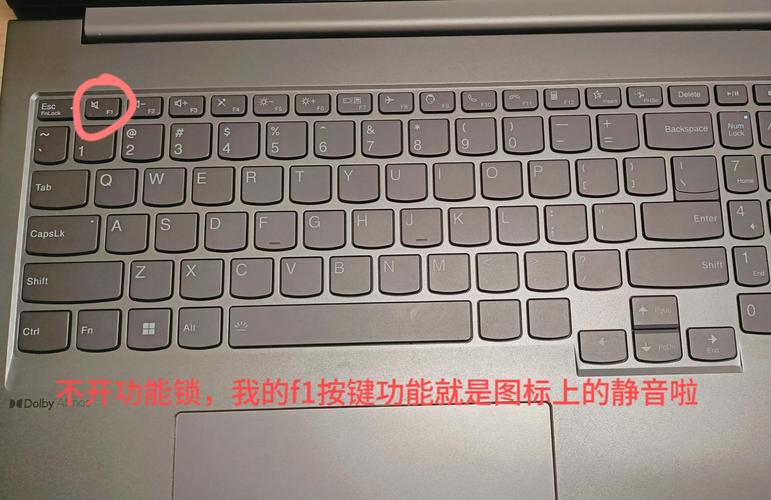
(图片来源网络,侵删)
下面我为你详细解释一下如何找到和使用笔记本上的Home键。
核心结论:组合键 (Fn + 某个键)
笔记本的Home键功能是通过 Fn 功能键 + 键盘上的某个特定按键 来实现的。
这个“某个特定按键”通常是以下四种之一,具体是哪一个,取决于你的笔记本电脑品牌和型号:
Insert键Num Lock键 (在右侧数字小键盘上)- `` 键 (方向键上方的按键)
PgUp(Page Up) 键
如何找到你笔记本上的Home键?
请按照以下步骤操作:
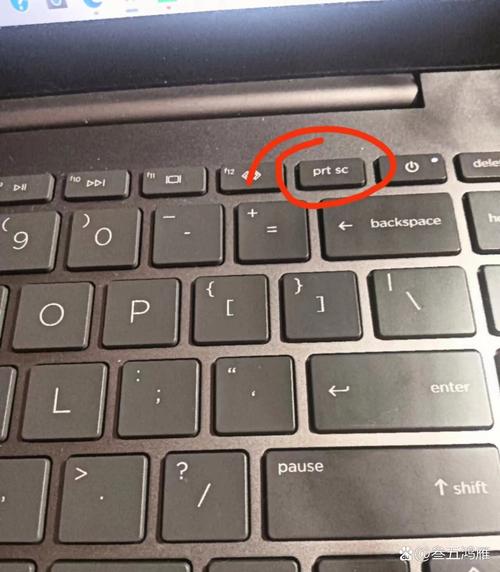
(图片来源网络,侵删)
第1步:找到 Fn 键
Fn 键位于键盘的左下角,通常在 Ctrl 键和 Win 键(或 Command 键)之间,它是一个修饰键,需要和其他键同时按下才能生效。
第2步:寻找对应的按键
在键盘上寻找上面提到的四个候选键之一,然后尝试同时按下 Fn + 该按键。
观察键盘上的图标
这是最准确的方法,仔细看你的键盘按键,你会发现在某些按键的上排或下排有小小的图标,这些图标就是第二功能。
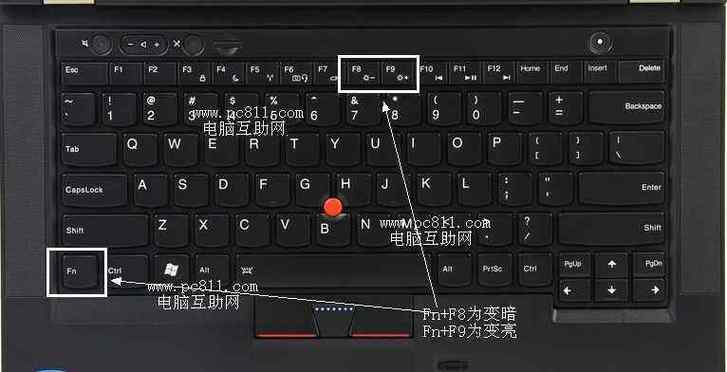
(图片来源网络,侵删)
-
寻找房子图标 🏠:这是最直接的线索,如果一个按键上有一个小房子的图标,
Fn + 这个键就是Home键。 -
寻找向左的箭头 + 一条竖线 :这个图标代表“行首”,也就是Home键的功能,它通常出现在
Insert键或Num Lock键上。 -
寻找 图标:如果这个图标出现在 `
键或PgUp` 键上,也可能代表Home功能。
尝试组合键
如果你找不到图标,可以尝试以下常见的组合(请确保光标在文本编辑器中,比如Word或记事本里,这样效果更明显):
- 尝试
Fn + Insert:这是最常见的一种组合,尤其是在联想、戴尔、惠普等品牌的笔记本上。 - 尝试
Fn + Num Lock:如果你的笔记本有右侧的数字小键盘,这个组合很可能是Home键。 - 尝试
Fn +:这个组合在一些华硕、宏碁的笔记本上比较常见。 - 尝试
Fn + PgUp:在某些特定型号的笔记本上可能会这样设计。
不同品牌笔记本的常见位置
为了方便你查找,这里列出了一些主流品牌的常见设计:
| 品牌 | 常见的 Home 键组合 | 备注 |
|---|---|---|
| 联想 | Fn + Insert |
非常普遍 |
| 戴尔 | Fn + Insert |
非常普遍 |
| 惠普 | Fn + Insert |
非常普遍 |
| 华硕 | Fn + |
`` 键通常在方向键上方 |
| 宏碁 | Fn + |
同上 |
| 苹果 MacBook | Fn + ← (左方向键) |
苹果键盘布局特殊,Fn + 方向键可以模拟Home/End功能 |
| 微软 Surface | Fn + ← (左方向键) |
与MacBook类似 |
Home键和End键有什么区别?
了解Home键后,最好也了解一下它的好搭档——End键,它们经常一起使用。
| 键名 | 功能 | 组合键 (常见) |
|---|---|---|
| Home | 行首:将光标快速移动到当前行的开头。 | Fn + Insert 等 |
| End | 行尾:将光标快速移动到当前行的末尾。 | Fn + Delete 等 |
小技巧:在Windows系统中,你还可以直接使用 Ctrl + Home 快速跳转到整个文档的开头,使用 Ctrl + End 快速跳转到整个文档的末尾。
- 笔记本没有独立的Home键,它是一个组合功能键。
- 核心是
Fn键 + 另一个带图标的键。 - 最常见的组合是
Fn + Insert。 - 寻找键盘上的房子图标 🏠 或 图标,它们是Home键的标志。
希望这个详细的解释能帮你快速找到并使用笔记本上的Home键!


