


使用OPPO官方自带的“应用隐藏”功能(推荐)
这是最安全、最方便的方法,无需安装任何第三方软件,隐藏后的应用会从桌面和抽屉中消失,但不会卸载,数据和通知依然保留。
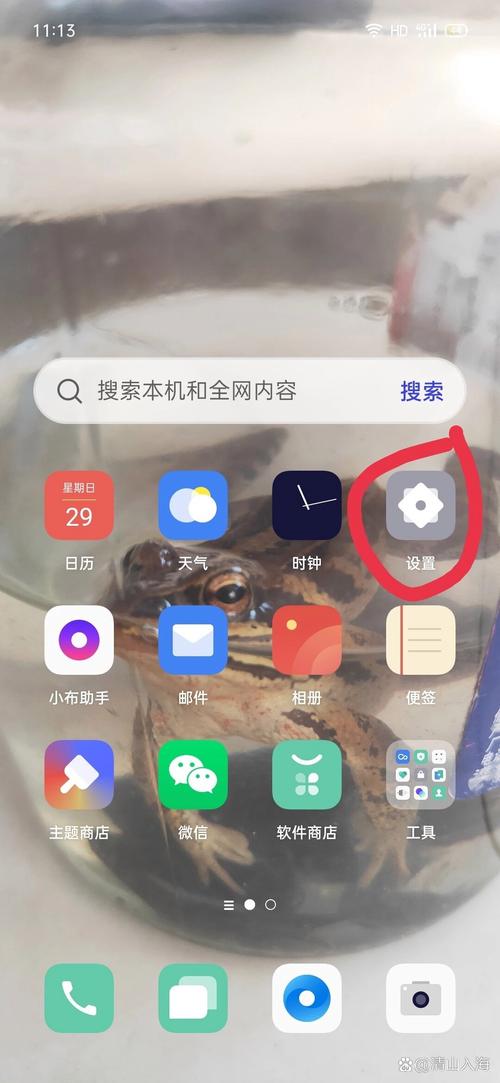
(图片来源网络,侵删)
适用系统版本: ColorOS 7.0及以上版本(大部分OPPO新机型都支持)。
操作步骤:
- 打开手机“设置”。
- 向下滑动,找到并点击 「应用与权限」。
- 点击 「应用隐藏」(有些系统版本可能叫“隐私应用”或“应用锁”下的隐藏选项)。
- 进入后,你需要先设置一个密码或图案来保护这个功能,按照提示设置并确认。
- 设置完成后,你会看到应用列表,找到你想要隐藏的应用,点击它,然后开启右侧的开关。
- 隐藏成功! 返回桌面,你会发现该应用已经不见了。
如何查看和取消隐藏?
- 查看隐藏应用: 打开手机 「文件管理」 App,在左侧菜单栏找到 「手机存储」 或 「内部存储」,进入
Android/data/com.coloros.filemanager目录(不同系统版本路径可能略有差异,通常是com.coloros.filemanager或com.oppo.filemanager),然后找到名为 「hidden_app」 的文件夹,这个文件夹里就是所有被你隐藏的应用。 - 取消隐藏: 再次进入 「设置」>「应用与权限」>「应用隐藏」,找到已隐藏的应用,关闭开关即可。
使用“应用锁”功能(隐藏并加锁)
这个功能不仅能隐藏应用,还能在打开应用时要求输入密码或验证指纹,安全性更高。

(图片来源网络,侵删)
操作步骤:
- 打开手机 「设置」。
- 进入 「安全与隐私」 或 「安全」。
- 找到并点击 「应用锁」。
- 根据提示设置一个密码、图案或使用指纹/面容ID。
- 进入应用列表,选择你想要锁定的应用,开启开关。
- 效果: 被锁定的应用图标会变暗,并且在打开时需要先验证身份,虽然图标还在,但如果没有密码就无法打开,起到了“变相隐藏”和保护隐私的作用。
使用桌面文件夹隐藏(简单技巧)
如果你只是想暂时不把应用放在显眼位置,不想用太复杂的功能,这个方法最简单。
操作步骤:
- 在桌面上长按任意一个空白处,进入桌面编辑模式。
- 点击 「添加文件夹」。
- 给这个文件夹随便起一个名字,工具”、“系统”等,越普通越好。
- 将你想要隐藏的应用图标,一个一个地拖拽到这个新建的文件夹里。
- 把所有要隐藏的应用都放进去后,你可以 把这个文件夹拖到桌面最后一页,或者放在一个不常用的角落。
- 进阶技巧: 你可以在文件夹里放一些不常用的、或者看起来无害的应用(比如计算器、备忘录),把真正要隐藏的应用放在后面几页,这样别人打开文件夹后,第一眼看到的是普通应用,需要滑动才能看到你的“秘密”。
使用第三方“桌面启动器”App(功能强大)
如果你想获得类似原生安卓的体验,或者需要更灵活的隐藏方案,可以更换桌面启动器。
(图片来源网络,侵删)
推荐App: Nova Launcher (功能全面,可定制性极高)
操作步骤:
- 在 OPPO软件商店 或 Google Play商店 下载并安装 Nova Launcher。
- 首次打开时,它会让你选择默认桌面,选择 「Nova Launcher」。
- 在桌面上 双指捏合(或长按空白处),进入 Nova设置。
- 滑动找到并点击 「应用与抽屉」。
- 点击 「隐藏应用」。
- 你会看到所有应用的列表,勾选你想要隐藏的应用,然后点击右上角的 保存。
- 效果: 被隐藏的应用会从桌面和所有应用抽屉中消失,但通知和后台运行不受影响,如果你想找回,需要再次进入Nova的隐藏应用列表取消勾选。
优点: 功能强大,隐藏效果彻底。 缺点: 更换了系统桌面,可能需要一些时间适应,且部分OPPO的特色功能(如应用分屏、小窗等)可能在新桌面中不可用。
使用系统文件夹(仅限部分旧机型或特定版本)
对于一些比较旧的OPPO ColorOS版本(如ColorOS 3.x),有一个隐藏的技巧:
- 在桌面新建一个文件夹。
- 将应用拖入文件夹后,不要松手,直接把它拖到文件夹名称的 位置,然后松手。
- 如果操作成功,这个应用就会“卡”在文件夹名称的位置,文件夹会变得异常,但应用图标会消失。
注意: 这个方法在很多新版本系统上已经失效,并且操作不当可能导致桌面卡顿,不推荐在新机型上尝试。
总结与建议
| 方法 | 优点 | 缺点 | 推荐人群 |
|---|---|---|---|
| 官方应用隐藏 | 最安全、官方支持、操作简单 | 需要通过文件管理器查看,对小白不友好 | 绝大多数用户,首选方法 |
| 应用锁 | 安全性高,双重保护 | 图标仍在,只是需要密码 | 注重隐私安全,担心家人朋友乱翻手机的用户 |
| 桌面文件夹 | 零门槛,无需任何设置 | 不够彻底,只是物理隔离 | 临时存放,不想让别人看到图标即可的用户 |
| 第三方启动器 | 功能最强大、可定制性高 | 更换系统桌面,可能影响部分功能,学习成本稍高 | 喜欢折腾,追求极致个性化隐藏效果的用户 |
综合来看,我首推你使用【方法一:官方应用隐藏】,因为它最稳定、最安全,且完全能满足日常的隐藏需求,如果觉得不够安全,再叠加使用【方法二:应用锁】。


