


什么是 FaceTime?
FaceTime 是苹果公司为其设备(iPhone, iPad, Mac, Apple Watch)开发的免费视频和音频通话服务,它最大的特点是:

(图片来源网络,侵删)
- 完全免费:只要你有网络,拨打 FaceTime 通话不产生任何通话费用。
- 跨设备互通:你可以用 iPhone 给朋友的 iPad、Mac 甚至 Apple Watch 打 FaceTime 通话。
- 高品质:通常提供清晰稳定的音视频体验。
如何开始使用 FaceTime?(基础设置)
在开始之前,请确保你的设备满足以下条件:
- 设备要求:iPhone 4 或更新机型,iPad 2 或更新机型,或任何型号的 Mac。
- 网络连接:必须连接到互联网,可以通过 Wi-Fi 或 蜂窝数据(需要运营商支持,且可能消耗流量)。
- Apple ID:这是使用 FaceTime 的关键,你的 iPhone 通常会自动使用你的 Apple ID 进行登录。
- 摄像头和麦克风:确保你的设备没有被物理遮挡或损坏。
设置步骤:
- 打开“设置”:在你的 iPhone 主屏幕上找到并点击“设置”应用。
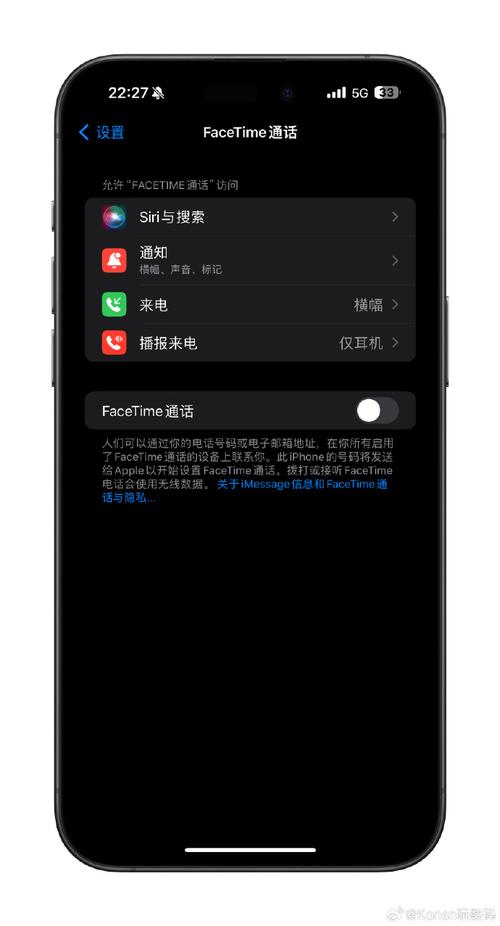
- 找到 FaceTime:向下滑动,找到并点击 “FaceTime” 选项。
- 登录 Apple ID:
- 如果你是第一次使用,系统会提示你登录 Apple ID,使用你的 Apple ID 和密码登录即可。
- 如果你已经登录了 iMessage,FaceTime 也会自动使用同一个 Apple ID。
- 开启功能:
- 确保 “FaceTime” 的主开关是打开的(绿色)。
- 你可以在这里设置你的电话号码和邮箱地址是否可以被他人用来联系你,通常建议至少保留一个,方便朋友找到你。
如何发起和接听 FaceTime 通话?
FaceTime 提供了多种便捷的拨打方式。
通过“电话”应用拨打
这是最常见的方式,直接像普通电话一样发起视频通话。
- 打开“电话”应用。
- 在拨号盘上输入对方的手机号码或Apple ID 邮箱地址。
- 拨号键的右侧会出现一个视频图标(一个相机形状的按钮)。
- 点击这个视频图标,即可发起 FaceTime 视频通话。
- 如果对方也开启了 FaceTime 并且在线,你的请求就会接通。
通过“联系人”应用拨打
- 打开“联系人”应用。
- 找到你想要通话的联系人。
- 向下滑动到联系人信息的底部,如果对方开启了 FaceTime,你会看到他的手机号码或邮箱地址旁边有一个小视频图标。
- 点击这个图标即可发起通话。
通过“信息”应用拨打
如果你和朋友的 iMessage 聊天记录中,对方的号码或邮箱是绿色的(表示支持 iMessage),你可以直接从聊天中发起通话。

(图片来源网络,侵删)
- 打开“信息”应用,找到与该联系人的对话。
- 在对话界面的右上角,你会看到视频图标和音频图标。
- 点击 视频图标 即可发起 FaceTime 视频通话。
如何接听?
当有人给你打 FaceTime 通话时,你的屏幕会全屏亮起,显示对方的来电信息。
- 接听:向右滑动绿色的“接受”按钮。
- 拒接:向左滑动红色的“拒绝”按钮。
- 拒接并回复信息:向上滑动,可以选择发送一条预设的快速回复,如“稍后打给你”或“不方便接听”。
FaceTime 通话中的常用功能
通话接通后,屏幕下方会出现一排工具栏,让你可以控制通话:
- 静音:点击麦克风图标,关闭你的麦克风,对方就听不到你的声音了,图标会变成红色。
- 视频开关:点击相机图标,可以暂时关闭自己的摄像头,对方只能听到你的声音,看不到你,再次点击可以重新打开摄像头。
- 联系人:点击这个图标,可以查看通话对方的联系人信息,或者添加新的联系人。
- 切换摄像头:点击两个相机的图标,可以切换前置(自拍)和后置摄像头。
- 效果:点击三个星星的图标,可以添加有趣的动态效果(如气球、烟花、爱心等)到你的视频画面中。
- 音量:调节通话音量。
- 缩小/扩大画面:
- 点击 全屏图标(两个箭头)可以让画面全屏显示。
- 在全屏模式下,用两指捏合手势可以缩小画面,看到自己的小窗口。
- 结束通话:点击红色的“挂断”按钮。
高级技巧与注意事项
FaceTime 语音通话
除了视频,FaceTime 也可以只进行音频通话,功能类似于网络电话。
- 如何发起:在“电话”、“联系人”或“信息”应用中,点击音频图标(一个听筒形状的按钮)即可发起 FaceTime 语音通话。
使用同一 Apple ID 的家庭共享
如果你的家庭成员(比如你和你的孩子)都希望彼此能随时联系,但又不想互相看到对方的通话请求,可以设置“家庭共享”并使用同一个 Apple ID,这样,你可以直接拨打对方的设备名称(如“iPhone 的李明”)来接通,而无需对方手动接受。
(图片来源网络,侵删)
隐私与安全
- 谁可以联系你:在“设置” > “FaceTime” > “允许通话来自”中,你可以选择是用你的电话号码还是邮箱地址来接收 FaceTime 请求,或者两者都允许。
- 陌生人骚扰:如果收到陌生人的 FaceTime 请求,直接拒接即可,你也可以通过“设置” > “电话” > “来电阻止与识别”来阻止某些号码。
- 重要提醒:苹果官方从未通过 FaceTime 或其他方式打电话告知你你的 Apple ID 账户存在问题或需要验证,任何此类电话都是诈骗电话,请勿相信。
费用问题
- Wi-Fi 下:完全免费。
- 蜂窝数据下:使用蜂窝数据打 FaceTime 会消耗你的手机套餐流量,如果你流量不足,建议连接 Wi-Fi 使用,你可以在“设置” > “FaceTime” 中关闭“使用蜂窝数据”选项,强制只在 Wi-Fi 下使用。
常见问题与解答 (FAQ)
Q1: 我的 FaceTime 是灰色的,用不了怎么办?
- 检查网络:确保连接了 Wi-Fi 或蜂窝数据。
- 检查设置:进入“设置” > “FaceTime”,确保主开关是打开的,并且已登录 Apple ID。
- 检查时间与日期:进入“设置” > “通用” > “日期与时间”,确保“自动设置”是开启的。
- 重启设备:重启你的 iPhone 或 iPad 通常能解决很多临时性软件问题。
Q2: 为什么我打给别人的 FaceTime 一直在“等待中”?
- 对方未开启:对方可能没有开启 FaceTime 功能,或者他的设备没有网络。
- 输入错误:请仔细检查你输入的手机号码或邮箱地址是否正确。
- 被对方阻止:你可能被对方拉黑了。
Q3: FaceTime 通话声音或画面卡顿怎么办?
- 切换网络:如果使用的是 Wi-Fi,尝试靠近路由器,或者切换到更稳定的网络,如果使用蜂窝数据,尝试切换到 Wi-Fi。
- 关闭后台应用:结束一些不必要的后台应用,释放系统资源。
- 重启路由器:如果是 Wi-Fi 问题,重启一下路由器。
Q4: 如何在 Mac 或其他苹果设备上使用 FaceTime?
- Mac:在“启动台”或“应用程序”文件夹中找到“FaceTime”应用,用法和 iPhone 上类似。
- iPad:操作逻辑与 iPhone 基本一致,屏幕更大,体验更佳。
希望这份详细的指南能帮助你完全掌握 FaceTime 的使用!享受与亲友的清晰视频通话吧!


