


第一步:准备工作(至关重要)
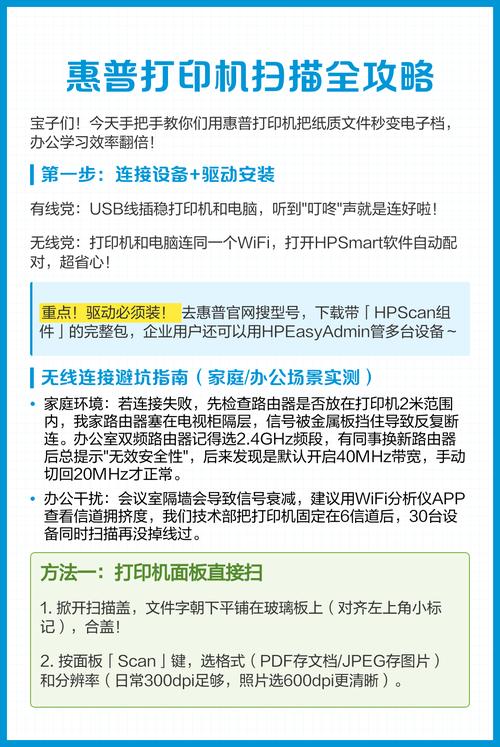
在开始扫描之前,请确保以下几点已完成,否则扫描过程会失败或非常麻烦。
(图片来源网络,侵删)
-
硬件连接:
- 有线连接: 使用 USB 数据线将打印机连接到电脑,这是最稳定、最简单的方式。
- 无线连接: 确保打印机和电脑连接在同一个 Wi-Fi 网络下,这是最常见的方式,但有时连接会不稳定。
-
安装驱动程序和软件:
- 驱动程序是电脑与打印机沟通的“桥梁”,没有它,电脑就无法识别打印机的扫描功能。
- 如何安装:
- 最佳方式: 访问打印机品牌的官方网站(如 HP, Canon, Epson, Brother 等),找到您打印机型号的“支持”或“下载”页面,下载并安装最新的完整驱动软件包,这个软件包通常包含了打印、扫描、复印等所有功能。
- 备用方式: 使用附赠的安装光盘进行安装。
- 注意: 仅安装“驱动程序”有时可能不包含扫描功能,强烈建议安装完整的软件套件。
-
检查打印机状态:
- 确保打印机已经开机,并且处于正常工作状态(没有缺纸、卡纸等错误提示)。
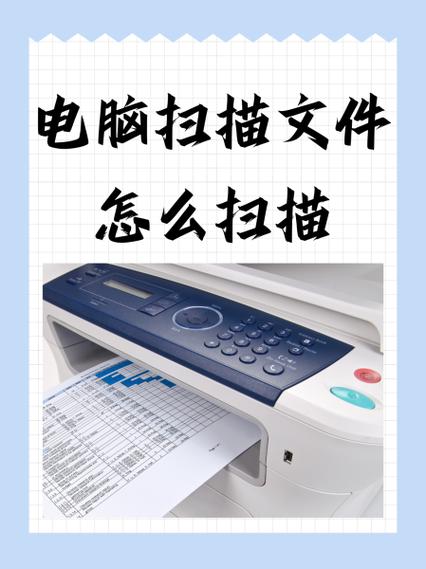
- 将要扫描的文件正面朝下,放入打印机的自动进纸器,或者打开盖板,将文件正面朝下放在玻璃扫描板上。
第二步:执行扫描操作
根据您的打印机类型,主要有以下三种方法:
(图片来源网络,侵删)
使用打印机自带的控制面板(最直接)
这种方法适用于大多数带有小型屏幕的打印机(一体机)。
- 放置文件: 将要扫描的文件放入打印机(进纸器或玻璃板)。
- 进入扫描菜单: 在打印机控制面板的屏幕上,找到并点击 “扫描” (Scan) 按钮。
- 选择目标: 屏幕上会提示您选择扫描的目标,选择 “电脑” (Computer / PC) 或 “到计算机” (Scan to PC)。
- 选择电脑: 如果您的电脑和打印机在同一个网络下,打印机会自动搜索并显示可用的电脑列表,选择您的电脑,如果列表为空,请确保网络连接正常。
- 开始扫描: 选择后,打印机可能会要求您在电脑上确认,或者直接在打印机上点击 “开始” (Start) / “彩色” (Color) / “黑白” (Black & White) 按钮开始扫描。
- 在电脑上接收文件:
- Windows: 电脑屏幕上可能会弹出一个窗口,询问您要使用哪个程序来打开扫描的文件(如 Windows 照片、画图等),选择一个并确认,扫描完成后,文件通常会保存在“文档”、“图片”或您指定的文件夹中。
- macOS: 电脑上的“图像捕捉”(Image Capture) 应用程序会自动打开,并显示扫描的预览,您可以点击“导入”按钮保存文件。
使用电脑上的打印机软件(最常用)
这是最可靠、功能最全的方法,尤其适用于没有屏幕或屏幕操作不便的打印机。
-
打开扫描软件:
- Windows:
- 在开始菜单中搜索并打开您安装的打印机软件,通常名字就是打印机品牌(如 "HP Smart", "Canon IJ Scan Utility", "Epson Scan" 等)。
- 如果找不到,可以搜索 “Windows 扫描” (Windows Scan),这是系统自带的一个简单工具。
- macOS:
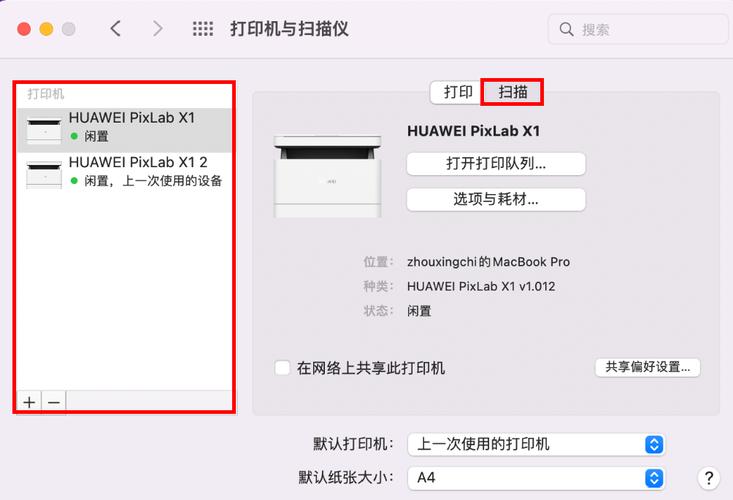
- 打开 “图像捕捉” (Image Capture) 应用程序(它通常在“应用程序”文件夹里或通过 Spotlight 搜索找到)。
- 在左侧的设备列表中选择您的打印机。
- Windows:
-
配置扫描设置:
 (图片来源网络,侵删)
- 在软件界面中,您通常可以进行以下设置:
- 来源: 选择是“自动进纸器”还是“玻璃板”。
- 模式: 选择“文档”(通常扫描为黑白PDF)或“照片”(扫描为彩色图片)。
- 分辨率: 数字越大,图片越清晰,但文件也越大,日常文档 200-300 DPI 足够,照片建议 300-600 DPI。
- 目的地: 选择文件保存的位置,如“桌面”、“文档”等。
- 在软件界面中,您通常可以进行以下设置:
-
开始扫描:
- 点击软件界面上的 “扫描” (Scan) 按钮。
- 扫描完成后,文件会自动保存到您指定的文件夹中。
使用 Windows 自带的“传真和扫描”功能
如果您的打印机已正确连接并被 Windows 识别,可以使用这个系统工具。
- 在 Windows 搜索栏中搜索 “传真和扫描” (Fax and Scan) 并打开它。
- 在左侧导航栏中,点击 “新建扫描” (New Scan)。
- 在弹出的窗口中,选择您的扫描仪(即您的打印机)。
- 配置文件类型(如“照片”、“文档”)、分辨率、颜色等。
- 点击 “扫描” (Scan) 按钮,文件将保存到默认的“文档”或“图片”文件夹。
常见问题排查
-
问题: 电脑找不到打印机,或者扫描软件里没有设备。
- 解决:
- 检查 USB 线是否插好,或 Wi-Fi 是否连接正常。
- 重新安装打印机驱动程序(从官网下载最新版)。
- 重启打印机和电脑。
- 解决:
-
问题: 扫描出来的文件是黑的,或者全是白页。
- 解决:
- 检查文件是否正确放置在玻璃板上,并且盖子是否完全盖好。
- 在扫描软件中,检查“来源”设置是否正确(是“玻璃板”还是“进纸器”)。
- 检查扫描头是否有污垢,可以用干净、柔软的布轻轻擦拭。
- 解决:
-
问题: 扫描速度非常慢。
- 解决:
- 降低扫描分辨率。
- 确保网络信号良好(如果是无线连接)。
- 关闭电脑上不必要的后台程序。
- 解决:
希望这份详细的指南能帮助您顺利完成扫描!如果您的打印机型号比较特殊,建议查阅其官方说明书,会有针对您设备的特定操作说明。


