


第一步:准备工作(至关重要!)
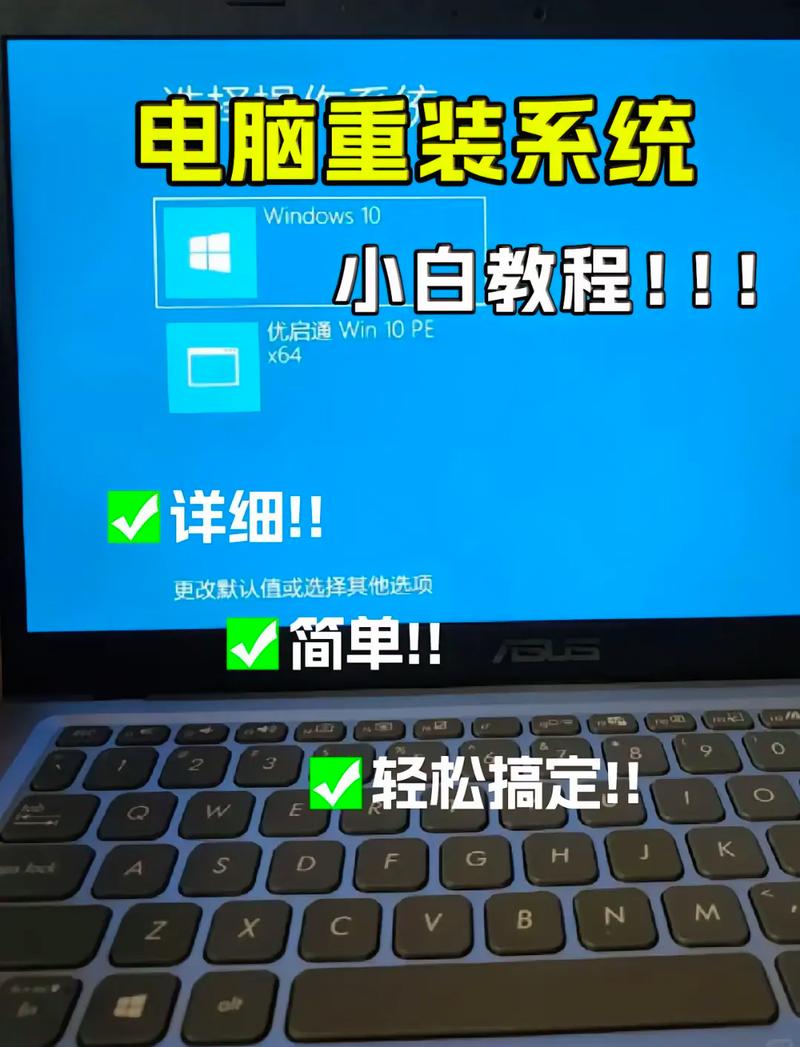
在开始重装系统之前,请务必完成以下所有准备工作,否则可能会导致数据丢失或安装失败。
(图片来源网络,侵删)
备份所有重要数据
重装系统会清除 C 盘(系统盘)上的所有数据,包括文档、图片、视频、软件、浏览器收藏夹等。备份是第一步,也是最重要的一步!
- 备份方法:
- 外置硬盘/移动硬盘: 这是最推荐的方法,将所有重要文件复制到外置硬盘中。
- U盘: 对于小文件,可以直接复制到多个大容量 U 盘中。
- 云存储: 使用 OneDrive、百度网盘、阿里云盘等将文件上传到云端。
- 注意事项:
- 确保你备份了桌面、下载、文档、图片、视频等所有个人文件夹。
- 如果你需要重装某些专业软件(如 AutoCAD, Adobe 系列),请提前备份其配置文件和激活信息(如果允许)。
准备安装工具
你需要一个至少 8GB 容量 的 U 盘来制作系统安装盘。
- 系统镜像文件:
- 推荐 Windows 11: 访问微软官方网站,下载官方工具。
- 需要 Windows 10: 同样在微软官网下载 Windows 10 的媒体创建工具。
- 制作工具:
- Media Creation Tool (MCT): 这是微软官方提供的工具,可以自动下载系统文件并制作可启动的 U 盘,这是最简单、最推荐的方法。
- 其他工具: 如微PE工具箱等,但 MCT 是最标准、最不容易出错的。
收集必要的驱动程序(可选但推荐)
Windows 在安装后通常会自动安装大部分驱动,但为了确保所有硬件(特别是显卡、网卡、声卡)工作正常,提前准备好驱动是个好习惯。
- 方法:
- 在你的 Dell 电脑上,下载并安装 "Dell SupportAssist" 软件。
- 打开 SupportAssist,它会自动检测你的电脑型号并推荐所有需要的驱动。
- 将这些驱动程序下载并保存到一个 U 盘 的一个单独文件夹里("Dell_Drivers")。
- 注意: 在重装系统前,请记下你的电脑的具体 服务标签,通常在电脑背面或电池槽内,这个 ID 唯一标识了你的电脑型号。
第二步:开始制作系统安装盘
- 在一台可以正常上网的电脑上,访问 微软官方 Windows 下载页面。
- 下载 “Windows 11 磁盘映像” 或 “Windows 10 磁盘映像” 工具。
- 运行下载的
.exe文件。 - 按照向导操作:
- 接受许可条款。
- 选择 “为另一台电脑创建安装介质”。
- 选择语言、版本(Windows 11/10)和体系结构(64位 x64)。
- 在选择介质时,选择 “U盘”,然后点击下一步。
- 插入你的 8GB 或以上 U 盘,选择它,然后点击“下一步”。
- 工具会自动下载系统文件并制作启动盘,这个过程可能需要一些时间,请保持电脑和网络连接稳定。
- 制作完成后,U 盘里会包含一个可启动的 Windows 安装环境。
第三步:设置电脑从 U 盘启动(进入 BIOS/UEFI)
这是最关键的一步,需要告诉 Dell 电脑从 U 盘而不是硬盘启动。
(图片来源网络,侵删)
- 插入制作好的 U 盘,然后重启你的 Dell 电脑。
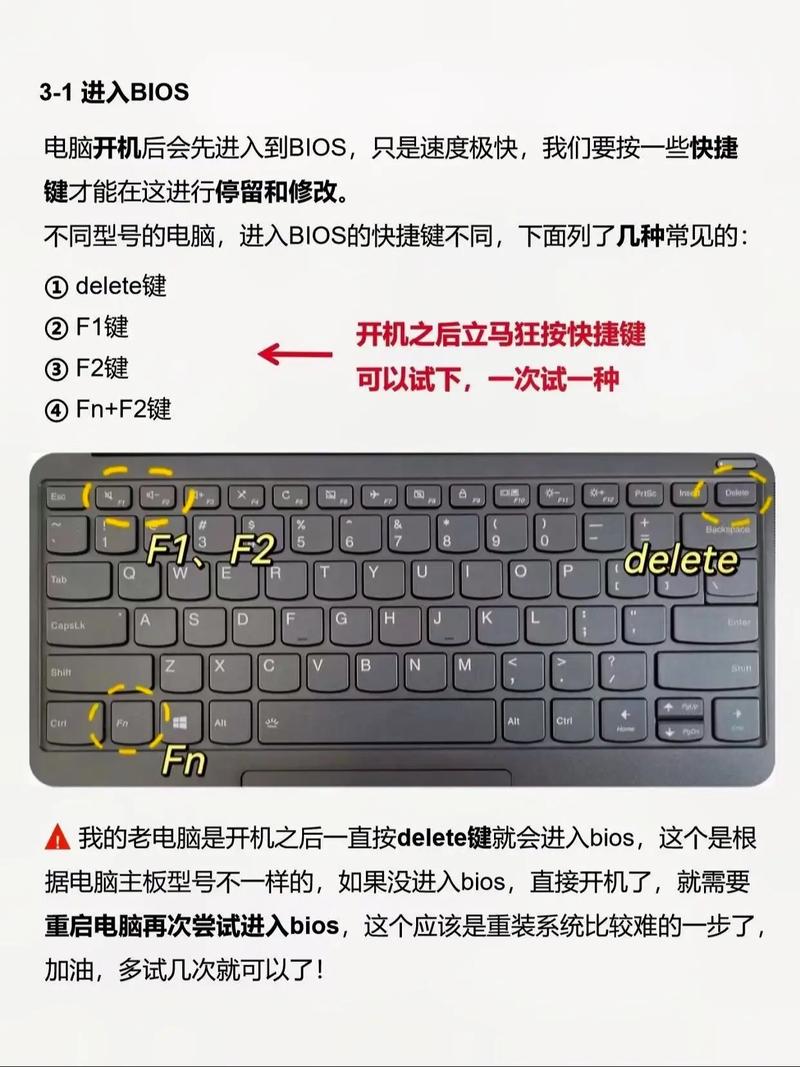
- 在 Dell Logo 出现时,立即反复按下特定按键进入 BIOS/UEFI 设置界面。
- 常见的按键有:
F2,F12,Del,对于较新的 Dell 电脑,通常是F2进入 BIOS,F12进入启动菜单。 - 建议: 开机时屏幕上通常会短暂提示按哪个键,请留意观察。
- 常见的按键有:
- 使用快速启动菜单(最简单)
- 在开机时看到 Dell Logo 后,按
F12键。 - 这会直接进入一个启动设备选择菜单。
- 使用键盘方向键选择你的 U 盘(通常会显示为 "UEFI: SanDisk Cruzer Blade" 或类似名称,"UEFI" 开头很重要)。
- 按 Enter 键确认,电脑会从 U 盘启动。
- 在开机时看到 Dell Logo 后,按
- 进入 BIOS/UEFI 设置
- 在开机时按
F2键进入 BIOS 设置界面。 - 找到 "Boot" 或 "启动" 选项卡。
- 在 "Boot Priority" 或 "启动顺序" 列表中,将你的 U 盘移动到第一位。
- 按
F10键,选择 "Yes" 保存并退出,电脑会重启并从 U 盘启动。
- 在开机时按
第四步:安装 Windows 系统
电脑从 U 盘启动后,会进入 Windows 安装程序界面。
- 选择语言、区域和键盘: 通常默认即可,点击“下一步”。
- 点击“现在安装”。
- 输入产品密钥:
- 如果你之前有 Windows 10 的正版密钥(通常内置于 Dell 主板中),可以点击“我没有产品密钥”,安装完成后联网会自动激活。
- 如果你有密钥,现在输入即可。
- 选择要安装的 Windows 版本: 选择你购买的版本(如 Windows 11 家庭版)。
- 接受许可条款,点击“下一步”。
- 选择安装类型: 这是最关键的一步!
- 选择 “自定义:仅安装 Windows (高级)”。
- 千万不要选择“升级:安装 Windows 并保留文件、应用程序和设置”,因为我们要的是重装系统。
- 选择安装位置:
- 你会看到一个列表,显示你电脑上的所有硬盘和分区。
- 选择 C 盘(通常是最大的那个分区,容量在 200GB 以上)。
- 点击“删除”,删除后,该分区会变成“未分配空间”。
- 选中“未分配空间”,然后点击 “下一步”。
- Windows 安装程序会自动在这个空间上创建所有必要的分区(系统、恢复、EFI 等)。
- 开始安装: 点击下一步后,Windows 会开始复制文件、安装功能和更新,这个过程可能需要 20-60 分钟,期间电脑会自动重启几次,请耐心等待,不要在重启时再次按 F12 或 F2,让它自动完成安装。
- 完成设置:
- 安装完成后,电脑会进入 Windows 的初始设置界面(区域设置、键盘布局、账户创建等)。
- 按照屏幕提示完成设置即可,你可以选择创建一个本地账户,或者使用微软账户登录。
第五步:安装后的必要步骤
- 连接网络: 确保电脑已连接到 Wi-Fi 或有线网络。
- 检查 Windows 激活状态:
- 进入“设置” > “更新和安全” > “激活”。
- Dell 电脑是正版授权,系统会自动激活,显示“Windows 已激活”。
- 安装 Dell 驱动程序:
- 将之前准备好的 "Dell_Drivers" U 盘插入。
- 找到之前下载的驱动程序(通常是一个
.exe文件,如 "Chipset.exe")。 - 按照提示逐一安装驱动,建议先安装 芯片组 和 显卡 驱动,然后再安装其他驱动。
- 更新 Windows:
进入“设置” > “更新和安全” > “Windows 更新”,检查并安装所有可用更新,这能修复很多已知问题。
- 恢复个人文件:
将你之前备份的文件从外置硬盘或云盘复制回电脑。
至此,你的 Dell 电脑就成功重装了全新的 Windows 系统,并且恢复了你的个人文件。
(图片来源网络,侵删)
总结与常见问题
-
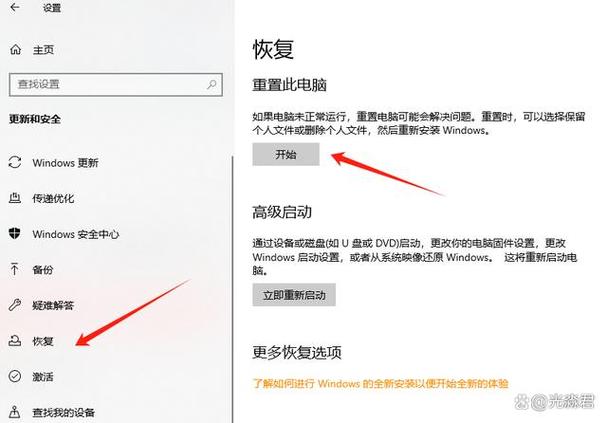
重装 vs 恢复出厂设置:
- 重装系统(本教程): 相当于重新安装一个纯净的 Windows,速度快,系统干净,可以自定义分区。
- 恢复出厂设置: 在 Windows 设置中或通过 Dell 预装的恢复分区进行,会将电脑恢复到刚买时的状态,通常会预装很多 Dell 的软件。
- 如果你只是想清理电脑,恢复出厂设置更简单,如果你追求纯净的系统或想升级系统版本,则选择重装。
-
如果卡在某个界面怎么办?
- 确保制作 U 盘时文件完整,U 盘没有损坏。
- 尝试重新制作一次 U 盘。
- 检查硬盘是否有物理损坏(可以通过 Dell SupportAssist 检测)。
-
安装后无法激活怎么办?
- 确保你的电脑是正版授权的 Dell 机型。
- 确保主板上的 CMOS 电池没电(很少见,但会导致信息丢失)。
- 联系微软客服或 Dell 客服寻求帮助。
希望这个详细的指南能帮助你顺利完成系统重装!


