


准备工作
在开始之前,请确保你的设备满足以下条件:
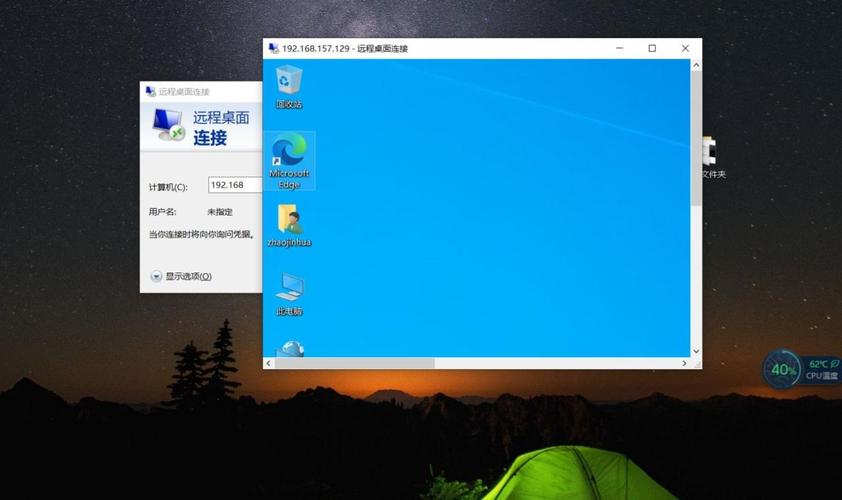
(图片来源网络,侵删)
-
电脑端:
- 安装了最新版的QQ for Windows。
- 电脑处于开机状态,并连接到了互联网。
- (关键) 在电脑QQ的“设置”中,开启了“远程控制”功能。
-
手机端:
- 安装了最新版的QQ for Android 或 iOS。
- 手机连接到了互联网(建议使用Wi-Fi,以保证流畅性)。
电脑端设置(关键一步)
这是很多新手会忽略,但又最重要的一步,如果电脑端没有开启,手机就无法发起请求。
- 打开电脑上的QQ,点击左下角的 “主菜单”(三条横线)。
- 在菜单中找到并点击 “设置”。
- 在设置窗口中,选择左侧的 “隐私” 选项卡。
- 在右侧的列表中,找到 “远程控制” 选项,并勾选 “允许远程控制我的电脑”。
- (可选但推荐)为了安全,可以勾选 “需要身份验证”,这样对方在请求控制时,你需要手动输入对方QQ号或确认才能同意,防止误操作。
完成以上设置后,你的电脑就已经准备好被远程控制了。

(图片来源网络,侵删)
手机端发起远程控制
你可以用手机来控制你的电脑了。
-
打开手机QQ,找到并点击你想要远程控制的那个电脑版QQ好友(通常是你自己的小号,或者一个专门用于远程的QQ)。
-
在聊天窗口中,点击输入框旁边的 号,展开更多功能。
-
在功能列表中,找到并点击 “远程控制” 图标(通常是一个显示器和鼠标箭头结合的图标)。
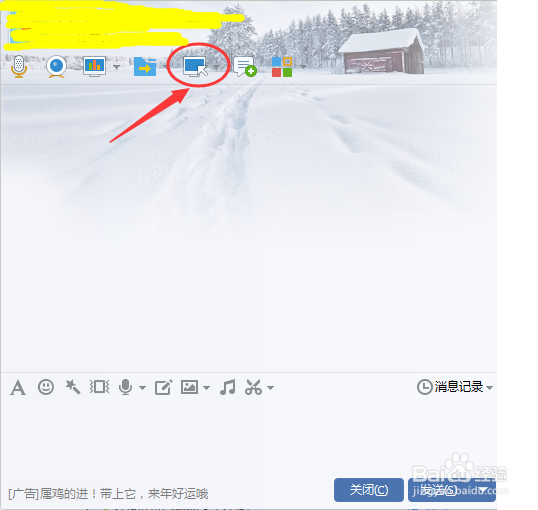 (图片来源网络,侵删)
 -
点击后,手机会向你的电脑QQ发送一个远程请求。你的电脑屏幕上会弹出一个提示窗口。
-
在电脑上,你会看到请求来自你的手机QQ,点击 “同意” 按钮。
注意: 如果你在电脑端设置了“需要身份验证”,电脑上弹出的窗口会要求你输入对方(手机)的QQ号,确认无误后再点击“同意”。
开始远程操作
一旦你点击了“同意”,手机屏幕上就会显示出你电脑的桌面,你就可以开始操作了:
-
基本操作:
- 移动光标: 用手指在手机屏幕上滑动,即可控制电脑鼠标的移动。
- 单击/双击: 单击手机屏幕即为鼠标左键单击,快速双击则为双击。
- 右键菜单: 长按手机屏幕约1-2秒,即可调出鼠标右键菜单。
- 键盘输入: 点击屏幕下方的 “键盘” 图标,就可以调出手机键盘,向电脑输入文字。
-
功能按钮: 在手机屏幕的底部或侧边,通常会有一些功能按钮,
- 文件传输: 方便地在手机和电脑之间互传文件。
- 截图: 对电脑屏幕进行截图。
- 性能模式/省电模式: 根据网络状况切换,以保证流畅或节省流量。
- 断开连接: 结束远程会话。
结束远程会话
当你操作完成后,可以通过以下两种方式结束远程:
- 在手机端: 点击屏幕上的“断开连接”或“挂断”按钮。
- 在电脑端: 在电脑屏幕上弹出的远程控制窗口中,点击“挂断”或直接关闭该窗口。
常见问题与解决方法
问题1:手机上找不到“远程控制”按钮。
- 原因:
- 你的手机QQ或电脑QQ版本过旧,该功能不支持。
- 你尝试控制的不是电脑版QQ好友(对方是手机小号或企业微信)。
- 解决方法:
- 前往应用商店,将手机QQ和电脑QQ都更新到最新版本。
- 确保你添加并尝试控制的是一台电脑(即对方QQ的头像是电脑图标,或者资料里明确标注是PC在线)。
问题2:电脑上收不到远程请求,或者点击“同意”后手机没反应。
- 原因:
- 最常见的原因:电脑端的“远程控制”功能没有开启(请回顾第二步)。
- 电脑和手机的网络连接不稳定。
- 电脑的防火墙或杀毒软件阻止了QQ的连接。
- 解决方法:
- 仔细检查并确保电脑QQ的“设置 > 隐私 > 远程控制”中“允许远程控制我的电脑”是勾选状态。
- 尝试重启电脑和手机,并确保双方都连接到稳定的网络。
- 暂时关闭电脑的防火墙和杀毒软件,再试一次,如果成功,则说明是它们拦截了,需要在防火墙/杀毒软件的设置中为QQ添加例外规则。
问题3:远程控制非常卡顿、延迟高。
- 原因:
- 网络状况不佳,尤其是使用手机数据流量时。
- 电脑性能较弱,在进行视频播放或大型软件操作时,编码压力大。
- 解决方法:
- 优先使用Wi-Fi网络进行连接。
- 在手机远程控制界面,尝试切换到“省电模式”或“低画质模式”,这会降低画质以换取流畅性。
- 避免在远程时进行大型游戏或4K视频播放等高负载操作。
手机QQ远程控制是一个功能强大且免费的工具,非常适合:
- 临时办公: 在外出时,用手机操作家里的电脑处理紧急文件。
- 技术支持: 帮助家人解决电脑小问题。
- 文件管理: 快速传输手机和电脑之间的文件。
- 媒体控制: 在床上用手机控制电脑播放电影、音乐。
只要按照步骤正确设置,就能轻松实现手机与电脑的无缝连接,希望这份详细的教程能帮到你!


