


通过桌面右键菜单(最常用、最简单)
这是最快、最直接的方法。
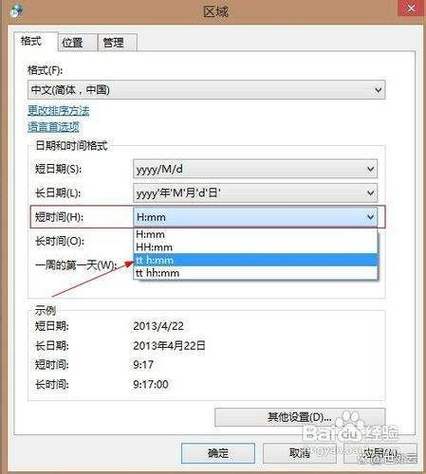
(图片来源网络,侵删)
-
在桌面空白处点击鼠标右键。
-
在弹出的菜单中,将鼠标移动到 “个性化” 选项上并点击。
-
在打开的“个性化”窗口中,点击左侧的 “更改桌面图标”。
-
在弹出的“桌面图标设置”窗口中,您会看到一个图标列表。
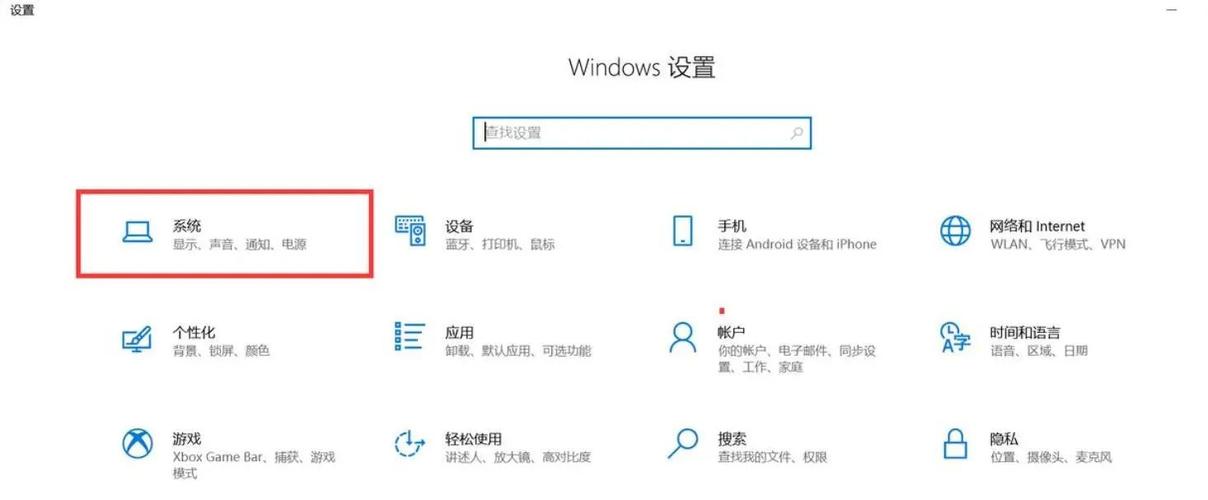 (图片来源网络,侵删)
 -
找到并 勾选 “计算机” 前面的复选框。(“计算机”我的电脑”在 Win7 中的官方名称)。
-
点击 “应用”,然后点击 “确定”。
返回您的桌面,您就能看到“计算机”图标已经出现在桌面上啦!
通过“开始”菜单搜索(如果桌面右键菜单不可用)
如果由于某些原因,您无法通过右键菜单进入设置,可以使用这个方法。
-
点击屏幕左下角的 “开始” 按钮。
-
在搜索框中输入 “桌面图标”。
-
在搜索结果中,您会看到 “更改桌面图标” 这个选项,点击它。
-
之后会弹出与方法一中步骤 4 相同的“桌面图标设置”窗口。
-
勾选“计算机”,然后点击 “应用” 和 “确定” 即可。
额外提示:如何管理桌面图标
在“桌面图标设置”窗口中,您还可以做以下几件事:
- 更改图标样式:选中“计算机”,然后点击 “更改图标” 按钮,您可以从系统自带的图标库中选择一个不同的样式,或者点击 “浏览” 导入一个自定义的
.ico图标文件。 - 重命名桌面图标:在桌面上右键单击“计算机”图标,选择 “重命名”,然后输入您喜欢的名字,我的电脑”或“PC”。
- 显示其他常用图标:除了“计算机”,您还可以勾选 “回收站”、“用户的文件”、“网络” 和 “控制面板”,让它们也显示在桌面上。
常见问题解答 (FAQ)
问:为什么我的桌面上没有“计算机”图标? 答:默认情况下,Windows 7 为了保持桌面整洁,不会自动显示“计算机”图标,您需要按照上述方法手动开启它。
问:我按照方法做了,但是图标没有出现,怎么办?
答:请确保您在最后一步点击了 “应用” 和 “确定”,如果点击后图标还是没有出现,可以尝试 刷新桌面,在桌面空白处右键,选择 “刷新”,或者按键盘上的 F5 键。
问:“我的电脑”和“计算机”有什么区别? 答:在 Windows 7 及更早版本中,它叫做“我的电脑”,从 Windows 8 开始,官方名称改为了“计算机”,在 Windows 10 和 11 中,它又被改名为“此电脑”,它们都指向同一个系统文件夹,功能是完全一样的。
希望这个详细的教程能帮到您!


