


在“日历”App中快速开启(推荐)
这是最直接、最常用的方法,适用于 iOS 15 及以上版本。

(图片来源网络,侵删)
-
打开“日历”App: 在您的 iPhone 主屏幕上找到并点击“日历”图标。
-
进入日历设置: 在日历App的界面底部,点击 “日历” 这个选项卡(通常在“月”、“周”、“年”视图的旁边)。
-
找到“农历”选项: 在屏幕顶部的“日历”列表中,您会看到几个默认的日历源,假日”、“美国”等,向下滑动,直到找到并点击 “农历”。
-
开启农历显示: 点击“农历”后,您会看到一个开关按钮。将这个开关打开(变成绿色)。
 (图片来源网络,侵删)
 -
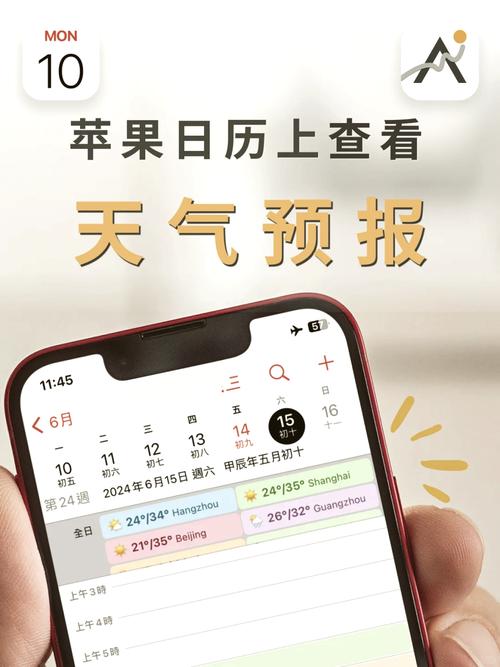
查看效果: 返回到日历的主视图(比如月视图),您会发现每个日期的下方都出现了对应的农历日期,初一”、“十五”、“腊八”等。
通过“设置”App 进行全局设置
如果您想确保所有相关的日历功能都包含农历,或者您的 iOS 版本较旧,可以通过“设置”App 来完成。
-
打开“设置”App: 在 iPhone 主屏幕上点击“设置”图标。
-
进入“日历”设置: 向下滑动,找到并点击 “日历” 选项。
 (图片来源网络,侵删)
 -
选择“日历”: 在“日历”设置菜单中,点击第一项 “日历”。
-
启用“农历”: 在这个列表中,找到 “农历” 选项,点击它。
- 在新页面中,确保 “农历” 的开关是打开状态(绿色)。
- 您还可以在这里选择是否显示 “二十四节气” 和 “中国节假日”,建议一并开启,这样信息更完整。
常见问题与解答
为什么我开启后看不到农历?
- 视图问题:请确保您当前查看的是“月视图”或“年视图”,在“周视图”或“日视-图”中,农历信息可能不会直接显示在日期格子里,但点击具体日期后,在详情页中可以看到。
- 字体颜色问题:如果您的农历文字颜色很浅(通常是灰色),可能是因为系统为了界面简洁,将农历文字设置为次要颜色,这是正常现象,如果看不清,可以尝试切换日历的背景颜色(从深色模式切换到浅色模式,或反之)。
农历和公历的显示顺序可以调换吗?
- 不可以,在 iPhone 的原生日历App中,公历日期始终是主显示,农历日期是作为辅助信息显示在公历日期下方的,无法将农历放在上面。
这个农历是准确的吗?
- 苹果系统内置的农历数据是基于权威的天文算法计算得出的,对于日常生活和传统节日(如春节、中秋节)的日期判断是完全准确的,它也包含了二十四节气。
我可以在提醒事项中使用农历吗?
- 不可以,iPhone 的“提醒事项”App(Reminders)不支持使用农历来设置重复提醒,您只能使用公历日期(每月的十五号)来设置重复提醒。
| 操作步骤 | 简要说明 |
|---|---|
| 打开 App | 进入 iPhone 的“日历”App。 |
| 切换到“日历”视图 | 点击底部的“日历”标签。 |
| 找到并开启“农历” | 在日历列表中找到“农历”,点击并打开其右侧的开关。 |
| 查看效果 | 返回主界面,即可在月视图中看到每个日期下方的农历信息。 |
希望这个详细的教程能帮助您轻松地在 iPhone 日历上查看农历!


