


Windows的核心系统进程无法正常工作了,导致系统无法继续运行下去。
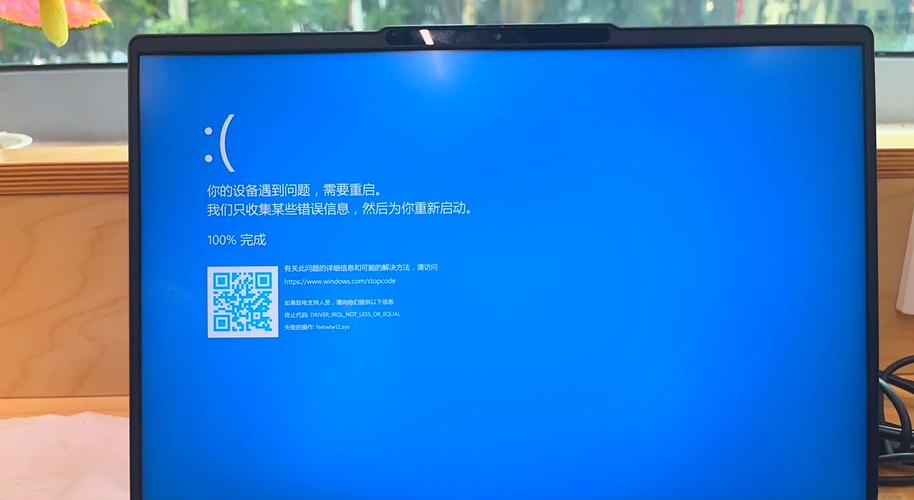
错误代码的详细含义
c000021a 的完整信息通常是:
STOP: c000021a {Fatal System Error} / The Windows Logon Process System Process Terminated Unexpectedly with a Status of 0x00000000 (0x00000000 0x00000000).
- The Windows Logon Process System Process Terminated Unexpectedly: 关键点在于“登录进程意外终止”。
- 这个错误通常与两个核心进程有关:
csrss.exe(Client Server Runtime Process): 这是Windows子系统的一个关键进程,没有它,Windows就无法运行。winlogon.exe(Windows Logon Process): 负理用户登录、注销和会话管理的核心进程。
当这两个进程中的任何一个出现严重错误或被强制终止时,系统就会立即蓝屏并显示 c000021a 错误。
主要原因分析
这个错误通常不是由单一原因引起的,而是多种因素共同作用的结果,以下是几个最常见的原因:
- 系统文件损坏:这是最常见的原因之一,由于异常关机、病毒感染、硬盘坏道等原因,导致Windows的核心系统文件(
.dll,.sys等)损坏或丢失。 - 驱动程序问题:特别是与显卡、主板芯片组、存储控制器(如SATA/RAID驱动)相关的驱动程序,一个不兼容或损坏的驱动程序会直接导致核心进程崩溃。
- Windows更新失败:在安装Windows更新过程中出现中断,或者安装了一个有问题的更新补丁,导致系统配置被破坏。
- 恶意软件或病毒感染:某些恶意软件会直接攻击或替换系统核心文件,或者修改注册表,破坏系统进程。
- 注册表损坏:注册表是Windows的“数据库”,如果其中关于系统进程的关键条目被损坏,也会引发此错误。
- 硬盘问题:硬盘出现坏道或即将物理损坏,导致系统文件在读取时出错。
- 内存问题:虽然不常见,但内存条故障也可能导致系统不稳定,从而引发蓝屏。
- 用户配置文件损坏:特定用户的配置文件如果损坏,可能导致该用户登录时触发此错误。
解决方案(从易到难,按顺序尝试)
由于无法进入正常的Windows桌面,大部分操作都需要在安全模式或命令提示符(恢复环境)中进行。
第一步:进入安全模式或恢复环境
这是所有后续操作的基础,如果你的电脑还能启动,请在开机时看到Windows徽标时长按电源键强制关机,重复2-3次,系统会自动进入“自动修复”界面,然后选择“高级选项”进入恢复环境。
如果你的电脑能进入系统,但一登录就蓝屏,可以尝试在启动时进入安全模式。
第二步:尝试系统还原
这是最简单、最有效的“无损”修复方法,因为它可以将你的系统文件和注册表恢复到一个之前正常工作的状态。
- 在“高级选项”界面,选择 “系统还原”。
- 选择一个在出现问题之前的还原点。
- 按照提示完成还原过程。
- 还原后,重启电脑,看问题是否解决。
第三步:运行系统文件检查器
如果系统还原无效,很可能是系统文件损坏了,可以使用内置的SFC和DISM工具来修复。
- 在“高级选项”界面,选择 “命令提示符”。
- 在弹出的窗口中,依次输入以下命令,每输入一条按一次回车:
sfc /scannow这个命令会扫描并尝试修复受保护的系统文件。
- 如果SFC扫描失败,可以尝试先运行DISM工具:
DISM /Online /Cleanup-Image /RestoreHealth- 这个命令会使用Windows Update来修复损坏的系统文件,可能需要一些时间。
- DISM完成后,再次运行
sfc /scannow。
第四步:卸载最近的更新或驱动程序
如果问题是在安装某个更新或驱动后出现的,可以尝试卸载它。
- 在“高级选项”界面,选择 “卸载更新”。
你可以选择“卸载最新的质量更新”或“卸载最新的功能更新”,先尝试卸载最新的质量更新。
- 如果怀疑是驱动问题,可以在“高级选项”中选择 “启动设置” -> “重启”,重启后,按
F4或数字键4进入安全模式。 - 在安全模式下,打开“设备管理器”(可以在Win+X菜单中找到),找到你怀疑有问题的设备(如显卡、网卡等),右键点击选择“卸载设备”,如果勾选了“删除此设备的驱动程序软件”,最好勾选上。
第五步:检查并修复硬盘错误
- 在“高级选项”界面,选择 “命令提示符”。
- 输入命令
chkdsk C: /f /r(如果你的系统盘不是C盘,请相应修改)。/f:修复磁盘错误。/r:找到坏扇区并尝试恢复可读信息。(这个过程非常耗时,请耐心等待)
第六步:创建新的用户账户
如果问题只发生在当前用户上,可能是用户配置文件损坏了。
- 同样,先进入安全模式。
- 在安全模式下,打开“设置” -> “账户” -> “其他用户”。
- 创建一个本地管理员账户。
- 重启电脑,尝试用新账户登录,如果新账户可以正常登录,说明就是旧账户的配置文件损坏了,你可以将旧账户桌面和文档等个人文件夹中的文件复制到新账户中。
第七步:最后的手段——重置或重装Windows
如果以上所有方法都失败了,说明系统损坏非常严重,只能进行更彻底的操作。
-
重置此电脑:
- 在“高级选项”界面,选择 “疑难解答” -> “重置此电脑”。
- 你可以选择“保留我的文件”(会删除应用和设置,但保留个人文件)或“删除所有内容”(彻底清空)。强烈建议先选择“保留我的文件”进行尝试。
-
全新安装Windows:
- 这是最彻底的解决方法,会清除C盘上的所有数据,在重置无效或你希望彻底解决时选择。
- 你需要准备一个Windows安装U盘,然后从U盘启动进行安装。
总结与建议
- 优先顺序:安全模式 -> 系统还原 -> SFC/DISM -> 卸载更新/驱动 -> 检查硬盘 -> 重置/重装。
- 数据备份:在进行任何可能导致数据丢失的操作(如重置、重装)之前,如果还能进入系统或安全模式,请务必第一时间备份重要数据到外部硬盘或云盘。
- 硬件排查:如果重装系统后问题依旧出现,那么很可能是硬件问题,如硬盘、内存或主板,这时需要使用专业的硬件检测工具进行排查。
希望这些步骤能帮助你解决 c000021a 蓝屏问题!


