


手机照片传电脑全攻略:6种超实用方法,总有一款适合你!
** 手机里的照片越存越多,内存告急?想把珍贵瞬间备份到电脑,却不知从何下手?本文作为软件开发专家,为你深度剖析6种主流手机照片传输方法,从基础操作到高效技巧,手把手教你轻松搞定,告别内存焦虑!

引言:为什么我们需要将手机照片传到电脑?
在智能手机普及的今天,我们几乎每天都在用手机记录生活——孩子的成长、朋友的聚会、旅途的风景……这些照片承载着我们宝贵的回忆,但手机存储空间有限,长期堆积不仅会导致手机卡顿,更有数据丢失的风险,将照片传输到电脑,不仅能释放手机空间,还能方便我们进行后期编辑、制作相册或长期归档。
手机照片怎么传到电脑上呢?别担心,下面我将为你详细介绍6种最常用、最可靠的方法,无论你是科技小白还是数码达人,都能找到最适合自己的那一种。
USB数据线连接(最传统、最直接)
这是最基础、最通用的方法,几乎所有安卓手机和iPhone都支持,它稳定、快速,且不需要网络。
适用人群: 所有人,尤其是对网络环境不信任或需要一次性传输大量照片的用户。

操作步骤(以安卓为例):
- 连接设备: 使用原装或质量合格的USB数据线,将手机连接到电脑的USB端口。
- 选择连接模式: 手机屏幕会弹出USB连接选项,请选择 “传输文件(MTP)” 模式,这是确保电脑能读取手机文件的关键。
- 找到手机盘符: 在“此电脑”(My Computer)中,你会看到一个以手机型号命名的可移动磁盘。
- 复制粘贴: 双击打开该磁盘,找到内部存储 >
DCIM>Camera文件夹(或其他存放照片的文件夹),选中你想要的照片,直接复制并粘贴到电脑的指定位置即可。
iPhone用户请注意:
- Windows电脑: 需要先安装 iTunes 或从微软应用商店安装 “Apple Devices” 应用,连接后,通过该应用导入照片。
- Mac电脑: 直接连接,打开“访达”(Finder),在侧边栏选择你的iPhone,然后点击“导入”选项卡即可。
专家小贴士:
- 传输完成后,在手机上选择“安全移除硬件”并点击“弹出”,再拔掉数据线,以防数据损坏。
- USB 3.0接口比2.0快得多,如果你的设备和电脑都支持,请优先使用。
云同步服务(最便捷、最自动化)
如果你希望手机拍的照片能自动“飞”到电脑上,云服务是你的不二之选,它设置一次,一劳永逸。
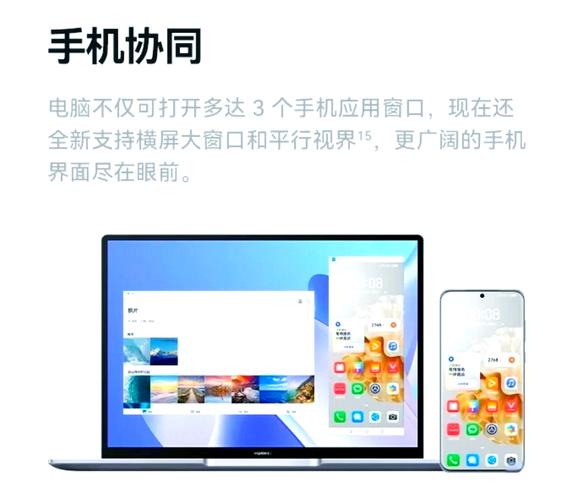
适用人群: 追求自动化、多设备无缝同步体验的用户。
主流云服务推荐:
- Google相册:
- 优点: 安卓生态无缝集成,界面简洁,AI功能强大(自动分类、修复)。
- 设置: 在手机上登录Google账号,开启Google相册的“备份与同步”功能,之后,所有新拍照片都会自动上传云端,在电脑浏览器上登录
photos.google.com即可查看和下载。
- iCloud:
- 优点: iPhone、iPad、Mac用户的天选服务,体验极佳。
- 设置: 在iPhone的“设置”-[你的姓名]-“iCloud”中,确保“照片”开关已打开,在Windows电脑上,需下载并安装 “iCloud for Windows” 应用,登录后即可在“文件资源管理器”中直接访问iCloud照片库。
- 百度网盘/阿里云盘等国内云盘:
- 优点: 国内访问速度快,免费空间相对较大。
- 设置: 下载对应App,开启“自动备份”功能,电脑端访问官网或客户端即可管理照片。
专家小贴士:
- 云服务通常有免费存储空间限制,高清照片和视频非常占空间,注意定期清理或升级会员。
- 依赖网络,大文件上传速度取决于你的网络质量。
局域网传输(最快、最省流量)
如果手机和电脑在同一个Wi-Fi网络下,利用局域网传输是速度最快、最不消耗流量的方式。
适用人群: 家里或办公室有稳定Wi-Fi网络,追求极致传输速度的用户。
推荐工具:
- Windows用户 - “ Nearby Share ”(附近分享):
- 这是Google为Windows推出的跨平台传输工具,类似苹果的AirDrop。
- 设置: 在电脑和手机(安卓或iPhone)上都安装“Nearby Share”App,确保设备连接同一Wi-Fi,打开App,选择“接收”或“发送”,按提示操作即可。
- 苹果用户 - AirDrop:
- 设置: 在iPhone/iPad和Mac上均打开蓝牙和Wi-Fi,在Mac的“访达”侧边栏打开AirDrop,选择“仅联系人”或“对所有人”,在iPhone上,选择要分享的照片,点击“分享”按钮,在分享菜单中即可看到附近的Mac设备,点击发送即可。
- 第三方工具:
- ES文件浏览器(安卓): 在手机和电脑上安装ES,手机端开启“局域网共享”,电脑端通过浏览器访问手机显示的IP地址即可。
- TeamViewer QuickSupport / AirDroid: 这些专业工具功能更强大,支持远程管理和文件传输。
专家小贴士:
- 局域网传输的核心是设备必须在同一网络下,有时可能需要关闭VPN或防火墙才能成功连接。
- 传输速度通常能达到几十MB/s,远超蓝牙和大部分有线USB 2.0接口。
蓝牙传输(最应急、最无奈的选择)
蓝牙传输速度极慢,只适用于传输少量、低分辨率的照片或作为应急手段。
适用人群: 没有网络、没有数据线,且照片数量极少时的无奈之选。
操作步骤(通用):
- 配对设备: 在手机和电脑的蓝牙设置中,将对方设备搜索到并进行配对,并保持连接。
- 发送文件:
- 手机端: 选中照片,选择“分享”或“发送”,通过蓝牙发送给已配对的电脑。
- 电脑端: 电脑会收到蓝牙传入的文件请求,点击“接受”并选择保存位置。
专家小贴士:
- 蓝牙传输一张照片可能需要几十秒甚至几分钟,请务必耐心等待。
- 此方法仅适用于“零星几张照片”的场景,完全不推荐用于批量传输。
第三方文件管理App(功能强大、灵活多样)
市面上有许多优秀的第三方文件管理App,它们集成了多种传输方式,非常灵活。
适用人群: 喜欢使用专业工具,对文件管理有更高要求的用户。
推荐App:
- Solid Explorer(安卓): 界面美观,功能强大,内置了FTP、SFTP服务器功能,可以通过Wi-Fi让电脑像访问U盘一样访问手机。
- X-plore File Manager(安卓): 同样功能全面,支持多种网络协议。
- Documents by Readdle(iOS): iOS上的“瑞士军刀”,可以连接电脑的SMB共享、FTP服务器,甚至能直接访问Google Drive、Dropbox等云盘,是iOS文件管理的利器。
专家小贴士:
- 这类App通常需要一些学习成本,但一旦掌握,你会发现文件管理变得前所未有的高效。
- 通过FTP/SMB传输,可以实现电脑和手机文件夹的双向同步,非常适合有备份需求的用户。
电子邮件(最简单、最“复古”的选择)
对于一两张特别想分享的照片,直接通过邮件发送是最简单直接的方式。
适用人群: 只需临时分享1-3张照片,无需长期保存的场景。
操作步骤(通用):
- 在手机上打开邮件App(如Gmail、网易邮箱等)。
- 点击“撰写”新邮件。
- 在邮件正文中,点击“添加附件”按钮,从手机相册中选择你要发送的照片。
- 填写收件人(可以是你的电脑邮箱地址),点击发送。
- 在电脑上登录邮箱,下载附件即可。
专家小贴士:
- 大多数邮箱对单个附件的大小有限制(通常为25MB左右),高清原图或视频可能无法直接发送。
- 此方法不适合批量操作,效率极低。
总结与对比:我该选哪种方法?
| 方法 | 速度 | 便捷性 | 适用场景 | 推荐指数 |
|---|---|---|---|---|
| USB数据线 | ★★★★☆ | ★★★☆☆ | 大量文件、无网络、稳定传输 | ★★★★★ |
| 云同步服务 | ★★★☆☆ | ★★★★★ | 自动备份、多设备无缝同步 | ★★★★★ |
| 局域网传输 | ★★★★★ | ★★★★☆ | 同一Wi-Fi下,追求极致速度 | ★★★★☆ |
| 蓝牙传输 | ★☆☆☆☆ | ★★☆☆☆ | 应急、仅传1-2张小图 | ★☆☆☆☆ |
| 第三方App | ★★★★☆ | ★★★☆☆ | 专业文件管理、灵活同步 | ★★★★☆ |
| 电子邮件 | ★★☆☆☆ | ★★★☆☆ | 临时分享1-3张照片 | ★★☆☆☆ |
给您的最终建议:
- 日常主力用户: 强烈推荐 云同步服务(如iCloud/Google相册),设置一次,一劳永逸。
- 追求速度和效率: 在家或办公室,优先使用 局域网传输(如Nearby Share/AirDrop)。
- 一次性备份大量照片: 最稳妥、最快的方式是 USB数据线。
- 作为技术爱好者: 不妨试试 第三方文件管理App,解锁更多高级玩法。
希望这篇详尽的攻略能帮助你轻松解决手机照片传输的烦恼,让你更好地管理和珍藏生活中的美好瞬间!如果你觉得这篇文章有用,别忘了点赞和收藏,并分享给身边有需要的朋友哦!


