


第一部分:准备工作
在开始之前,请确保您有以下几样东西:
(图片来源网络,侵删)
- 一台带有 HDMI 输出接口的电脑:大多数现代笔记本电脑、台式机显卡和主板上都带有 HDMI 接口。
- 一台带有 HDMI 输入接口的显示器或电视:这是您要连接的显示设备。
- 一根质量合格的 HDMI 线:线的长度根据您电脑和显示器的距离来选择,尽量选择有品牌认证的线,质量更可靠。
第二部分:详细连接步骤
整个过程非常直观,就像插 USB 一样简单。
步骤 1:识别接口
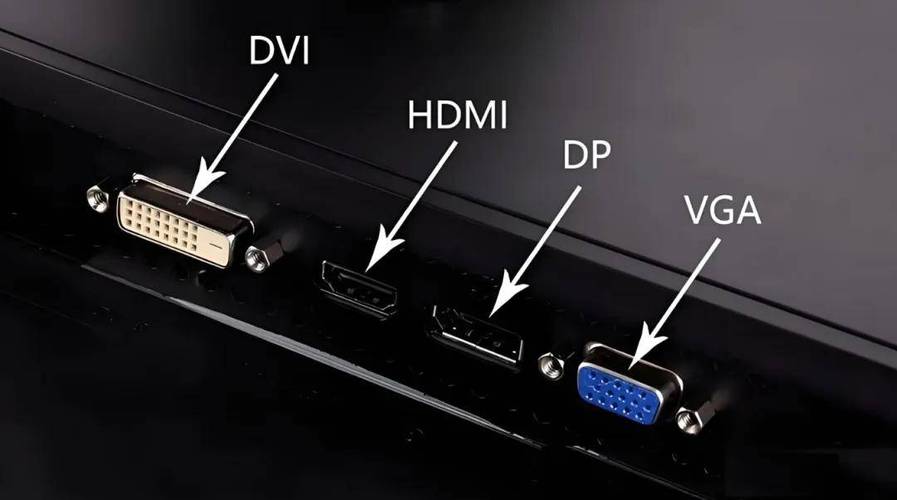
您需要找到电脑和显示器/电视上的 HDMI 接口。
-
在电脑上:HDMI 接口通常是梯形的,有 19 个针脚,它看起来像一个加宽的 USB 接口,常见位置:
- 笔记本电脑:通常在机身两侧或后部。
- 台式机:在独立显卡上(如果有的话),或者在主板的 I/O 后面板上(集成显卡)。
-
在显示器或电视上:接口形状和电脑上一样,也是梯形的,通常标记为 "HDMI" 或 "INPUT" 或 "IN",电视可能有多个 HDMI 接口(如 HDMI 1, HDMI 2),任意一个都可以。
 (图片来源网络,侵删)
步骤 2:连接 HDMI 线
- 将 HDMI 线的一端,对准电脑上的 HDMI 接口,平稳、垂直地插入,直到听到“咔哒”一声,确保插到底。
- 将 HDMI 线的另一端,同样平稳地插入显示器或电视的 HDMI 接口中,同样插到底并固定好。
小贴士:接口通常有设计,让您不能反插,如果插不进去,不要用力,检查一下方向是否正确。
步骤 3:切换输入源(针对电视或多屏显示器)
当您连接的是电视或带有多个输入接口的显示器时,电脑信号可能不会自动显示,您需要手动切换到 HDMI 输入源。
- 对于电视:使用您的电视遥控器,按下 "Input"、"Source"、"信号源" 或 "输入" 按钮,然后在弹出的菜单列表中,选择您刚才插入 HDMI 线的那个接口(HDMI 1, HDMI 2 等)。
- 对于显示器:如果您的显示器有多个视频输入(如 HDMI, DisplayPort, VGA),使用显示器自带的按钮或摇杆,在 OSD(屏幕显示菜单)中找到 "Input Source" 或 "信号源" 选项,并将其切换为 "HDMI"。
步骤 4:在电脑上进行设置
物理连接已经完成,接下来是电脑的设置。
自动识别(最常见)
(图片来源网络,侵删)
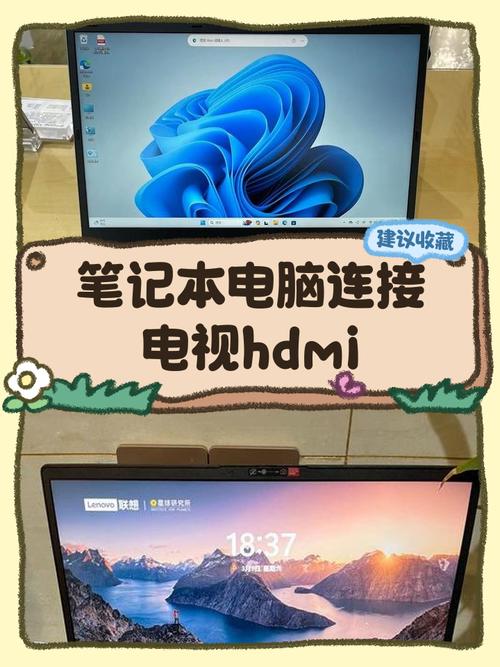
- 大多数情况下,电脑会自动检测到新的显示设备,并默认复制您主屏幕的内容到新屏幕上,您应该立刻就能在电视或显示器上看到电脑的桌面了。
需要手动设置
如果屏幕没有显示,或者您想自定义显示模式(比如扩展桌面),请按以下步骤操作:
-
对于 Windows 系统:
- 在桌面空白处点击鼠标右键。
- 在弹出的菜单中选择 "显示设置" (Display settings)。
- 您会看到编号为 "1" 和 "2" 的两个矩形框,分别代表您的两个显示器。
- 拖动这两个矩形框,让它们的排列方式与您实际的物理设备布局一致(电视在左边,就在把 2 号显示器拖到 1 号的左边)。
- 在下方选择您想要的显示模式:
- 复制:两个屏幕显示完全相同的内容。
- 扩展:将桌面扩展到第二个屏幕,您可以拖动窗口到另一个屏幕,实现双屏工作。
- 仅第二屏幕:只在电视或显示器上显示,关闭电脑自带屏幕。
-
对于 macOS 系统 (MacBook 等):
- 点击屏幕左上角的 苹果菜单 。
- 选择 "系统设置" (System Settings)。
- 在侧边栏中点击 "显示器" (Displays)。
- 系统会自动检测并显示可用显示器,您可以直接拖动菜单栏到您希望作为主屏幕的显示器上。
- 在底部同样可以选择 "镜像显示器" (复制模式) 或让桌面自动扩展。
第三部分:常见问题与解决方法
如果连接后遇到问题,可以尝试以下方法:
-
问题:连接后,电视/显示器显示“无信号”或黑屏。
- 检查线缆:确保 HDMI 线两端都插紧了,可以拔下来重新插一次。
- 检查输入源:再次确认电视/显示器已经切换到了正确的 HDMI 通道。
- 检查电脑:尝试重启电脑,有时可以解决识别问题。
- 更换接口/线缆:如果可能,换一根 HDMI 线或者换一个 HDMI 接口试试,排除硬件故障。
-
问题:有图像,但没有声音。
- 这很常见,尤其是台式机,因为 HDMI 同时传输视频和音频信号。
- Windows 解决方案:
- 右键点击任务栏右下角的声音图标。
- 选择 "打开声音设置"。
- 在“输出”设备中,选择您的 HDMI 设备(高清音频设备”或电视的品牌名)。
- macOS 解决方案:
- 进入 "系统设置" > "声音"。
- 在“输出”选项卡中,选择您的 HDMI 设备。
-
问题:分辨率或刷新率不正确,画面模糊或卡顿。
- Windows 解决方案:
- 进入 "显示设置" > "高级显示"。
- 在“选择显示器的分辨率”和“刷新率”下拉菜单中,选择您的显示器/电视支持的最佳设置,您可以在电视/电视说明书中找到其推荐分辨率。
- macOS 解决方案:
- 进入 "系统设置" > "显示器"。
- 按住 Option (⌥) 键,同时点击“缩放”选项,这时会出现更详细的分辨率列表,选择推荐的即可。
- Windows 解决方案:
-
问题:我的电脑没有 HDMI 接口怎么办?
- 笔记本电脑:通常会有 Type-C (雷电/USB4) 接口,很多新款的 Type-C 接口支持视频输出功能,您需要一根 Type-C 转 HDMI 的转换线或转接头。
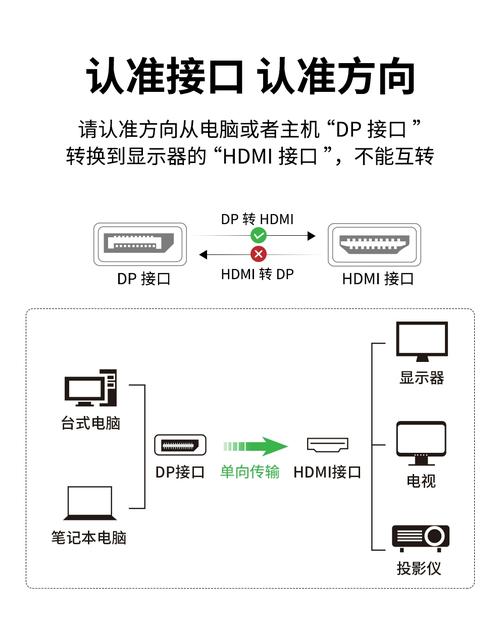
- 台式机:如果主板或显卡没有 HDMI,但有 DisplayPort (DP) 接口,您可以购买一根 DP 转 HDMI 的线。
- 老旧电脑:如果只有 VGA 接口,则需要一个 VGA 转 HDMI 的转换器(注意:转换器需要额外供电,且可能不支持音频)。
连接 HDMI 的核心流程就是:插线 -> 切换信号源 -> 设置电脑显示模式,整个过程非常简单,遇到问题时,按照上述的排查步骤,基本都能解决,祝您使用愉快!


