


使用“应用分身”(官方推荐,最简单)
这是最常用、最官方的方法,苹果手机自带,无需下载任何第三方App。
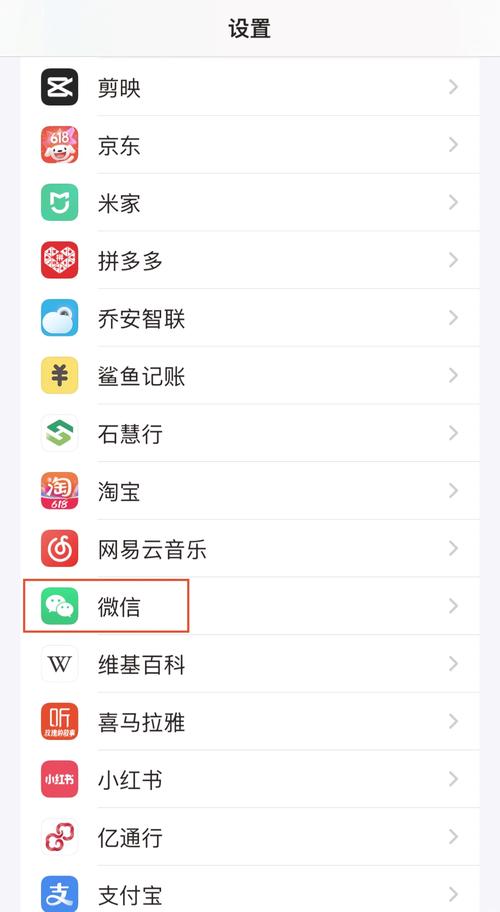
(图片来源网络,侵删)
第一步:检查你的iPhone是否支持“应用分身”
- 打开手机的 “设置”。
- 向下滑动,找到并点击 “通用”。
- 点击 “App与数据”。
- 确保 “App分身” 这个开关是 打开 状态,绝大多数iPhone都默认开启,如果你的没有,请打开它。
第二步:创建微信分身
-
长按 主屏幕上的 微信 App图标,直到所有图标开始抖动,并出现一个小的“X”号。
-
在弹出的菜单中,点击 “复制App”。
-
系统会自动创建一个名为“微信副本”的图标,你可以长按这个新图标,点击“重命名”,把它改成更方便你识别的名字,微信小号”或“工作微信”。
-
创建完成后,你的主屏幕上就会出现两个微信图标:
 (图片来源网络,侵删)
- 微信:这是你原来的主账号。
- 微信副本:这是你的第二个微信账号。
第三步:登录第二个微信账号
- 点击打开 “微信副本” 这个新图标。
- 进入后,它会像第一次打开微信一样,显示登录界面。
- 你可以选择 “登录” 你的第二个微信账号(小号或工作号)。
- 登录成功后,这个分身App就是完全独立的,你可以单独设置它的通知、壁纸等,和主微信没有任何关系。
使用“双开”类App(备用方案)
如果你的手机因为某些原因无法使用应用分身,或者你想尝试其他功能,可以下载一些第三方“双开”App,但请注意,这类App的安全性不如官方方案,且可能存在隐私风险。
操作步骤:
- 在App Store中搜索类似“应用双开”、“平行空间”、“多开助手”等关键词的App。
- 下载并安装其中一个App(应用双开”)。
- 打开这个双开App,根据它的指引,选择“微信”并创建分身。
- 之后,你就可以在双开App内部运行第二个微信了。
这种方法的缺点:
- 安全性较低:需要授权较多权限,可能存在隐私泄露风险。
- 不够稳定:可能存在闪退、消息延迟等问题。
- 消耗更多电量:相当于在后台同时运行两个微信。
强烈推荐优先使用方法一(官方应用分身)。
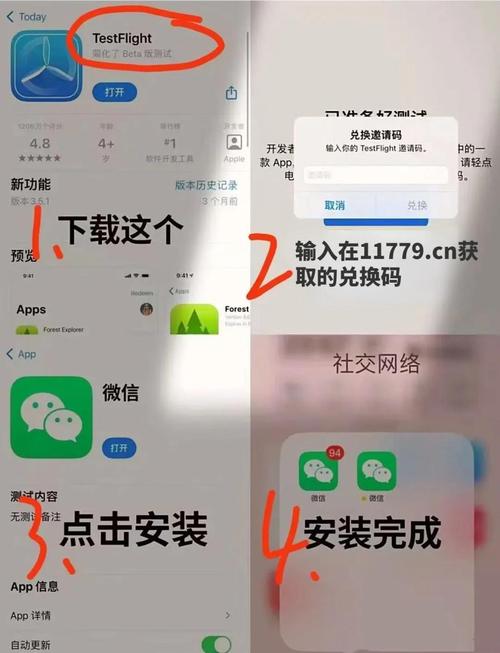
(图片来源网络,侵删)
重要注意事项和常见问题
-
消息通知
- 两个微信可以独立设置通知,你可以分别进入每个微信的 “设置” > “通知”,来开启或关闭消息提醒。
- 为了区分,建议你为两个微信设置不同的通知铃声或振动模式。
-
数据存储
- 两个微信的聊天记录、联系人、文件等数据是完全独立的,删除其中一个不会影响另一个。
- 它们会分别占用手机的存储空间。
-
账号切换
你不需要在两个App之间来回切换登录,你可以一直用两个账号同时在线,接收消息。
-
文件发送
当你想从一个微信把文件发给另一个微信时,不能直接拖拽,你需要先把文件保存到手机“文件”App或相册,然后再到另一个微信里从相册/文件里选择发送。
-
隐私安全
请确保你的手机设置了锁屏密码或面容/指纹ID,以保护你的两个微信账号安全,避免别人轻易查看你的隐私。
-
如果无法创建分身怎么办?
- 确保你的iPhone系统是较新的版本(iOS 9及以上都支持)。
- 检查“设置 > 通用 > App与数据 > App分身”是否开启。
- 重启手机后再试。
| 特点 | 应用分身(官方) | 双开App(第三方) |
|---|---|---|
| 安全性 | 高,由苹果官方提供 | 较低,存在隐私风险 |
| 稳定性 | 高,与系统深度集成 | 一般,可能闪退或卡顿 |
| 操作便捷性 | 非常简单,系统自带 | 需要额外下载App,步骤稍多 |
| 资源占用 | 较低 | 较高,更耗电 |
对于绝大多数用户来说,直接使用 “应用分身” 是最佳选择,安全、稳定、方便,希望这个详细的教程能帮到你!


