


第一步:基础检查(最常见的原因)
这些步骤非常简单,但能解决大部分问题。
(图片来源网络,侵删)
-
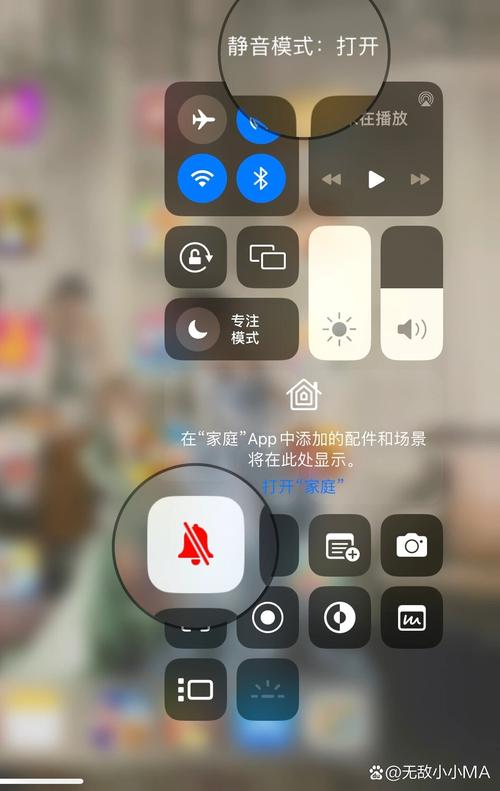
检查侧边静音开关
- 在你的 iPad 侧边(顶部),有一个小小的物理拨动开关。
- 检查这个开关是否被拨到了静音位置(通常是橙色的一端显示出来),如果是,把它拨回没有橙色的那一端。
- 如果开关是橙色,屏幕上会出现一个小喇叭图标,中间划了一道斜线,这说明iPad被整体静音了。
-
检查音量设置
- 双击侧边按钮(对于新款iPad)或按一次主屏幕按钮(对于老款iPad),屏幕底部会弹出控制中心或多任务界面。
- 在屏幕右上角,你会看到一个喇叭图标和音量条。
- 拖动音量滑块,看看音量是否被调到了最低(最左边),向右拖动,调高音量。
-
检查特定App的音量
- 有些App(如视频播放器、音乐App)有自己的独立音量控制。
- 打开一个正在播放声音的视频或音乐App,在播放时再次双击侧边按钮或按一次主屏幕按钮。
- 看看屏幕上出现的音量条是否被调低了,在播放视频时,点击屏幕,通常也会在屏幕一侧出现音量滑块。
-
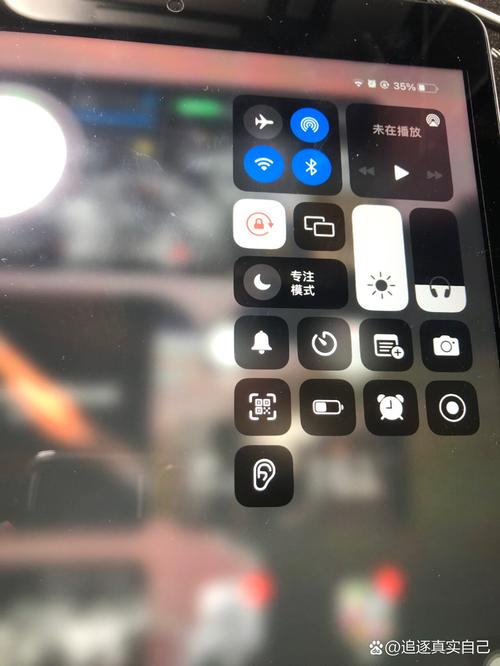
检查是否连接了蓝牙设备
 (图片来源网络,侵删)
- 你的声音可能正通过蓝牙输出到其他设备上,比如蓝牙耳机、音箱或车载系统。
- 从屏幕右上角向下滑动,打开控制中心。
- 长按网络模块(左上角的扇形图标),展开蓝牙和其它连接设置。
- 查看蓝牙是否已开启,如果已开启,请点击它,在设备列表中,断开或忽略你不需要的设备,或者点击“此iPhone”来切换音频输出回iPad。
第二步:软件与设置排查
如果基础检查后问题依旧,我们可以尝试一些软件层面的解决方案。
-
重启你的 iPad
- 这是最简单也最有效的“万能”方法,可以清除临时的系统错误。
- 方法:同时按住 “音量+” 和 “电源” 按钮(对于新款iPad),或同时按住 “主屏幕” 和 “电源” 按钮(对于老款iPad),直到看到苹果Logo出现,然后松手。
-
检查“勿扰模式”
- “勿扰模式”会静音所有通知和提醒。
- 从屏幕右上角向下滑动,打开控制中心。
- 看看月亮图标是否高亮显示,如果是,请点击它以关闭“勿扰模式”。
-
检查“专注模式”
 (图片来源网络,侵删)
- “专注模式”类似于“勿扰模式”,可以自定义哪些App的通知和声音会被屏蔽。
- 前往 “设置” > “专注模式”,查看是否开启了某个模式(工作”、“睡眠”),并且该模式设置了“静音”或隐藏通知,可以尝试暂时关闭它。
-
检查“屏幕使用时间”
- 如果是孩子使用的iPad,家长可能通过“屏幕使用时间”限制了某些App的声音。
- 前往 “设置” > “屏幕使用时间”,点击“内容和隐私访问限制”,检查“App限制”中是否限制了音乐、视频等App。
-
检查“辅助功能”设置
- 某些辅助功能可能会影响声音输出。
- 前往 “设置” > “辅助功能” > “音频/视觉”。
- 确保“单声道音频”是关闭状态(除非你需要)。
- 确保“平衡”滑块在中间位置。
- 检查 “媒体”和“旁白” 是否被意外开启,旁白功能会朗读屏幕内容,可能会让人误以为没有声音。
第三步:硬件与深层排查
如果以上方法都无效,问题可能出在硬件上。
-
测试不同的音频来源
- 打开Apple Music、YouTube、Safari浏览器播放视频等不同的App,看看是否所有App都没有声音,还是只有特定的App没有,这有助于判断是系统级问题还是单个App的问题。
-
进行“重启”操作(软重置)
- 这个操作比普通重启更深层次,可以解决一些顽固的系统卡顿。
- 方法:快速按一下 “音量+”,再快速按一下 “音量-”,然后长按“电源”按钮,直到看到苹果Logo出现。
-
检查系统更新
- 系统Bug会在新版本中被修复。
- 前往 “设置” > “通用” > “软件更新”,检查是否有可用的更新并安装。
-
恢复出厂设置(最后手段!)
- 警告:此操作会清除你iPad上的所有数据,使其恢复到初始状态,请务必备份重要数据!
- 在 “设置” > “通用” > “传输或还原iPad” 中,选择 “抹掉所有内容和设置”。
- 抹掉后,设置iPad为新的设备,不要从备份中恢复,看看声音是否正常,如果声音恢复了,说明是之前系统或数据的问题。
如果以上都无效,请联系苹果官方
如果尝试了所有方法,你的iPad仍然没有声音,很可能是硬件故障,例如扬声器损坏。
- 联系Apple支持:访问苹果官网的“支持”页面,描述你的问题并寻求帮助。
- 前往Apple Store零售店:预约Genius Bar,让技术专家当面检测你的iPad。
- 授权服务提供商:寻找官方授权的维修点进行检测。
总结一下排查流程: 静音开关 → 音量滑块 → 蓝牙连接 → 重启iPad → 勿扰/专注模式 → 辅助功能 → 恢复出厂设置 → 联系官方
希望这些步骤能帮你解决问题!


