


核心结论(先看这里)
在iOS 16及更高版本中,苹果引入了“定时关机”功能,请注意:

(图片来源网络,侵删)
iPhone 6 最高仅支持升级到 iOS 12.5.7,它并不支持 iOS 16 的新功能。
iPhone 6 本身是无法使用官方自带的“定时开关机”功能的。
别担心,我们可以通过以下两种方法来实现类似的效果。
使用“辅助功能”里的“旁白”功能(推荐,最接近官方效果)
这个方法虽然不叫“定时开关机”,但通过设置一个“辅助功能快捷指令”,可以实现定时自动关机和开机,这是在旧款iPhone上最常用且最稳定的方法。
(图片来源网络,侵删)
第一步:设置“辅助功能快捷指令”
- 打开手机的 “设置” App。
- 向下滑动,找到并点击 “辅助功能”。
- 点击 “旁白”。
- 在“旁白”设置页面,点击最顶部的 “旁白快捷方式”。
- 选择 “关机”,这样,你就可以通过连续按三次侧边按钮(电源键)来快速调出关机菜单。
(可选)设置“引导式访问”实现“开机” iPhone 6没有真正的“定时开机”功能,因为手机在关机状态下是运行不了任何程序的,我们可以通过“引导式访问”来模拟一个“开机即启动”的效果。
- 在 “辅助功能” 里,找到并点击 “引导式访问”。
- 打开 “引导式访问” 的主开关。
- 在“密码设置”里,选择“设置引导式访问密码”或“使用面容ID/触控ID”(如果你的iPhone 6有Touch ID)。
- 确保已开启 “自动锁定”,并设置一个较长时间,永不”。
第二步:设置定时提醒
我们需要借助手机自带的“时钟”App来提醒自己执行关机操作。
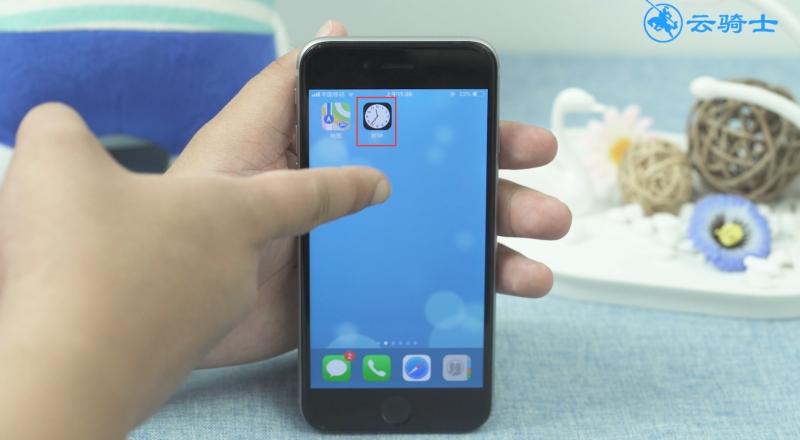
- 打开 “时钟” App。
- 切换到 “闹钟” 标签页。
- 点击右上角的 号,创建一个新的闹钟。
- 设置你希望自动关机的时间。
- 点击“闹钟”名称,可以为它起个名字,定时关机提醒”。
- 关闭 “重复”,让它只在今天提醒一次。
- 点击右上角的 “存储”。
第三步:执行定时关机
当“时钟”闹钟响起时:
- 手机会发出提示音。
- 连续按三次侧边按钮(电源键),调出我们之前设置的“旁白”快捷方式,即“关机”菜单。
- 在屏幕上滑动,选择 “关机”。
- 手机就会自动关机了。
总结一下这个流程:
(图片来源网络,侵删)
- 晚上11点: “时钟”闹钟响起。
- 你操作: 连按三次电源键 -> 选择关机。
- 结果: 手机自动关机。
开机”: 手机无法自动开机,你只能手动开机,开机后,如果你想让它立刻进入某个界面(比如给孩子用),可以在关机前打开那个App,然后打开“引导式访问”功能(连续按三次Home键),这样开机后就会一直停留在那个App,直到你输入密码退出。
使用第三方App(不推荐,有风险)
一些第三方App声称可以实现定时开关机,但这种方法非常不推荐给iPhone 6用户,原因如下:
- 系统限制: 由于iOS系统的安全机制,普通App在后台几乎没有权限强制关闭或启动系统核心进程,这类App大多是通过“锁屏”或“休眠”来模拟关机,效果不佳且耗电。
- 安全风险: 你需要给App授予较高的系统权限,这存在隐私和安全泄露的风险。
- 兼容性差: 很多此类App在iOS 12上可能运行不稳定,甚至导致系统卡顿、耗电异常。
- 付费陷阱: 大部分功能完善的此类App都是付费的,效果却不一定比方法一好。
为了你的手机安全和数据安全,强烈建议不要使用第三方App来实现定时开关机。
总结与建议
| 方法 | 优点 | 缺点 | 推荐度 |
|---|---|---|---|
| 辅助功能 | - 安全、稳定、免费 - 使用系统原生功能,兼容性好 |
- 需要手动一步操作(按三次电源键) - 无法实现真正的“开机” |
★★★★★ (强烈推荐) |
| 第三方App | - 界面可能更直观 | - 安全风险高 - 效果不稳定,可能耗电 - 大多付费 |
★☆☆☆☆ (不推荐) |
给iPhone 6用户的最终建议:
使用方法一(辅助功能 + 时钟闹钟)是目前为止最可靠、最安全的方式,虽然需要你听到闹钟后手动按一下电源键,但整个过程非常简单,而且完全不用担心手机安全和系统稳定性。
希望这个详细的解答能帮到你!


