


在屏幕顶部状态栏显示电量百分比(最常见的需求)
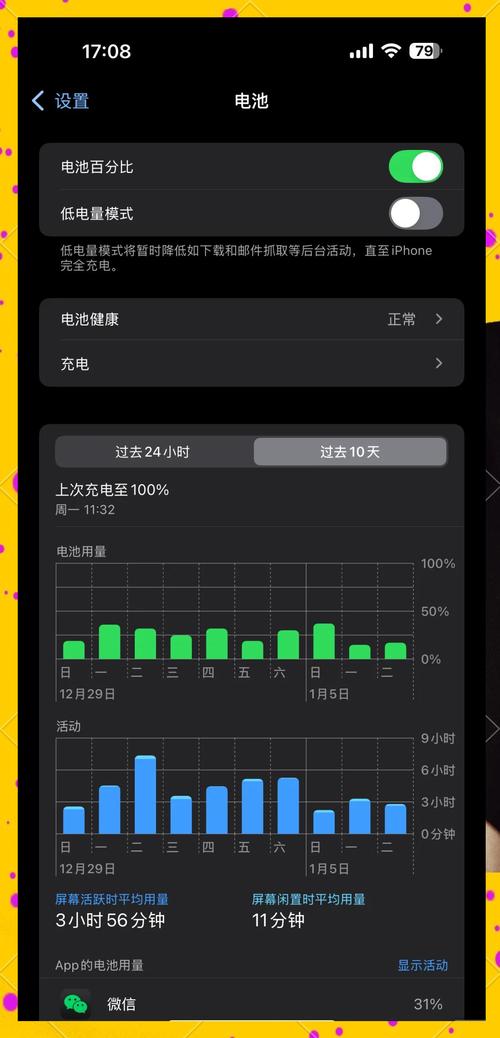
这是大多数用户最想知道的,即在屏幕右上角显示精确的电量数字(如 85%),而不仅仅是电池图标。
(图片来源网络,侵删)
通过“控制中心”快速开关(适用于 iOS 16 及以上系统)
这是最快捷的方法,无需进入复杂的设置。
- 从屏幕右上角向下滑动,打开控制中心。
- 长按(或用手指用力一按)左侧的电量电池图标。
- 此时会弹出一个菜单,您会看到“电量百分比”的开关。
- 点击开关,使其变为绿色,即可在状态栏显示电量百分比。
- 再次点击开关,则隐藏百分比。
通过“设置”菜单进行设置(适用于所有 iOS 版本)
如果您不想每次都打开控制中心,或者您的系统版本较旧,可以通过设置菜单永久开启或关闭。
- 打开手机的 “设置” App。
- 向下滑动,找到并点击 “电池”。
- 在 “电池” 设置页面的最上方,您会看到 “电量百分比” 的开关。
- 点击开关,使其变为绿色,即可在状态栏显示电量百分比。
在锁屏或主屏幕上实时显示电池百分比(仅适用于 iPhone 14 Pro / Pro Max 及更新机型)
对于 iPhone 14 Pro 系列及更新的 Pro 机型,苹果引入了“灵动岛”(Dynamic Island),为了不遮挡灵动岛,电量百分比被设计成在锁屏或主屏幕时,以大字体实时显示在电池图标内部。
- 如何开启/关闭:
这个功能是自动开启的,当您连接充电器或使用某些需要实时电量的功能(如 CarPlay、备用模式)时,它就会自动显示。
- 关闭方法: 您无法完全关闭这个实时显示,如果您觉得它太碍事,可以通过 “设置” > “电池” > “电量百分比” 关闭状态栏的百分比显示,这样它就只会在需要时出现在电池图标里。
通过小组件在桌面显示电量百分比
如果您想在主屏幕的任意位置(不限于状态栏)查看电量,可以使用小组件。
(图片来源网络,侵删)
- 长按 iPhone 的主屏幕空白处,进入“抖动模式”。
- 点击屏幕左上角的 号,打开小组件库。
- 在搜索框中输入 “电池” 或 “电量”。
- 从列表中选择您喜欢的小组件样式(一个简单的电池图标或带有数字的电池)。
- 点击 “添加小组件”,然后将其拖放到您想要的位置。
- 点击屏幕右上角的 “完成”。
这样,您的主屏上就会有一个电量小组件,它会实时显示您的 iPhone 和任何配对设备(如 AirPods, Apple Watch)的电量。
通过专注模式隐藏电量百分比
这是一个比较特殊但有用的功能,如果您在开会或看电影时不希望被打扰,可以设置“专注模式”,在特定时段隐藏状态栏的电量百分比。
- 打开 “设置” > “专注模式”。
- 创建一个新的专注模式(工作模式”),或编辑一个已有的模式。
- 向下滑动,找到 “状态栏” 部分。
- 打开 “隐藏状态栏” 的开关。
- 重要提示: 这个选项会隐藏整个状态栏(包括时间、信号、Wi-Fi 和电池图标),而不仅仅是电量百分比,当专注模式开启时,您的手机会进入一个更简洁的全屏界面。
| 您的需求 | 操作方法 | 适用机型/系统 |
|---|---|---|
| 在状态栏显示/隐藏百分比 | 方法一(推荐): 从右上角下滑打开控制中心,长按电池图标开关。 “设置” > “电池” > 开关“电量百分比”。 |
所有 iPhone |
| 在锁屏/主屏实时显示电量 | 自动开启,连接充电器或使用特定功能时,电量百分比会显示在电池图标内。 | iPhone 14 Pro / Pro Max 及更新机型 |
| 在桌面任意位置显示电量 | 长按主屏 > 点击“+” > 搜索“电池”小组件 > 添加。 | 所有 iPhone |
| 在特定时段隐藏电量 | 设置“专注模式” > 打开“隐藏状态栏”开关。(此操作会隐藏整个状态栏) | 所有 iPhone |
希望这个详细的解答能帮到您!您可以根据自己的使用习惯选择最合适的方式。


