


修改了设置并需要保存退出
这是最常见的情况,比如你修改了启动顺序、开启了或关闭了某个功能。
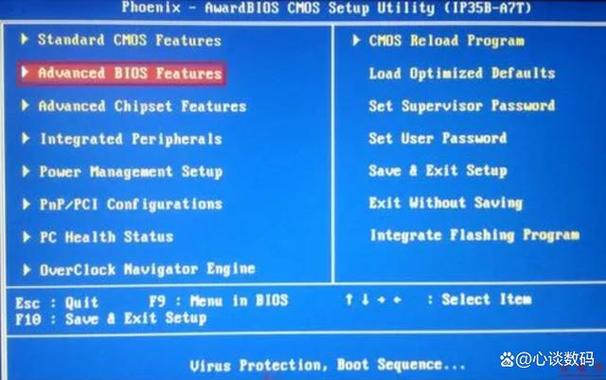
(图片来源网络,侵删)
操作步骤:
-
找到并选择“Save & Exit”选项
- 使用键盘上的 方向键(↑↓),在 BIOS 菜单中找到名为
Save & Exit或Save Changes and Reset的选项。 - 这个选项通常位于菜单的最后一行,"Exit" 选项卡下。
- 使用键盘上的 方向键(↑↓),在 BIOS 菜单中找到名为
-
确认保存并退出
- 选中
Save & Exit选项后,按键盘上的Enter键。 - 系统会弹出一个确认对话框,询问你是否确定要保存更改并重新启动电脑。
- 对话框中通常会提示按
Y或Enter确认,或者按N或Esc取消。
- 选中
-
最终确认
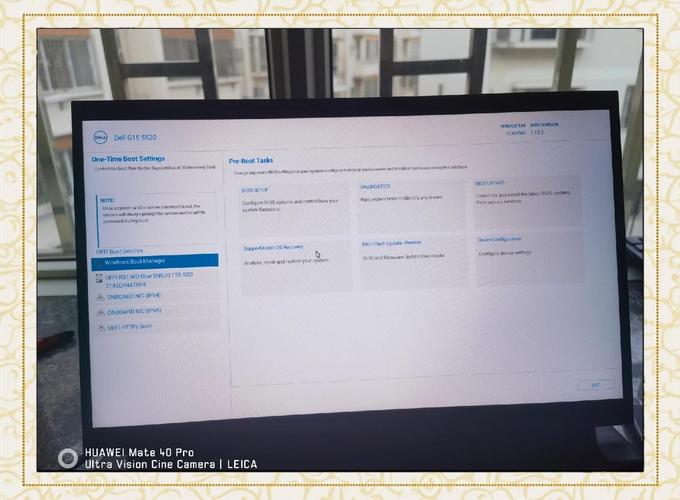 (图片来源网络,侵删)
- 按
Y或再次按Enter键,电脑就会保存你所有的更改并重新启动。
- 按
快捷键(部分主板支持):
很多主板厂商为了方便用户,会设置一个快捷键,在 BIOS 主界面直接按 F10 键,通常会直接弹出保存并退出的确认框,按 Enter 即可。
没有修改任何设置,或者想放弃修改直接退出
如果你只是进来看了一下,没有做任何改动,或者你改了设置但后悔了,想恢复原状并退出。
操作步骤:
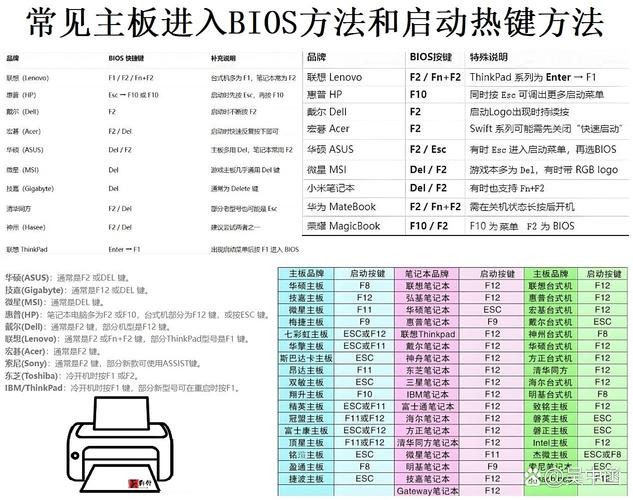
(图片来源网络,侵删)
-
找到并选择“Exit Without Saving Changes”选项
- 使用键盘上的 方向键(↑↓),找到名为
Exit Without Saving Changes或Discard Changes and Reset的选项。 - 这个选项通常和
Save & Exit在同一个菜单区域。
- 使用键盘上的 方向键(↑↓),找到名为
-
确认不保存并退出
- 选中该选项后,按键盘上的
Enter键。 - 系统同样会弹出一个确认对话框,询问你是否确定不保存更改并退出。
- 按
Y或Enter键确认,电脑将忽略所有修改并直接重启。
- 选中该选项后,按键盘上的
快捷键(部分主板支持):
部分主板支持按 Esc 键,它会直接弹出退出菜单,你可以选择 Exit Without Saving Changes 并确认。
总结与关键点
| 你的目的 | 推荐操作 | 常用选项 | 快捷键(如果支持) |
|---|---|---|---|
| 保存修改并退出 | 选中 Save & Exit按 Enter 确认 |
Save & ExitSave Changes and Reset |
F10 |
| 不保存修改并退出 | 选中 Exit Without Saving Changes按 Enter 确认 |
Exit Without Saving ChangesDiscard Changes and Reset |
Esc (然后选择不保存) |
重要提示:
- 只能使用键盘操作: 在 BIOS/UEFI 界面,鼠标通常是无效的,你必须使用键盘上的方向键、
Enter、Esc、F1-F12等按键来操作。 - 选项名称可能略有不同: 不同品牌的主板(如华硕 ASUS、技嘉 Gigabyte、微星 MSI、华擎 ASRock 等)和不同型号的 BIOS,选项的文字描述可能不完全一样,但核心意思(
Save保存 vs.Discard/Don't Save不保存)是一致的。 - 修改需谨慎: 在 BIOS 中进行修改,特别是更改高级设置,有可能会导致系统不稳定或无法启动,如果不确定某个选项的作用,最好保持默认设置。
希望这个详细的指南能帮到你!


