


删除“电话”App中的单条通话记录
如果您只是想清除通话列表中的某一条记录(比如不想让别人看到您打给谁或谁打给您),但保留这个联系人的信息,可以这样做:
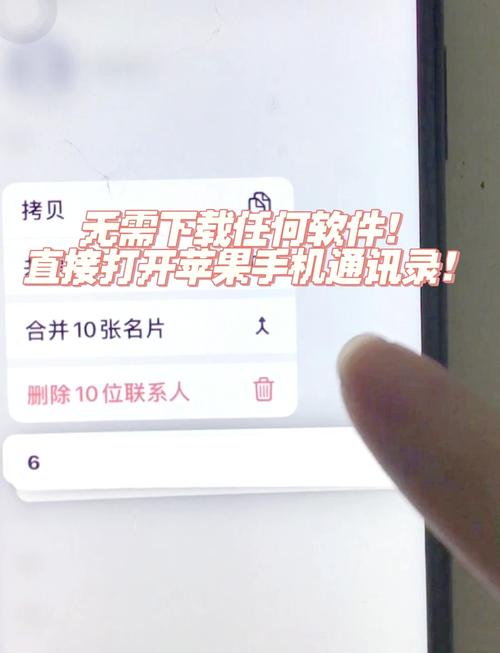
(图片来源网络,侵删)
- 打开“电话”App:在手机主屏幕找到绿色的“电话”图标并点击。
- 进入“标签页:在屏幕底部,点击“选项卡,这里会显示您所有的通话记录。
- 找到并点击要删除的号码:在列表中找到您想删除的那条通话记录。
- 向左滑动:在该条记录上,用手指向左轻轻滑动。
- 点击“删除”:滑动后,右侧会出现一个红色的“删除”按钮,点击它即可。
请注意:这只会删除这条通话记录,不会删除您通讯录里这个联系人的信息。
从“通讯录”中彻底删除一个联系人
如果您想彻底删除这个人的所有信息(包括电话号码、姓名、邮箱、备注等),需要操作“通讯录”App。
通过“电话”App删除(最常用)
- 打开“电话”App。
- 进入“通讯录”标签页:在屏幕底部,点击“通讯录”选项卡。
- 找到并点击联系人:在列表中找到您要删除的联系人,并点击进入他的详细信息页面。
- 点击“编辑”:在联系人信息的右上角,点击“编辑”按钮。
- 向下滑动到底部:滚动到页面最底部。
- 点击“删除联系人”:您会看到一个红色的“删除联系人”选项,点击它。
- 确认删除:系统会弹出一个窗口,再次确认“删除联系人”,点击即可。
通过“通讯录”App删除
- 打开“通讯录”App:在手机主屏幕找到“通讯录”图标(通常是灰色的,上面有个人形图标)。
- 找到并点击联系人:在列表中找到您要删除的联系人,并点击进入他的详细信息页面。
- 点击“编辑”:在联系人信息的右上角,点击“编辑”按钮。
- 向下滑动到底部:滚动到页面最底部。
- 点击“删除联系人”:您会看到一个红色的“删除联系人”选项,点击它。
- 确认删除:系统会弹出一个窗口,再次确认“删除联系人”,点击即可。
请注意:一旦删除,这个联系人的所有信息(电话、地址、备注等)都将被永久移除,并且无法通过“撤销”操作恢复,如果您只是想暂时隐藏,可以考虑将联系人标记为“不显示”。
常见问题与提示
问:我误删了联系人,能找回来吗?
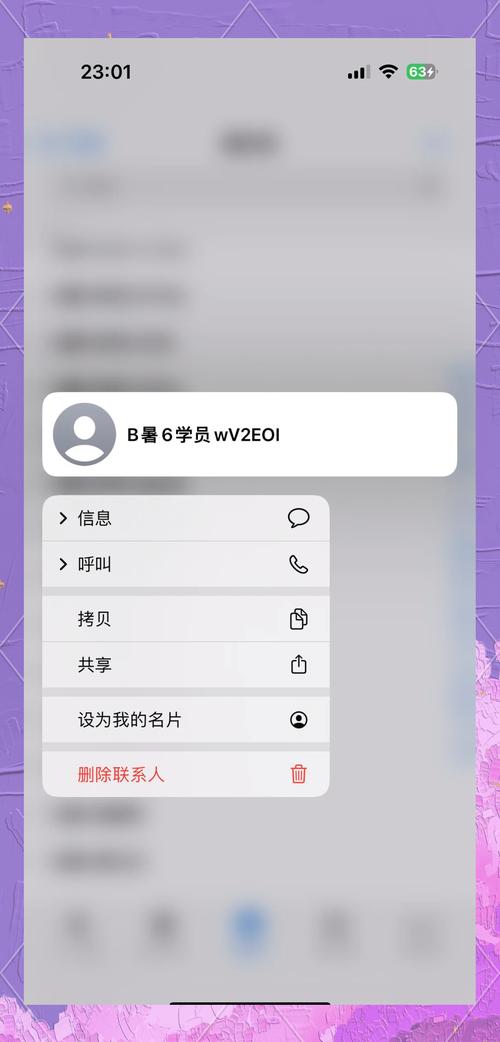
(图片来源网络,侵删)
- 可以,但有条件:如果您之前通过 iCloud 或 电脑(iTunes/Finder) 进行过备份,您可以尝试从备份中恢复,这会恢复您整个手机的数据到备份时的状态,可能会覆盖您之后新增的数据。
- 没有备份怎么办?:如果您删除后没有新的备份,那么数据很难找回,在删除重要联系人前请务必确认。
- 检查“最近删除”文件夹(仅限iOS 15及以上系统):
- 打开“通讯录”App。
- 点击屏幕底部的“分组”。
- 选择“最近删除”。
- 被删除的联系人会保留30天,您可以选中联系人,然后点击“恢复”将其找回,超过30天,联系人将被永久删除。
问:我想批量删除多个联系人怎么办?
- 苹果手机本身不支持在通讯录里批量选择并删除多个联系人,这是一个常见的设计限制。
- 替代方案:
- 使用电脑:将iPhone连接到电脑(Mac或PC),通过iTunes/Finder或第三方通讯录管理软件(如CopyTrans Contacts)来批量管理联系人。
- 使用第三方App:在App Store中搜索“批量删除联系人”等关键词,会有一些第三方应用提供此功能,但请务必选择信誉良好的应用,注意保护您的隐私。
希望这个详细的指南能帮助您成功删除不需要的电话号码!
(图片来源网络,侵删)


